API Key erhalten und verwenden
Im EasyAR Developer Center gibt es keine Mengenbegrenzung für API Keys. Es wird empfohlen, verschiedenen Anwendungen unabhängige API Keys zuzuweisen, damit permissions genauer verwaltet werden können.
API Key erstellen
Melden Sie sich im EasyAR Developer Center an. Wenn Sie API Key zum ersten Mal verwenden, erstellen Sie zunächst einen API Key:
- Klicken Sie unter "Authorization" auf "Cloud Service API KEY"
- Klicken Sie auf der Seite "API KEY" auf "Create API KEY"
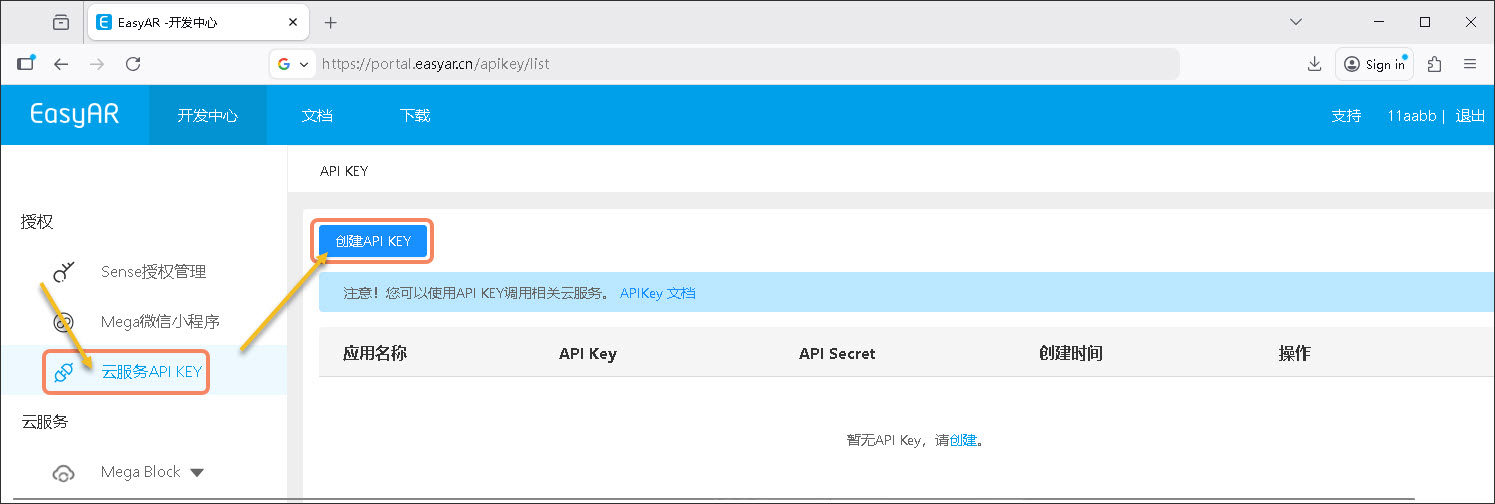
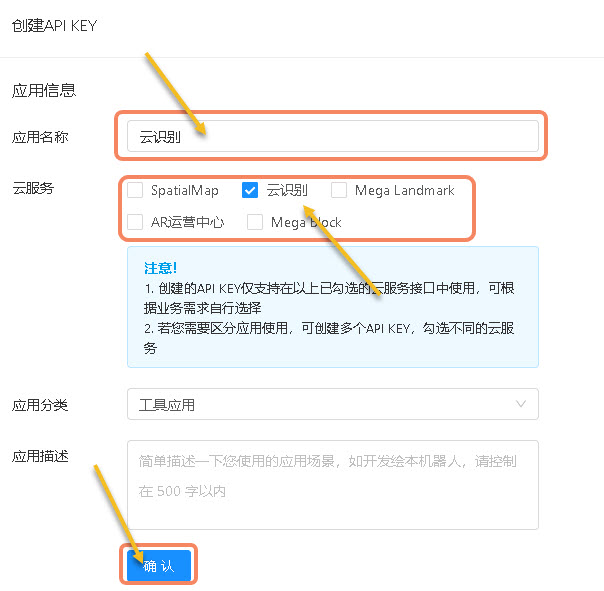
- Füllen Sie "Application Name" aus
- Wählen Sie die benötigten cloud services entsprechend den Anforderungen Ihrer Anwendung aus. Es wird nicht empfohlen, alle Berechtigungen zu erteilen.
- Klicken Sie auf "OK"
Tipp
Wenn Sie SpatialMap verwenden, wählen Sie SpatialMap.
Wenn Sie Cloud Recognition verwenden, wählen Sie Cloud Recognition.
Wenn Sie Mega Landmark verwenden, wählen Sie Mega Landmark. Vor Nutzung dieser Funktion ist eine Beantragung beim Vertrieb erforderlich.
Wenn Sie AR Operation Center verwenden, wählen Sie AR Operation Center. Vor Nutzung dieser Funktion ist eine Beantragung beim Vertrieb erforderlich.
Wenn Sie Mega Block cloud localization verwenden, wählen Sie Mega Block.
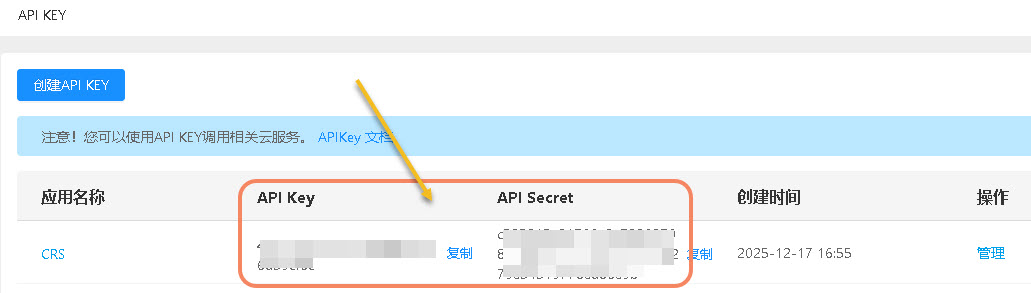
- Nun werden API Key und API Secret auf der Seite erzeugt, wie unten gezeigt. Achten Sie darauf, sie nicht offenzulegen.
Warnung
Verwenden Sie API Key und API Secret nicht direkt in client-Anwendungen wie Web oder WeChat Mini Program.
Token erhalten
Es gibt zwei Möglichkeiten, einen Token zu erhalten: 1. direkt aus dem Developer Center; 2. per Code. Wenn Sie den Zugriff auf resources kontrollieren müssen, wird die zweite Methode empfohlen. Beide Methoden werden im Folgenden beschrieben.
Token aus dem Developer Center erhalten
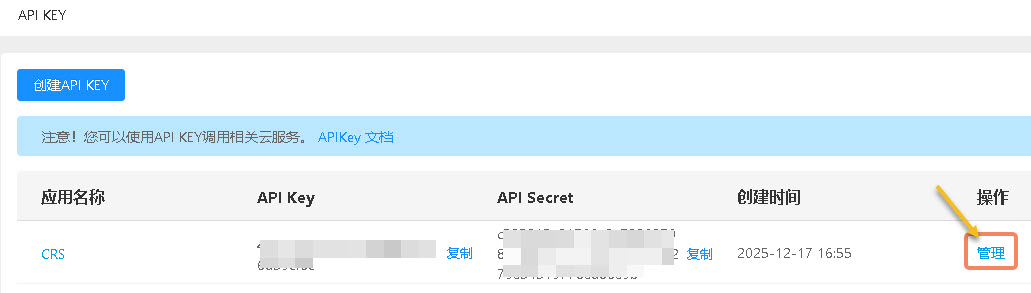
- Wählen Sie einen API Key aus und klicken Sie rechts auf "Manage"
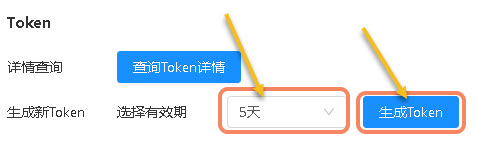
- Wählen Sie eine Gültigkeitsdauer für den Token
- Klicken Sie auf "Generate Token"
- Klicken Sie auf "Copy"
Anmerkung
Sicherheit ist der wichtigste Grund für die Festlegung der Token-Gültigkeitsdauer. Ist sie zu lang, kann ein Angreifer einen geleakten oder gestohlenen Token lange nutzen und dadurch Datenlecks oder nicht autorisierte Vorgänge verursachen. Die Gültigkeitsdauer begrenzt das Zeitfenster des Tokens; selbst bei einem Leak bleibt der Schaden zeitlich begrenzt.
Token mit API Key und API Secret erzeugen
Beim Erzeugen eines Tokens müssen Kernparameter signiert werden, um die Übertragungssicherheit zu gewährleisten. Danach werden die signierten Daten an den STS (Security Token Service) zur Identitätsprüfung gesendet. Nach erfolgreicher Prüfung stellt STS einen temporären access Token aus, der nur im angegebenen Zeitfenster gültig ist; nach Ablauf muss die Authentifizierung erneut gestartet werden.
Warnung
Erzeugen Sie Token nicht im client code, sondern serverseitig und übergeben Sie sie dann an den client.
Request-Parameter
| Feldname | Typ | Erforderlich | Beschreibung |
|---|---|---|---|
| apiKey | string | Ja | API Key |
| expires | int | Ja | Gültigkeitsdauer des erzeugten Token, in Sekunden |
| acl | string | Ja | Access Control List, steuert die resource-Berechtigungen, auf die token zugreifen kann |
| timestamp | long | Ja | Timestamp, in Millisekunden |
| signature | string | Ja | Signature |
acl: besteht aus einem oder mehreren AC (access control). Jeder AC enthält vier Teile: service, effect, resource und permission.
- service: Servicetyp; derzeit unterstützt werden ecs:crs (Cloud Recognition), ecs:spatialmap (Sparse Spatial Map), ecs:cls (Mega Block Cloud Localization), ecs:vps1 (landmark)
- resource: app id des konkreten Services, z. B. CRS AppId der Cloud Recognition library
- effect: legt fest, ob der Zugriff, der zu dieser resource-Konfiguration passt, ausgeführt werden darf; Werte Allow, Deny
- permission: Berechtigungswerte READ, WRITE
Strukturbeispiel:
[
  {
    "service": "ecs:crs",
    "resource": ["f7ff497727ab2d55ea01d9984ef8068c"],
    "effect": "Allow",
    "permission": ["READ"]
  }
]
Signature-Methode
- Sortieren Sie alle request-Parameter nach key name
- Verketten Sie für jeden Parameter key name und value zu einem string
- Verketten Sie alle so entstandenen strings und hängen Sie am Ende API Secret an
- Berechnen Sie den sha256 hash des strings; der hexadezimale Wert ist die signature
Signature-Beispiel
<?php
// 您的 API Key 与 API Secret
$apiKey = '6a47f7f8ff6......68744b4bcf';
$apiSecret = '87745d866345256b......fbae27c502a';
// 您的服务 App ID
$appId = 'f7ff497727ab2d55ea01d9984ef8068c';
// 有效时间, 单位为秒
$expires = 3600;

// 构建待签名参数
$data = [
    'apiKey' => $apiKey,
    'expires' => $expires,
    'acl' => '[{"service":"ecs:crs","resource":["'. $appId .'"],"effect":"Allow","permission":["READ"]}]',
    'timestamp' => time() * 1000,
];

// 排序
ksort($data);

// 拼接字符串
$builder = [];
foreach ($data as $key => $value) {
    array_push($builder, $key . $value);
}

// 拼接 API Secret
array_push($builder, $apiSecret);

// 生成签名
$signature = hash('sha256', implode('', $builder));
echo $signature;
Tipp
Beim Hinzufügen der signature muss ACL in einen JSON string konvertiert werden.
Token erhalten
Fügen Sie die erzeugte signature zur Parameterliste hinzu und senden Sie den request an das interface /token/v2, um einen Token zu erhalten.
- request-Adresse:
https://uac.easyar.com/token/v2oderhttps://uac-na1.easyar.com/token/v2(North America 1) - request-Methode: POST
- request-Header: Content-Type: application/json
- request-Parameter:
{"apiKey":"6a47f7f8ff6......68744b4bcf","expires":3600,"acl":"[{\"service\":\"ecs:crs\",\"resource\":[\"f7ff497727ab2d55ea01d9984ef8068c\"],\"effect\":\"Allow\",\"permission\":[\"READ\"]}]","timestamp":1765954279002,"signature":"32f18a37fc3c18......55c4943af9"}
Beispiel:
curl -X POST https://uac.easyar.com/token/v2 \
-H 'Content-Type: application/json' \
-d '{"apiKey":"6a47f7f8ff6......68744b4bcf","expires":3600,"acl":"[{\"service\":\"ecs:crs\",\"resource\":[\"f7ff497727ab2d55ea01d9984ef8068c\"],\"effect\":\"Allow\",\"permission\":[\"READ\"]}]","timestamp":1765954279002,"signature":"32f18a37fc3c18......55c4943af9"}'
Wenn statusCode im Rückgabeergebnis 0 ist, bedeutet dies Erfolg.
Normales Rückgabeformat:
{
  "statusCode": 0,
  "timestamp": 1765954874399,
  "msg": "Success",
  "result": {
    "apiKey": "6a47f7f8ff6......68744b4bcf",
    "expires": 3600,
    "token": "nuPDCj......xstQX",
    "expiration": "2025-12-17T08:01:14.399+0000"
  }
}
- token: Token für die Authentifizierung von business request.
- expiration: Ablaufzeit des token; nach Ablauf muss token erneut beantragt werden.
Fehler-Rückgabeformat:
{
  "statusCode": 4001017,
  "timestamp": 1765954666624,
  "msg": "AppId is not authorized by this API Key",
  "result": null
}
Token verwenden
Fügen Sie bei business https requests den Token dem request header im Format {"Authorization": "nuPDCj......xstQX"} hinzu.
Beim Senden von business API requests muss der Parameter appId hinzugefügt werden (die Quelle finden Sie im Developer Center beim entsprechenden service).
Beschreibung der error codes
Beim Erzeugen und Verwenden von Token können verschiedene errors oder exceptions auftreten. Damit developers Probleme schnell finden und passende Maßnahmen ergreifen können, werden häufige error codes und ihre Bedeutung unten erläutert:
| Error code | Error message | Fehlerbeschreibung | Lösung |
|---|---|---|---|
| 4001011 | API Key invalid | API Key ist ungültig | Prüfen Sie, ob dieser API Key unter "Cloud Service API KEY" vorhanden ist |
| 4001012 | Timestamp invalid | Timestamp ist ungültig | Die Einheit des timestamp ist Millisekunden, und die Abweichung von der Standardzeit darf 5 Minuten nicht überschreiten |
| 4001015 | Signature invalid | Signature ist ungültig | Prüfen Sie den signature algorithm und ob API Secret und API KEY zusammenpassen |
| 4001017 | AppId is not authorized by this API Key | API Key hat diesen AppId nicht autorisiert | Prüfen Sie, ob der service, zu dem AppId gehört, mit diesem API Key verknüpft ist |
| 4001018 | Base64 decode error | Authorization im request header ist kein gültiges base64 | Verwenden Sie den erhaltenen Token direkt ohne weitere Verarbeitung |
| 4001019 | Decryption error | Authorization im request header wurde nicht von EasyAR erzeugt | Verwenden Sie den erhaltenen Token direkt ohne weitere Verarbeitung |
| 4001022 | API Key's resource is empty | API Key hat keinen verknüpften cloud service | Prüfen Sie, ob API Key mit cloud service verknüpft ist und ob der service abgelaufen ist |
| 4001024 | Token is expired | Token ist abgelaufen | Neu erzeugen |
| 4001025 | Token generate fail | Token-Erzeugung fehlgeschlagen | Technischen Support kontaktieren: support@easyar.com |