Crash-Analyse unter Windows
Für Abstürze unter native Windows und im Unity Editor unter Windows lesen Sie die folgende Beschreibung.
Absturzstelle während der Entwicklung ermitteln
Die beim Debuggen in Visual Studio benötigten Informationen sind unten dargestellt.
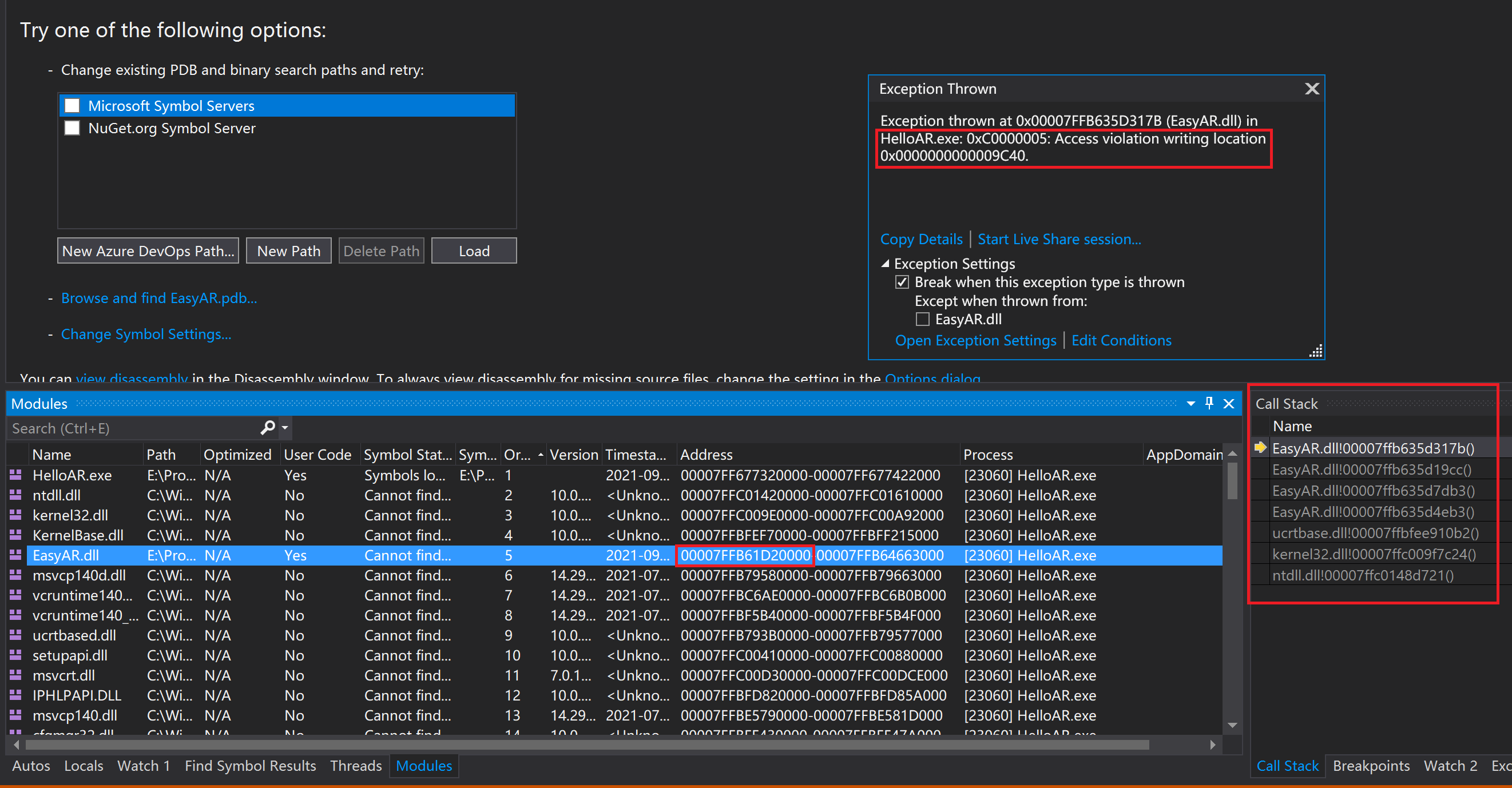
Der Absturzgrund ist:
Exception thrown at 0x00007FFB7747317B (EasyAR.dll) in HelloAR.exe: 0xC0000005: Access violation writing location 0x0000000000009C40.
Der Aufruf-Stack ist:
>	EasyAR.dll!00007ffb7747317b()	Unknown
    EasyAR.dll!00007ffb774719cc()	Unknown
    EasyAR.dll!00007ffb77477db3()	Unknown
    EasyAR.dll!00007ffb77474eb3()	Unknown
    ucrtbase.dll!00007ffbfee910b2()	Unknown
    kernel32.dll!00007ffc009f7c24()	Unknown
    ntdll.dll!00007ffc0148d721()	Unknown
Die Ladeadresse der dynamischen Bibliothek ist:
0x00007FFB75BC0000
Wenn der Aufruf-Stack Einträge zu EasyAR.dll enthält, kann der Absturz mit EasyAR zusammenhängen. Wenn nicht, ist der Absturz mit hoher Wahrscheinlichkeit nicht mit EasyAR verbunden.
Absturzstelle während der Entwicklung ermitteln (Unity)
Bei der Entwicklung einer Anwendung mit Unity können auch Unity-Logs zur Analyse von Abstürzen verwendet werden.
Unity-Logs umfassen Unity Editor-Logs und Unity Player-Logs. Sie können wie folgt abgerufen werden.
| Unity-Umgebung | Betriebssystem | Log-Pfad |
|---|---|---|
| Editor | Windows | %LOCALAPPDATA%\Unity\Editor\Editor.log |
| Player | Windows | %USERPROFILE%\AppData\LocalLow\CompanyName\ProductName\Player.log |
Editor-Logs können auch über den Befehl Open Editor Log im Menü oben rechts im Console-Fenster geöffnet werden.
Verwaltete Ausnahmen, C#, können im Console-Fenster des Unity Editor angezeigt werden, Unity-Hauptmenü Window -> General -> Console.
Weitere absturzbezogene Informationen
Versionsnummer von EasyAR Sense und EasyAR Sense Unity Plugin
Zum Beispiel 4.7.0.11800-cf8e24e30
Community Edition/Enterprise Edition
Plattform
Win32
CPU-Architektur
x86_64/x86