Log-Analyse unter Windows
Für Logs unter native (Windows) und Unity Editor (Windows) beachten Sie die folgenden Hinweise.
Methode zum Abrufen von Logs
Wenn das Programm über eine console verfügt, können Logs aus der console abgerufen werden.

Andernfalls müssen Sie Log.setLogFunc zur Log-Umleitung verwenden und selbst eine Methode zur Ausgabe von Logs bereitstellen.
In Unity integrierte Logs
Bei der Entwicklung von Anwendungen mit Unity bietet Unity Editor neben den plattformeigenen Methoden zur Log-Analyse zusätzliche Debugging-Methoden.
Unity-Logs werden in Unity Editor-Logs und Unity Player-Logs unterteilt und können mit den folgenden Methoden abgerufen werden.
| Unity-Umgebung | Betriebssystem | Log-Pfad |
|---|---|---|
| Editor | Windows | %LOCALAPPDATA%\Unity\Editor\Editor.log |
| Player | Windows | %USERPROFILE%\AppData\LocalLow\CompanyName\ProductName\Player.log |
Editor-Logs können auch über den Befehl Open Editor Log im Menü oben rechts im Console-Fenster geöffnet werden.
Logs verstehen
Im Allgemeinen sind Fehler mit Ausgabestufe Error (rot angezeigt) wichtige Probleme, die überprüft werden müssen. Das folgende Beispiel zeigt einen Fehler, bei dem die Kamera nicht gefunden wird.
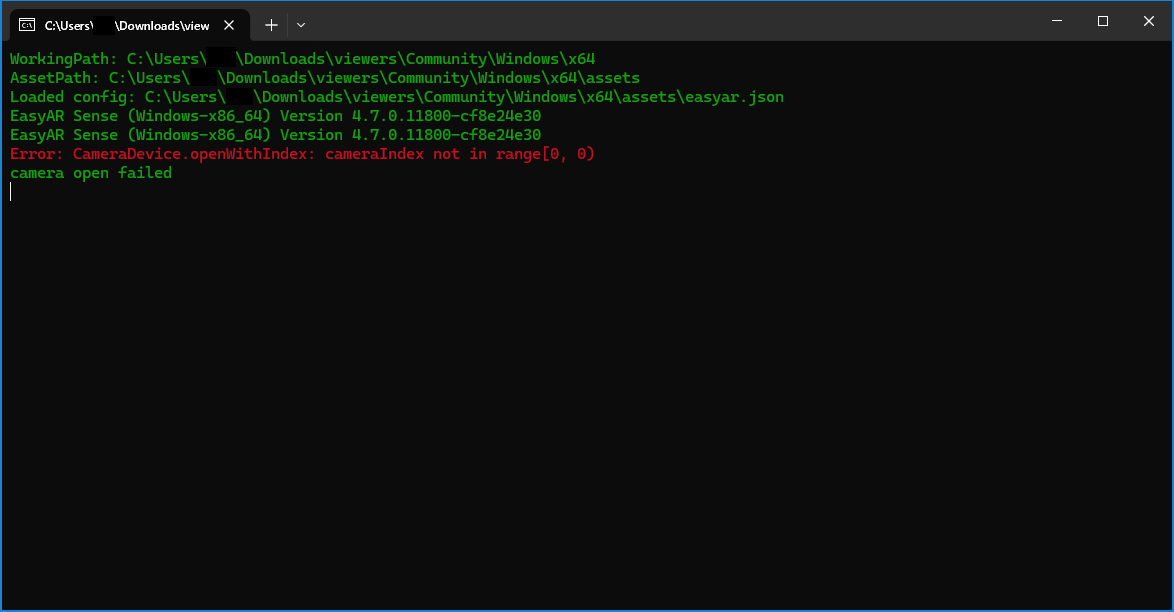
Bei der Analyse von Fehlern müssen häufig die Bedingungen geklärt werden, unter denen der Fehler auftritt, z. B. die aufgerufene Funktion, Parameter und der zugehörige Zustand.
Hinweise beim Feedback
Beim Feedback müssen die folgenden Informationen beigefügt werden.
Versionsnummern von EasyAR Sense und EasyAR Sense Unity Plugin
Zum Beispiel 4.7.0.11800-cf8e24e30
Community edition/Enterprise edition
Plattform
Win32
CPU-Architektur
x86_64/x86