Problembericht und Feedback
Wir schätzen Ihr Feedback sehr. Es ist entscheidend dafür, dass wir EasyAR Mega-Produkte und -Services verbessern können. Damit wir die von Ihnen angetroffenen Probleme schnell und genau lokalisieren und lösen können, lesen Sie bitte vor dem Einreichen eines Berichts einige Minuten lang diese Anleitung.
Unsere Kontaktwege
Sie können Problemberichte über die folgenden Kanäle an uns senden:
Offizielle Entwickler-Community/Forum - empfohlen für allgemeine Fragen und Community-Kommunikation.
Enterprise-WeChat-Gruppe - geeignet für Enterprise-Benutzer, die Vertraulichkeit oder formelleren Support benötigen.
- Scannen Sie den QR-Code unten, um der Gruppe beizutreten

- Scannen Sie den QR-Code unten, um der Gruppe beizutreten
Weitere Kontaktwege - als Alternative.
- Klicken Sie hier, um Kontaktinformationen zu erhalten
Kernelemente eines hochwertigen Berichts
Ein Bericht mit den folgenden Informationen hilft uns erheblich, das Problem zu reproduzieren und zu lösen. Je vollständiger die Informationen sind, desto schneller wird das Problem gelöst.
Allgemeine Berichts-checklist (für alle Probleme erforderlich)
Klare Problembeschreibung:
- Welchen Effekt wollten Sie erreichen?
- Was ist tatsächlich passiert? Zum Beispiel: App-crash, localization fehlgeschlagen, Inhalt driftet.
- Wie häufig tritt das Problem auf, immer oder gelegentlich? Unter welchen Bedingungen tritt es auf?
Geräte- und Umgebungsinformationen:
- Gerätemodell: z. B.
iPhone 14 Pro,Samsung Galaxy S23 Ultra,Apple Vision Pro. - Betriebssystemversion: z. B.
iOS 17.2,Android 14,visionOS 26. - EasyAR SDK-Version: z. B.
EasyAR Sense Unity Plugin v4.6.0. - Testumgebung: innen/außen, Lichtbedingungen und ob es sich um eine dynamische Umgebung handelt.
- Gerätemodell: z. B.
EIF-Daten (wichtigster Nachweis):
- Bitte stellen Sie unbedingt eine EIF-Aufzeichnungsdatei bereit, mit der das Problem reproduziert werden kann.
- EIF-Daten enthalten alle Sensor- und Bildinformationen zum Zeitpunkt des Problems und sind unser stärkstes Diagnosewerkzeug. Siehe Simulierte Laufzeitdaten erfassen, um die Aufzeichnung zu verstehen.
Logdatei (Log):
- Bitte stellen Sie das vollständige Anwendungslog zum Zeitpunkt des Problems bereit.
- Android:
Logcat-Ausgabe. - iOS:
Console.app-Log oder Xcode-Konsolenausgabe. - Unity:
Console-Log des Unity Editor. - WeChat Mini Program: Logdatei aus
session.dumpLog().
Bildschirmaufnahme oder screenshot:
- Bildschirmaufnahme oder hochauflösender screenshot zum Zeitpunkt des Problems, der das beschriebene Phänomen anschaulich zeigt.
- Bedienanleitungen für verschiedene Geräte: Mobile Bildschirmaufnahme, Headset-Bildschirmaufnahme.
Informationen zur Mega localization library
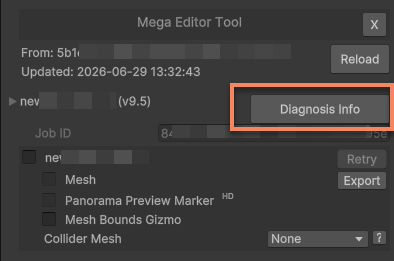
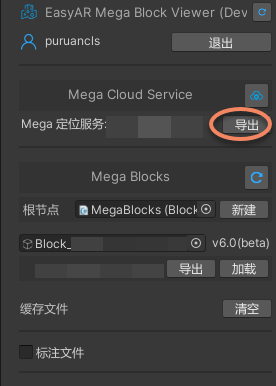
- Exportieren Sie in Unity die vom app verwendeten block-Diagnoseinformationen / Serviceinformationen der Mega localization library. Exportmethode:
Zusätzliche checklist für bestimmte Problemtypen
Damit die Problemlokalisierung genauer wird, stellen Sie je nach Problemtyp bitte zusätzlich folgende Informationen bereit:
A. Localization schlägt fehl oder ist instabil
- Sie haben versucht, mit Mega Toolbox oder einem PC-tool an derselben Stelle zu prüfen, und das Ergebnis beschrieben.
- Sie haben bestätigt, dass die in der localization library geladene map zum aktuellen physischen Raum passt.
- Sie haben den ungefähren Ort des Problems beschrieben, etwa Atrium eines Einkaufszentrums oder Eingang eines Touristengebiets.
B. Inhalt wird nicht angezeigt
- Sie haben das Ergebnis einer localization-Prüfung mit einem externen tool bereitgestellt.
- Sie haben klargestellt, dass Inhaltsplatzierung oder Codelogik kein Problem haben.
- Wenn es ein rendering-Problem ist, stellen Sie screenshot oder Beschreibung des verwendeten Modells, Shader oder Effekts bereit.
C. Inhalt springt oder driftet
- Sie haben beschrieben, wie sich das Gerät bewegt, etwa gleichmäßig oder schnell.
- Sie haben Textur und Lichtbedingungen der Umgebung beschrieben sowie ob extrem ähnliche Verwechslungsbereiche vorhanden sind.
- Sie haben die interne pose-Verarbeitungslogik der app beschrieben und bestätigt, dass der Inhalt korrekt platziert ist.
D. WeChat Mini Program-Problem
- Sie haben einen screenshot bereitgestellt, auf dem der Benutzer in WeChat die Berechtigung für den Mega-Service aktiviert.
- Sie haben angegeben, ob das Telefonmodell des Benutzers in der offiziellen WeChat-Supportliste steht.
- Sie haben die AppID des Mini Program und eine konkrete Beschreibung des Geschäftsszenarios bereitgestellt.
E. Performanceproblem (Ruckeln, hoher Stromverbrauch)
- Sie haben das Gerätemodell beschrieben, auf dem das Problem auftritt.
- Sie haben CPU/GPU-Auslastung oder Gerätetemperatur während der app-Laufzeit bereitgestellt, falls möglich.
- Sie haben die Komplexität des 3D-Inhalts beschrieben, z. B. Polygonzahl des Modells und Texturgröße.
- Sie haben angegeben, ob eine multi-map-Konfiguration verwendet wird.
Unity-Entwicklungsinformationen mit EasyAR Sense Unity Plugin exportieren
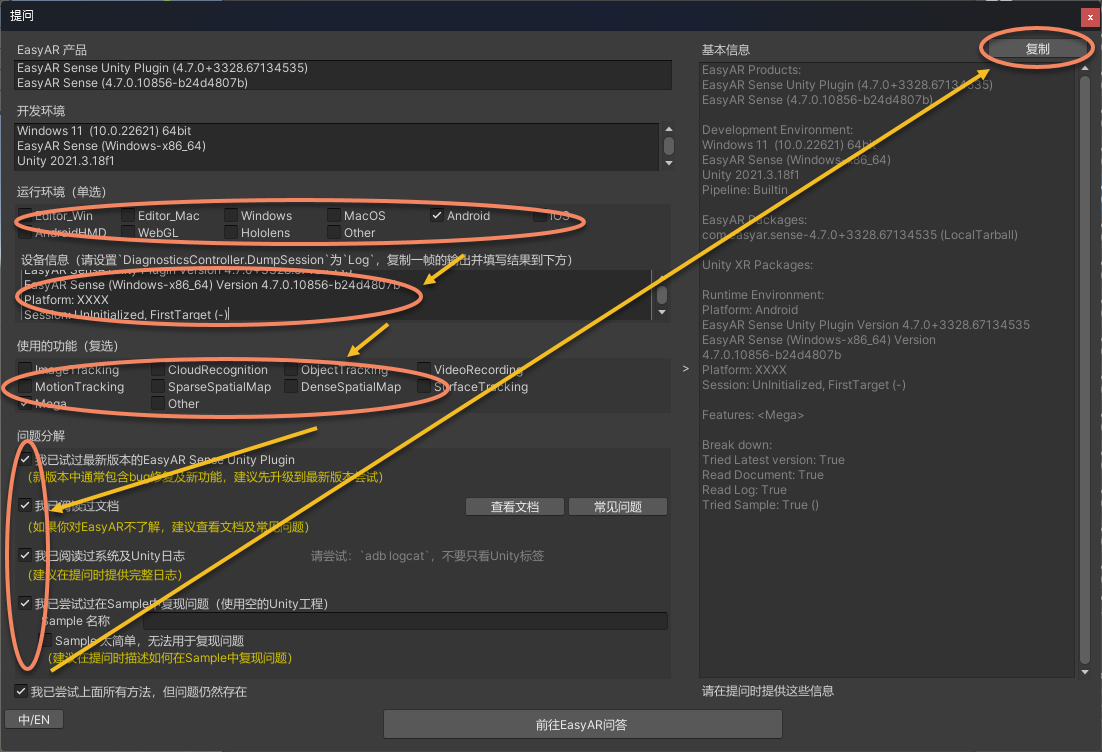
Speziell für die Entwicklung von Mega-Anwendungen auf der Unity-Plattform haben wir ein bequemeres tool zum Erzeugen von Feedbackinformationen vorbereitet. Die genauen Schritte:
- Öffnen Sie in der Menüleiste
EasyAR > Sense > Ask a Question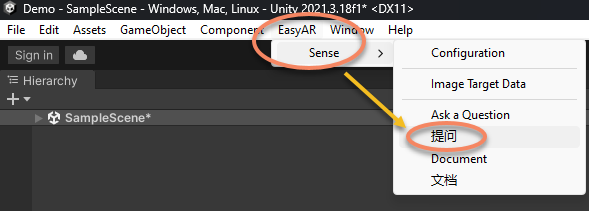
- Geben Sie in
Ask a Questiondie folgenden Informationen an:- Wählen Sie die runtime environment, Single-Choice, z. B. Android.
- Kopieren Sie die Geräteinformationen. Setzen Sie in
ARSessionDiagnosticsController.DumpSessionaufLog, kopieren Sie die Ausgabe eines frame und füllen Sie das Ergebnis in das Feld für Geräteinformationen ein.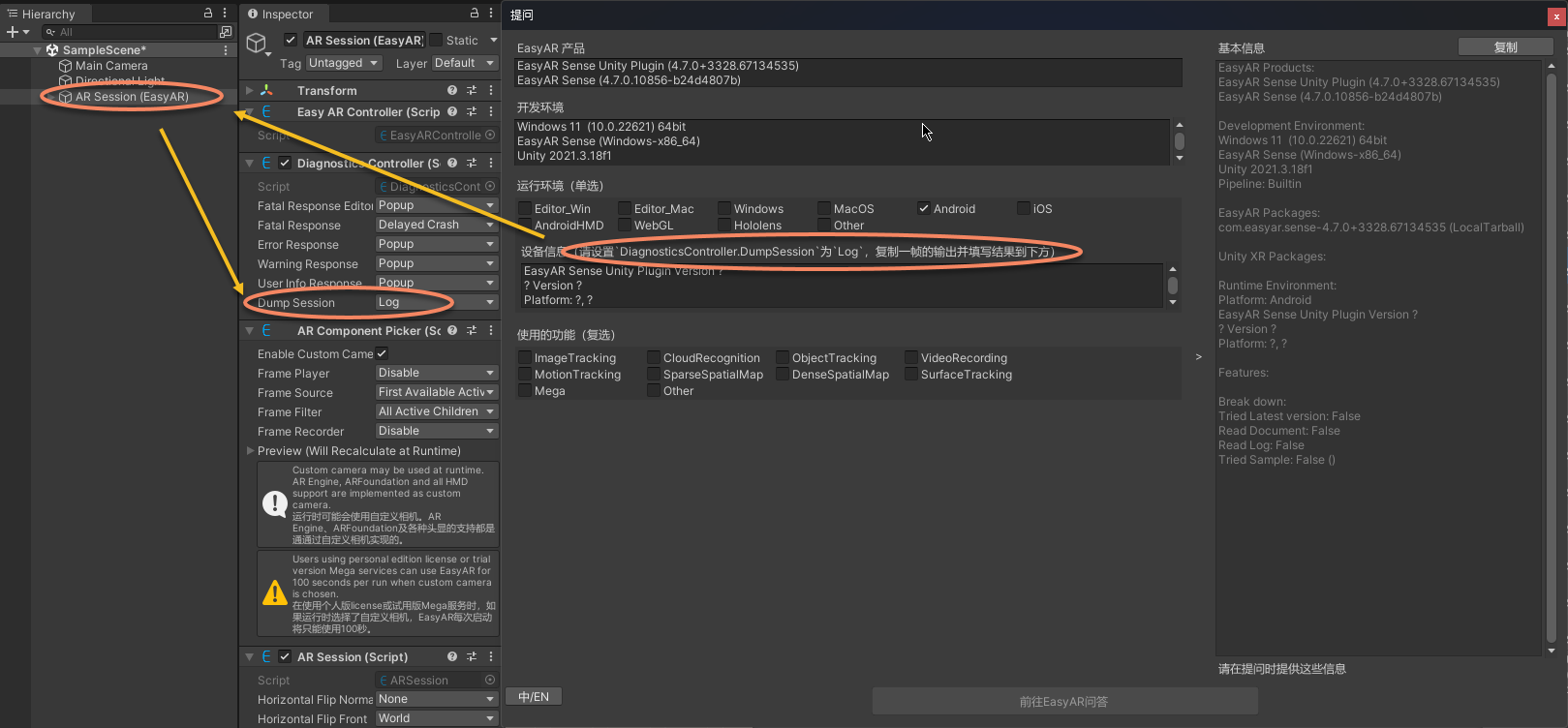
- Wählen Sie alle von Ihrer app verwendeten EasyAR-Funktionen aus; Mehrfachauswahl wird unterstützt.
- Bestätigen Sie, dass die vier Prüfungen auf der Seite abgeschlossen und angehakt sind. Beim Stellen der Frage wird empfohlen zu beschreiben, wie das Problem im Sample reproduziert werden kann.
- Klicken Sie oben rechts auf die Kopierfunktion, um das Sammeln der Unity-Entwicklungsinformationen abzuschließen.
Empfohlener Ablauf zum Einreichen eines Berichts
- Materialien vorbereiten: Sammeln Sie gemäß obiger checklist EIF, Logs, screenshots/Bildschirmaufnahmen, Serviceinformationen, Entwicklungsinformationen usw.
- Bericht schreiben: Beschreiben Sie das Problem klar und fügen Sie alle Materialien bei.
- Einreichen: Reichen Sie den Bericht über den von Ihnen gewählten Kanal ein.
- Nachverfolgen: Nach Eingang des Berichts kontaktieren wir Sie über Business-Kontakt oder E-Mail. Bitte achten Sie darauf.
Vielen Dank für Ihre Zeit und Unterstützung der EasyAR Mega-Produkte. Jedes Ihrer Feedbacks hilft uns, eine bessere Zukunft des spatial computing aufzubauen.