EasyAR-Funktionen in einer iOS-App aktivieren
Dieses Kapitel beschreibt, wie Sie ein EasyAR-iOS-Projekt in Xcode konfigurieren, ohne eine 3D-Engine wie Unity zu verwenden.
Vorbereitung
Bereiten Sie vor dem Start Folgendes vor:
Xcode 16 oder neuer
Eine EasyAR-Lizenz erhalten
Eine EasyAR Sense-release version auswählen und herunterladen
EasyAR mit Objective-C aktivieren
Frameworks hinzufügen
Fügen Sie
easyar.xcframeworkunterFrameworks, Libraries, and Embedded Contenthinzu.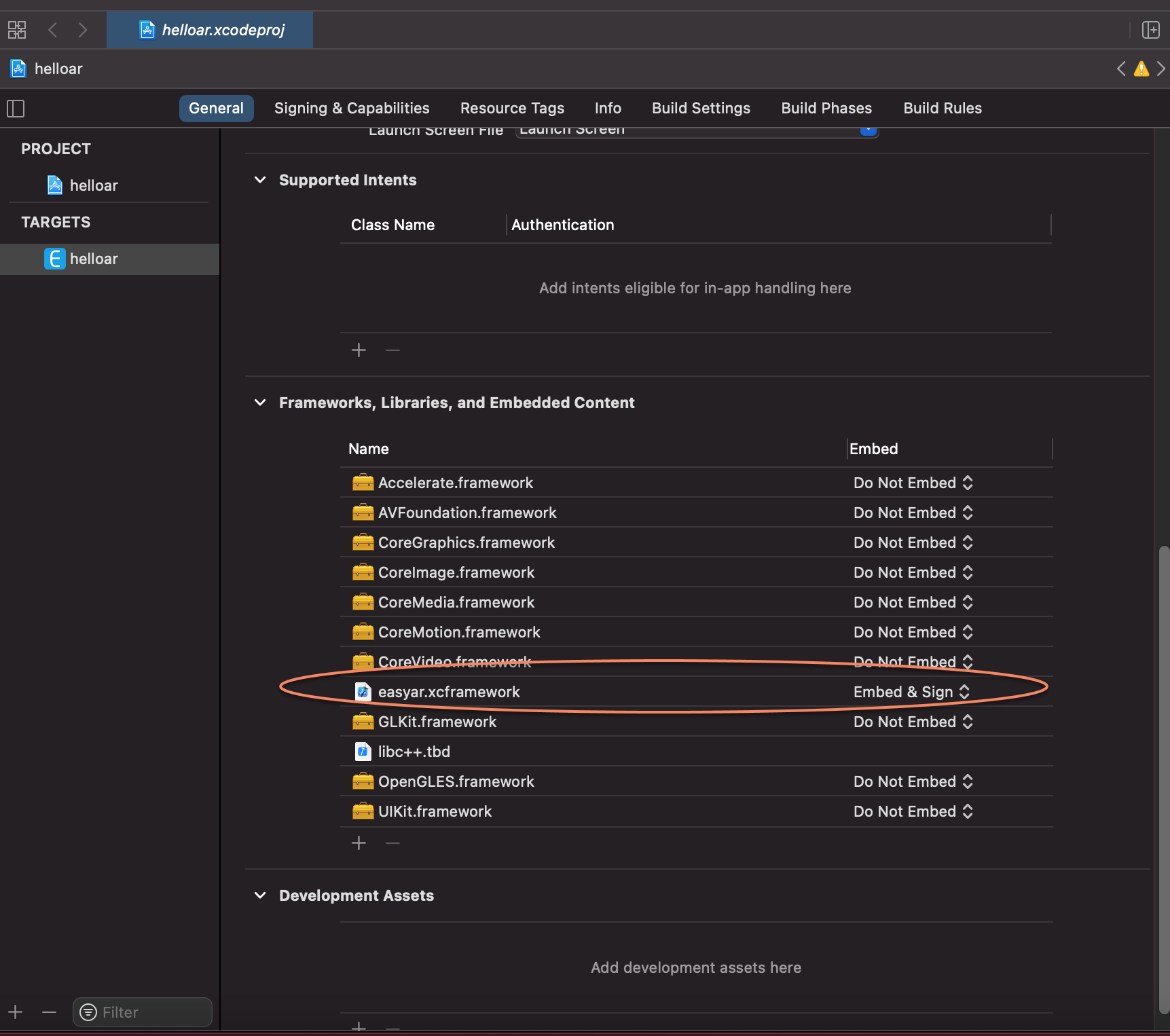
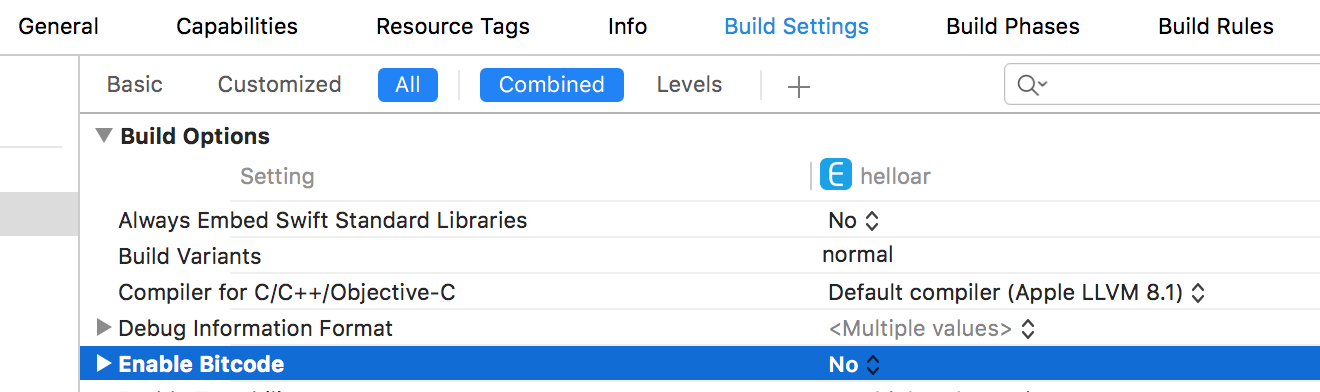
Bitcode deaktivieren
EasyAR verwendet kein bitcode und bietet keine bitcode-Kompatibilität, daher muss bitcode in der Konfiguration deaktiviert werden.
EasyAR initialisieren
Verwenden Sie die Methode
initialize:voneasyar_Engine, um EasyAR zu initialisieren. Sie können folgenden Initialisierungscode hinzufügen:[easyar_Engine initialize:key];Datenschutzkonfiguration
Da AR die Kamera verwenden muss, fügen Sie
Privacy - Camera Usage Descriptionzur Datenschutzkonfiguration hinzu.
Wenn Bildschirmaufnahme verwendet werden soll, fügen Sie
Privacy - Microphone Usage Descriptionzur Datenschutzkonfiguration hinzu.
EasyAR über die Swift API aktivieren
Die EasyAR Sense Swift API wird als Quellcode bereitgestellt, wodurch die beste Kompatibilität erreicht wird (Apple bietet seit Swift 5 ABI-Kompatibilität).
Um die EasyAR Sense Swift API zu verwenden, erstellen Sie zuerst ein framework-Projekt und betten dann das framework target in Ihr Projekt ein.
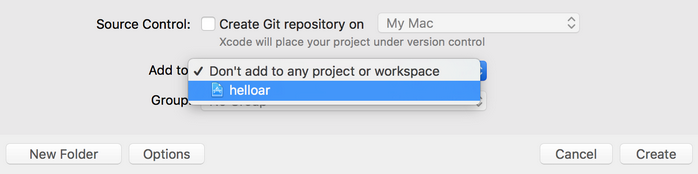
Ein EasyARSwift-framework-Projekt erstellen
Erstellen Sie ein neues Projekt vom Typ Cocoa Touch Framework und nennen Sie es
EasyARSwift.Sie können wählen, ob Sie das EasyARSwift-Projekt in Ihr app-Projekt einbetten oder ein eigenständiges Projekt erstellen.
EasyAR Swift-Code in das EasyARSwift-Projekt importieren
Die automatisch von XCode erzeugte Datei EasyARSwift.h wird nicht verwendet und kann sicher gelöscht werden.
Objective-C Bridging Headerin den build settings konfigurieren
Anmerkung
Diese Option erscheint nicht in den XCode-Optionen, bevor Swift-Dateien importiert wurden. Importieren Sie daher unbedingt zuerst den Swift-Code, bevor Sie diese Konfiguration ändern.
easyar.xcframeworkin das EasyARSwift-Projekt importierenBitcode deaktivieren
EasyAR verwendet kein bitcode und bietet keine bitcode-Kompatibilität. Stellen Sie daher sicher, dass bitcode in der Konfiguration deaktiviert ist.
Deployment Target
Ändern Sie
deployment targetentsprechend Ihrem app-Projekt und stellen Sie sicher, dass dasdeployment targetdes EasyARSwift-Projekts kleiner oder gleich dem des app-Projekts ist.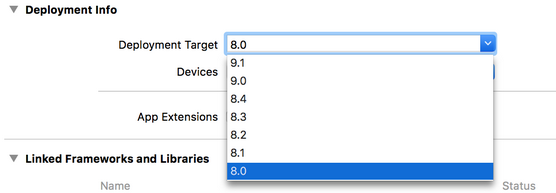
EasyARSwift-framework einbetten und verwenden
Betten Sie das EasyARSwift-framework in das Projekt ein

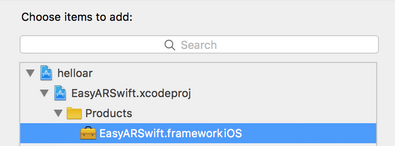
In Swift-Quellcode
import EasyARSwift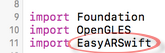
Zur Schreibweise des Codes können Sie den Code im Beispiel HelloARSwift oder die API Reference heranziehen.