EasyAR iOS-sample ausführen
Dieser Artikel beschreibt, wie die von EasyAR bereitgestellten native iOS sample ausgeführt werden. Hier wird HelloAR als Beispiel verwendet, um zu erklären, wie sample ausgeführt werden. Andere sample können auf ähnliche Weise verwendet werden.
Vorbereitung
Stellen Sie vor dem Start sicher, dass die folgende Umgebung vorbereitet ist:
- Xcode 16 oder höher
- Ein echtes iPhone- oder iPad-Gerät mit ARM64 CPU
Laden Sie EasyAR Sense native sample herunter und entpacken Sie sie
Erhalten Sie einen License Key im EasyAR Developer Center (Chinese Site / English Site) und achten Sie darauf, dass der package name mit dem sample übereinstimmt. Zum Beispiel ist HelloAR
cn.easyar.samples.helloar
sample importieren und kompilieren
Öffnen Sie das heruntergeladene und entpackte sample mit Xcode, z. B.
helloar.xcodeproj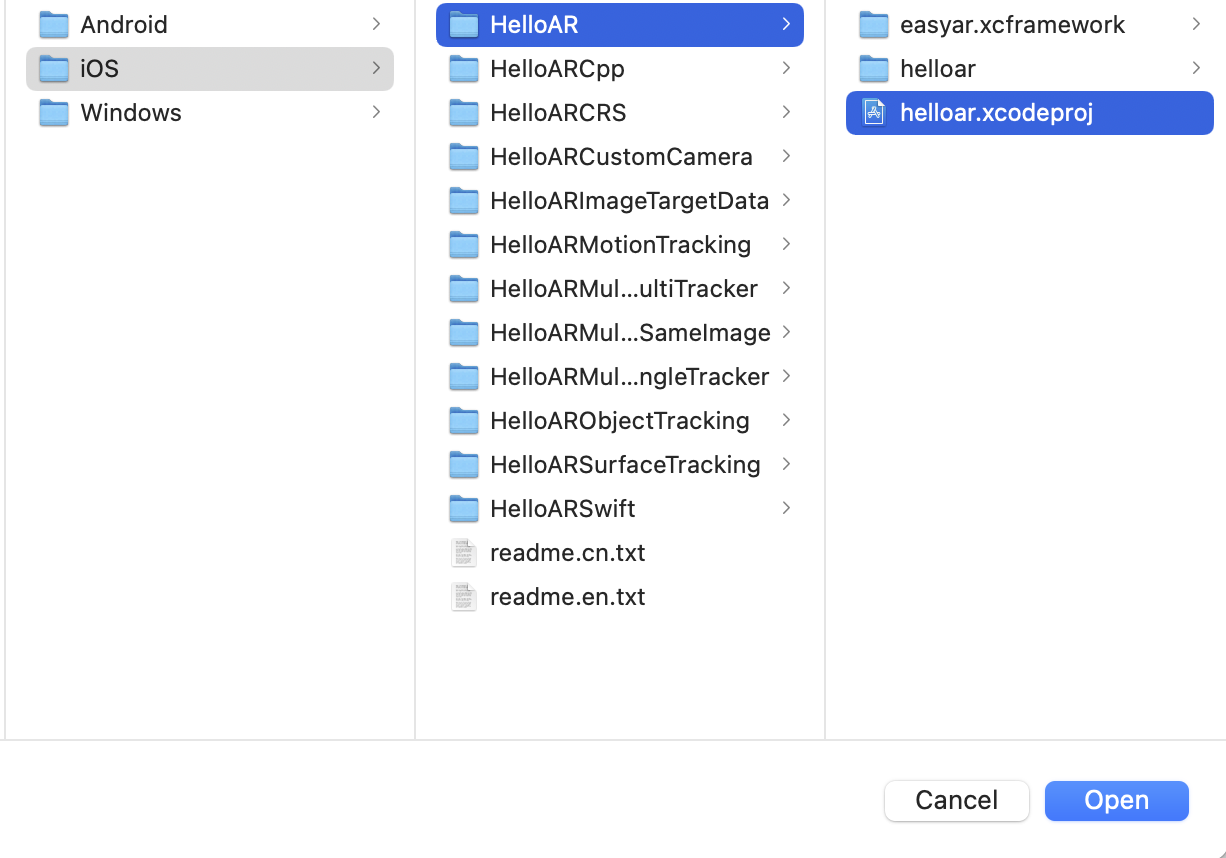
Lizenz festlegen (License Key)
Suchen Sie
ViewController.manhand des Pfads und tragen Sie den im Developer Center erhaltenen License Key gemäß Codehinweis ein.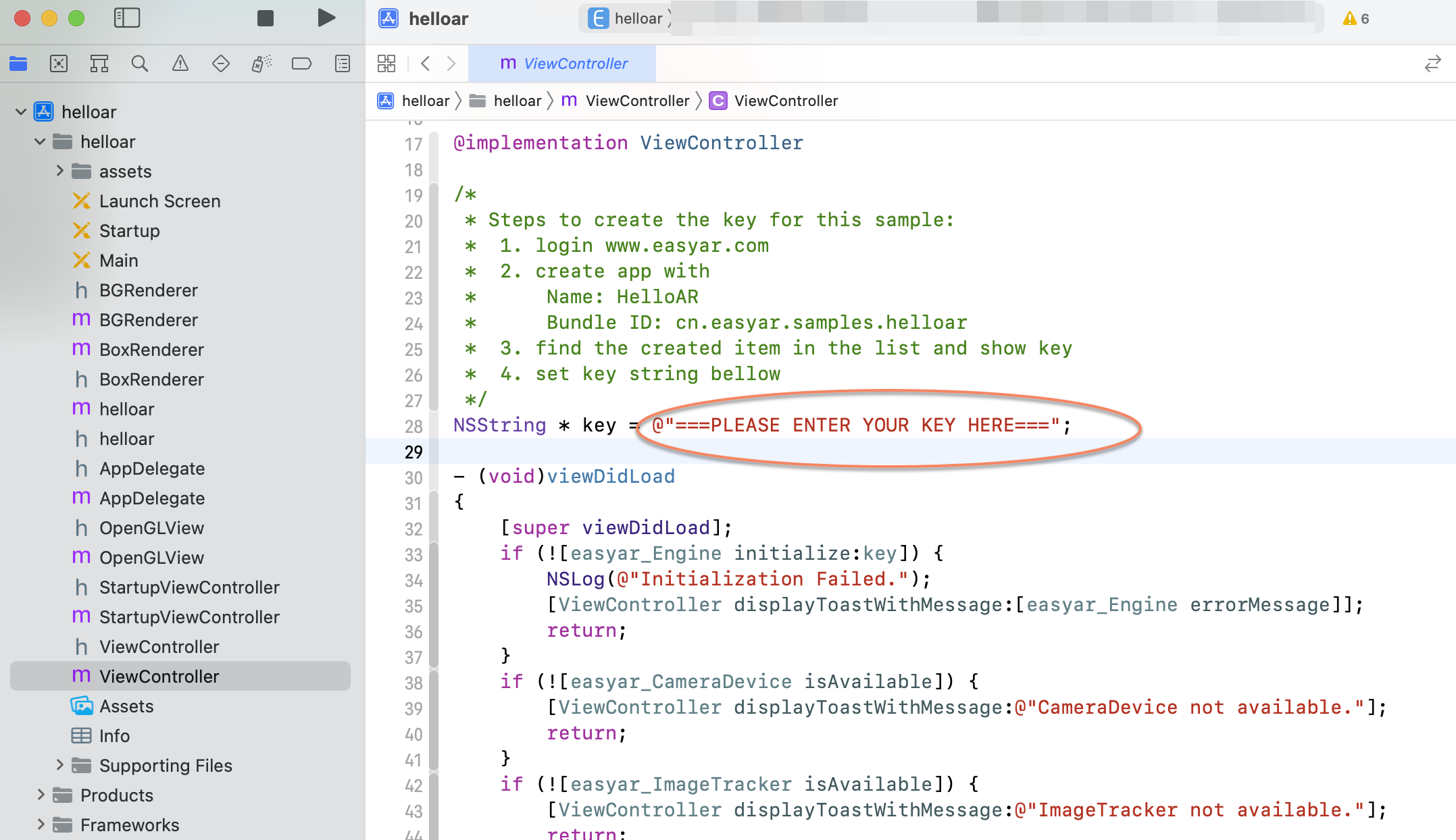
Kompilieren und ausführen
Verbinden Sie das Telefon mit dem Computer, klicken Sie auf die Ausführen-Schaltfläche und folgen Sie den Hinweisen, um das sample auf iPhone / iPad auszuführen.
HelloAR implementiert Erkennung und tracking von planar image und überlagert virtuelle Objekte. Richten Sie die Kamera auf die recognition image, die auch im Ordner
assetszu finden ist, um den Effekt zu erleben.