Camera konfigurieren
Durch den folgenden Inhalt erfahren Sie, wie Sie die camera einer AR-Szene in Unity konfigurieren, um die beste AR-Erfahrung zu erhalten.
Bevor Sie beginnen
- Lernen Sie über Camera die Rolle der camera in einer AR-Szene kennen und wie session camera-Eigenschaften steuert, um eine korrekte AR-Erfahrung sicherzustellen.
Camera-Konfiguration für Telefone und PC-Geräte
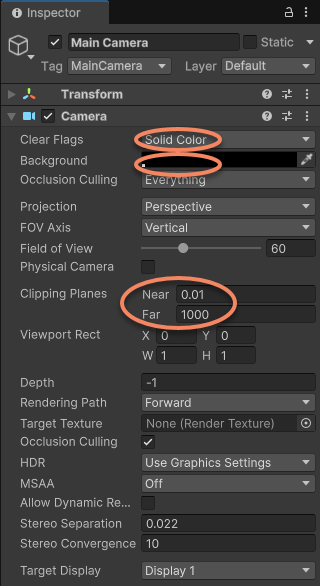
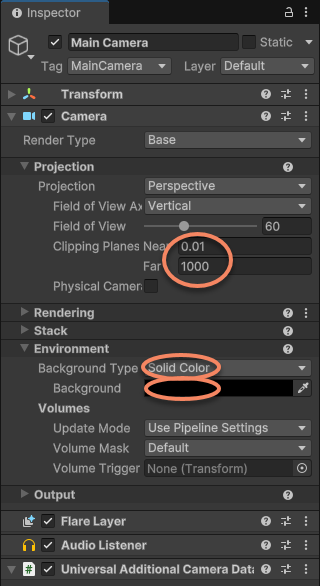
Bei der Verwendung von AR auf Telefonen und PC-Geräten wird folgende Konfiguration empfohlen:
- Clear Flags: muss auf
Solid Colorgesetzt werden, damit das camera-Bild korrekt gerendert werden kann. Wenn der standardmäßige Skybox beibehalten wird, wird das camera-Bild nicht angezeigt. - Background: nicht erforderlich. Aus Gründen der Nutzungserfahrung wird empfohlen, die background-Farbe auf Schwarz zu setzen, damit vor dem Öffnen des camera-Geräts und beim Umschalten ein schwarzer Übergang erfolgt.
- Clipping Planes: Neben normalen rendering- und Leistungsanforderungen müssen physische Größe und Entfernung erkannter und interaktiver Objekte oder realer Szenen gemeinsam berücksichtigt werden. Beispielsweise kann
Nearauf 0.1 (Meter) gesetzt werden, damit Objekte bei naher camera nicht verschwinden, undFarauf 1000 (Meter), damit entfernte Objekte nicht verschwinden.
Anmerkung
Bei Verwendung einer camera unter AR Foundation oder einem anderen Unity XR Origin setzt Unity deren clipping planes normalerweise auf (0.1, 20), was dazu führen kann, dass Objekte, die mehr als 20 Meter vom Gerät in der realen Welt entfernt sind, nicht angezeigt werden. Ändern Sie dies vor der Verwendung entsprechend den konkreten Anforderungen.
Camera-Konfiguration für Headsets
Bei Verwendung eines Headsets wird die camera normalerweise vom device SDK konfiguriert und gesteuert. Daher wird empfohlen, die Standardkonfiguration des device SDK beizubehalten oder sie gemäß den Anforderungen des device SDK zu konfigurieren. Zusätzlich können Clipping Planes nach Bedarf geändert werden.