AR-Szene konfigurieren
Dieser Artikel verwendet Bildverfolgung als Beispiel und beschreibt, wie eine einfachste AR-Szene konfiguriert wird.
Bevor Sie beginnen
- Importieren Sie gemäß EasyAR aktivieren das EasyAR Sense Unity-Plugin und tragen Sie die Lizenz ein (License Key).
Anmerkung
Wenn Ihr Projekt URP (Universal Render Pipeline) verwendet, müssen Sie zusätzlich URP konfigurieren.
AR Session hinzufügen
Klicken Sie in der Ansicht Hierarchy mit der rechten Maustaste in einen leeren Bereich und erstellen Sie über das Menü EasyAR Sense > Image Tracking > AR Session (Image Tracking Preset) eine session für Bildverfolgung.

Kamera konfigurieren
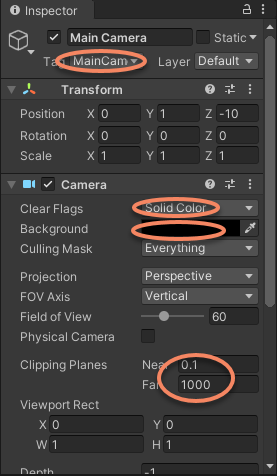
Wählen Sie Main Camera aus und legen Sie im Inspector die folgenden Parameter fest.
- Setzen Sie
Clear FlagsaufSolid Color. - Setzen Sie
Backgroundauf Schwarz. - Setzen Sie
NearvonClipping Planesauf 0.1 (Meter) undFarauf 1000 (Meter).
Target hinzufügen
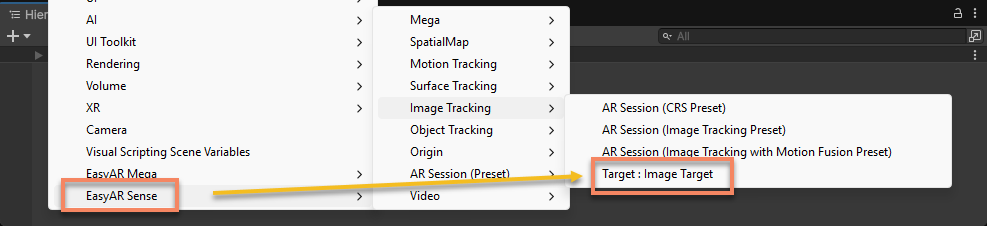
Klicken Sie in der Ansicht Hierarchy mit der rechten Maustaste in einen leeren Bereich und fügen Sie über das Menü EasyAR Sense > Image Tracking > Target : Image Target ein Image Target hinzu. Standardmäßig wird es als Fragezeichen-Symbol angezeigt.
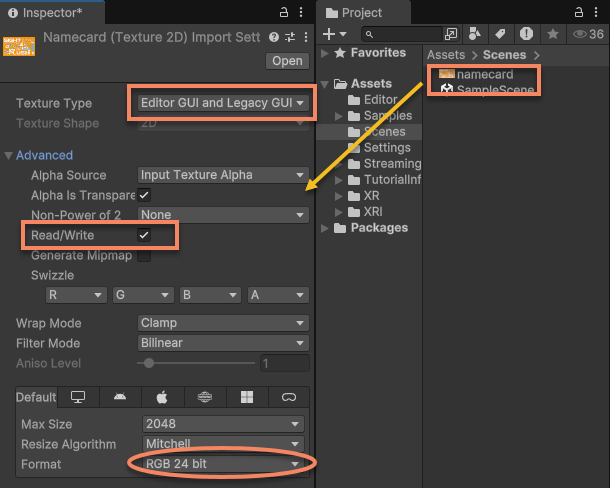
Wählen Sie das zu verfolgende Bild aus, legen Sie die folgenden Parameter fest und klicken Sie auf Apply, um die Einstellungen anzuwenden:
- Setzen Sie
Texture TypeaufEditor GUI and Legacy GUI. - Aktivieren Sie
Read/Writeunter Advanced. - Setzen Sie
FormataufRGB 24 bit.
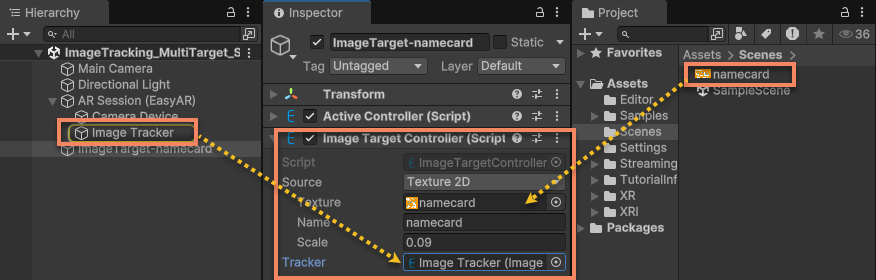
Konfigurieren Sie ImageTargetController:
- Setzen Sie Source Type auf
Texture 2D. - Setzen Sie Texture auf das konfigurierte Bild.
- Setzen Sie Name auf namecard.
- Setzen Sie Scale auf 0.09 (entspricht 0.09 Metern).
- Setzen Sie Tracker auf
ImageTrackerFrameFilterunter ARSession.
Tipp
Bei unterschiedlichem Source Type unterscheiden sich einige Konfigurationselemente.
3D-Inhalte hinzufügen, die Target folgen
3D-Inhalte, die unter dem Image Target-Knoten hinzugefügt werden, behalten ihre Position relativ zum Bild bei. Das heißt, wenn sich das Bild bewegt, folgen die virtuellen Inhalte.
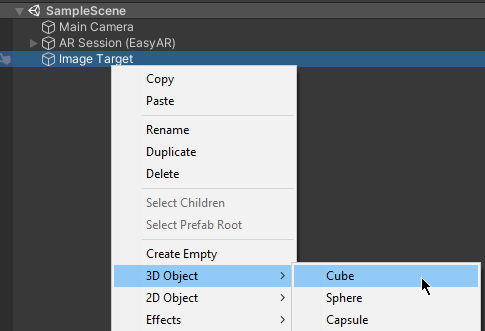
Wählen Sie in der Ansicht Hierarchy Image Target aus und fügen Sie über das Menü 3D Object > Cube einen Cube hinzu.
Wählen Sie den gerade hinzugefügten Cube aus und konfigurieren Sie seine Eigenschaften:
- Setzen Sie Transform
Scaleauf {0.5, 0.3, 0.3}. - Setzen Sie den
z-Wert von TransformPositionauf -0.15 (damit die Unterseite des Cube mit dem Erkennungsbild ausgerichtet ist).
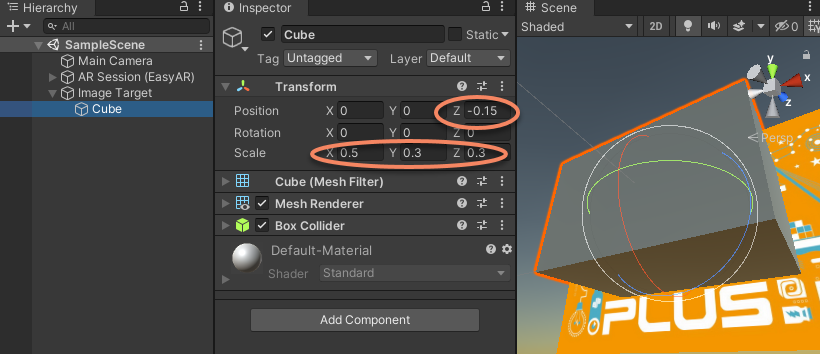
Damit ist eine einfachste AR-Szene konfiguriert. Führen Sie die Szene aus und richten Sie sie auf das Bild; dann erscheint der Cube über dem Bild.
Nächste Schritte
- Während der Ausführung sehen Sie gelben Text auf dem Bildschirm. Lesen Sie Diagnoseinformationen in der Szene, um die Bedeutung dieser Informationen und gängige Konfigurationsmethoden zu verstehen.
Verwandte Themen
- Mehr über AR Session
- Mehr über Camera in AR-Szenen
- Mehr über Target