Einführung in die Vorlage für Headset-Erweiterungspakete
Das Package com.easyar.sense.ext.hmdtemplate stellt Beispiele und Vorlagen für die Entwicklung von Headset-Erweiterungen bereit. Es ist eine SDK-Implementierung und enthält außerdem Beispiele für Anwendungsentwickler.
Vorlageninhalt
Die Paketstruktur folgt dem von Unity empfohlenen Dateilayout:
.
├── CHANGELOG.md
├── Documentation~
├── Editor
├── LICENSE.md
├── package.json
├── Runtime
└── Samples~
    └── Combination_BasedOn_HMD
Einige wichtige Inhalte sind:
- Runtime: Ordner zum Speichern von runtime platform assets. Dies ist der wichtigste Ordner in der Vorlage.
- Samples~: Ordner zum Speichern aller Beispiele im package. Er enthält Beispiele für downstream-Nutzung und kann als Demo zum Testen der Erweiterung verwendet werden. Um dieses Beispiel direkt zu entwickeln, muss der Ordnername in
Samplesgeändert werden. Die Methode Client.Pack benennt ihn beim Packen eines neuen Release automatisch inSamples~um. - Editor: Ordner zum Speichern von edit-time platform assets. Die Skripte in diesem Ordner dienen hauptsächlich zum Erstellen von Menüelementen.
- package.json: die Manifestdatei des package.
Erstellungsprozess des Vorlagenbeispiels
-
In der Ansicht
Hierarchy:- Klicken Sie mit der rechten Maustaste in einen leeren Bereich und fügen Sie über das Menü
EasyAR Sense>Mega>AR Session (Mega Block Default Preset)eine ARSession hinzu. - Wählen Sie AR Session (EasyAR) aus und klicken Sie mit der rechten Maustaste. Fügen Sie dann über das Menü
EasyAR Sense>Image Tracking>Frame Filter : Image Trackereinen ImageTrackerFrameFilter zur session hinzu. - Wählen Sie AR Session (EasyAR) aus und klicken Sie mit der rechten Maustaste. Fügen Sie dann über das Menü
EasyAR Sense>SpatialMap>Frame Filter : Dense SpatialMap Buildereinen DenseSpatialMapBuilderFrameFilter zur session hinzu. - Wählen Sie AR Session (EasyAR) aus und klicken Sie mit der rechten Maustaste. Fügen Sie dann über das Menü
EasyAR Sense>SpatialMap>Frame Filter : Sparse SpatialMap Buildereinen SparseSpatialMapBuilderFrameFilter zur session hinzu. - Wählen Sie AR Session (EasyAR) aus und klicken Sie mit der rechten Maustaste. Fügen Sie dann über das Menü
EasyAR Sense>Extensions>Frame Source : HMD Template (keep it only)den HMD Template FrameSource hinzu und behalten Sie nur diesen bei.
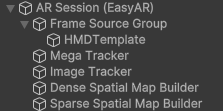
- Klicken Sie mit der rechten Maustaste in einen leeren Bereich und fügen Sie über das Menü
ImageTargetController hinzufügen
Klicken Sie in der Ansicht
Hierarchymit der rechten Maustaste in einen leeren Bereich und fügen Sie über das MenüEasyAR Sense>Image Tracking>Target : Image Targeteinen ImageTargetController zur session hinzu.Konfigurieren Sie ImageTargetController:
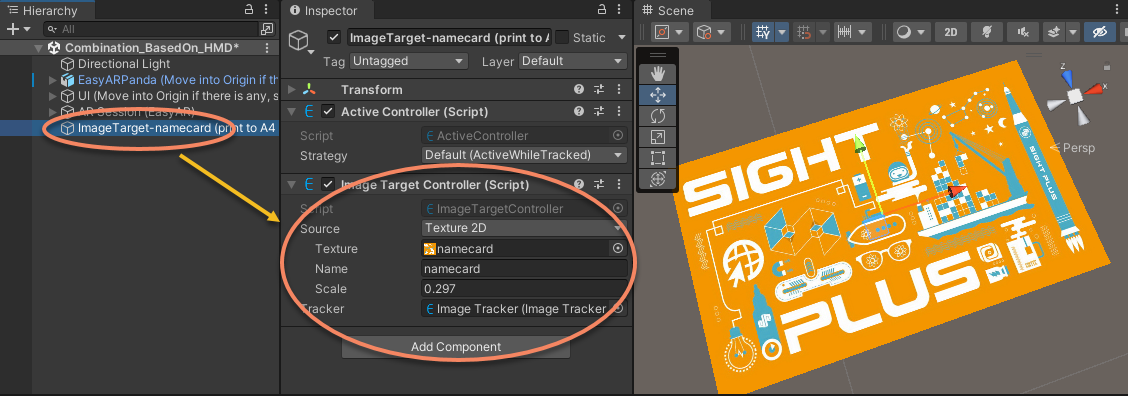
Nach Abschluss der obigen Konfiguration ist das in der Ansicht
Sceneangezeigte Bild ein gizmo. In diesem Beispiel wird ein quad verwendet, um ein virtuelles Objekt mit demselben Bild anzuzeigen.Fügen Sie das virtuelle Objekt hinzu, das auf dem target angezeigt wird:
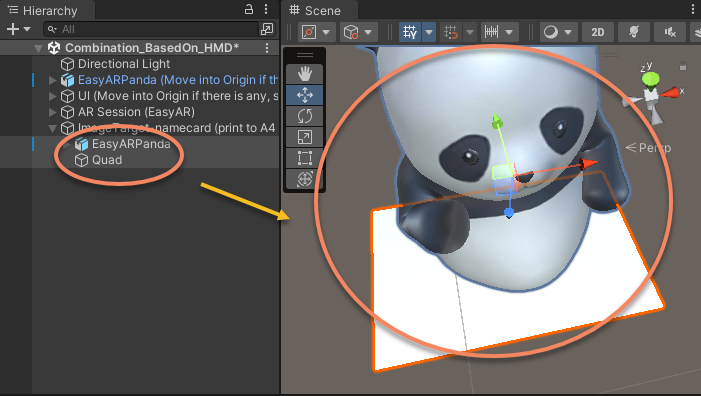
Ein Modell als Referenz für den Ursprung des motion tracking hinzufügen
Dieses Modell ist sowohl für Entwickler als auch für downstream-Benutzer wichtig. Es dient dazu, device motion tracking von den EasyAR-Algorithmen zu entkoppeln.
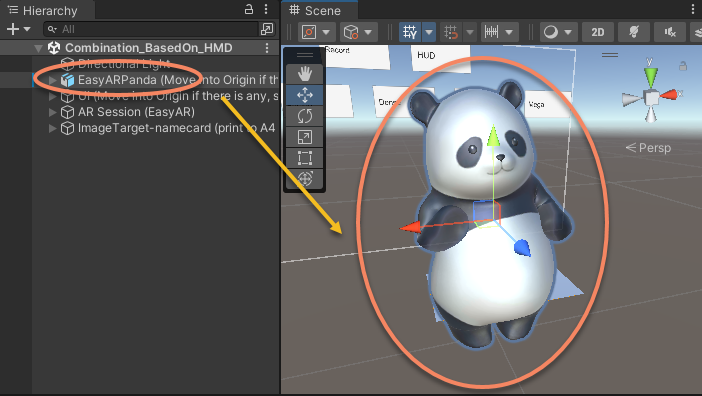
UI für die Funktionsauswahl hinzufügen
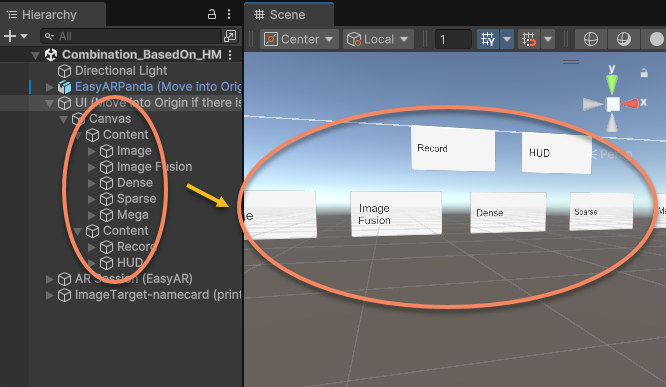
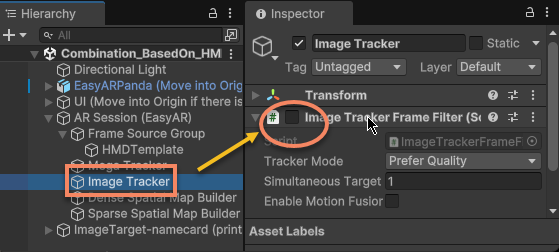
Beim Start aktivierte EasyAR-Funktionen deaktivieren und über UI-Schalter aktivieren
Beispielsweise kann die image tracking-Funktion beim Start deaktiviert werden, indem enable der entsprechenden Komponente auf false gesetzt wird:
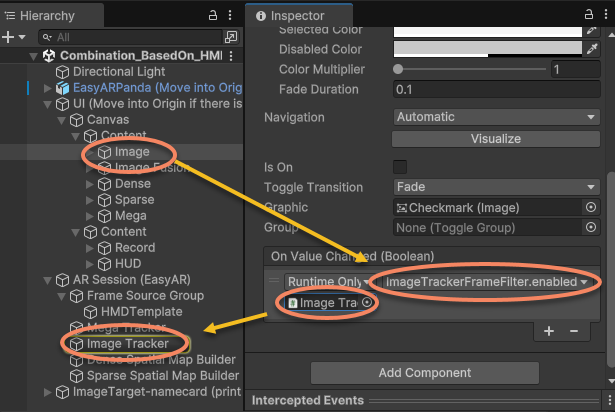
Fügen Sie dann die UI-Schalterbehandlung hinzu:
Verwandte Themen
- Headset-Unterstützung für EasyAR ermöglichen beschreibt, wie diese Vorlage verwendet wird, um ein neues Headset-Erweiterungspaket zu erstellen
- Bring-up-Verifizierung beschreibt, wie die von dieser Vorlage bereitgestellten Beispiele verwendet werden, um die Korrektheit der Eingabeerweiterung zu verifizieren
- Erweiterungspaket veröffentlichen beschreibt, wie die finale Paketierung und Verteilung auf Basis dieser Vorlage abgeschlossen wird