XREAL-Projektkonfiguration
Dieses Kapitel beschreibt, wie ein Unity-Projekt konfiguriert wird, um EasyAR-Funktionen auf XREAL-Headsets zu verwenden.
Vorbereitung
- Beschaffen Sie eine EasyAR-Lizenz, die für XR-Headsets oder Brillen geeignet ist. Für Headsets oder Brillen verfügbare License-Typen sind:
- EasyAR Sense 4.x XR License trial version (Testversion, selbstständig auf der EasyAR-Website aktiviert)
- EasyAR Sense 4.x XR License official version (nach Zahlung nutzbar)
- EasyAR Sense 4.x XR License enterprise version (für Enterprise-SDK-Nutzung)
- Beziehen Sie die Enterprise License für XREAL über Business. Beachten Sie, dass diese License eine von XREAL verteilte Datei ist und sich von der EasyAR License unterscheidet.
- Laden Sie das XREAL SDK herunter und importieren Sie es
- Laden Sie das EasyAR Unity plugin package herunter und importieren Sie es
- Lesen Sie Android-Projektkonfiguration
Anmerkung
Derzeit wird nur XREAL SDK >= 3.1 unterstützt.
XREAL-Plugin aktivieren
Aktivieren Sie in
Project Settings > XR Plug-in Management > XREALdie OptionEnable Native Session Manager.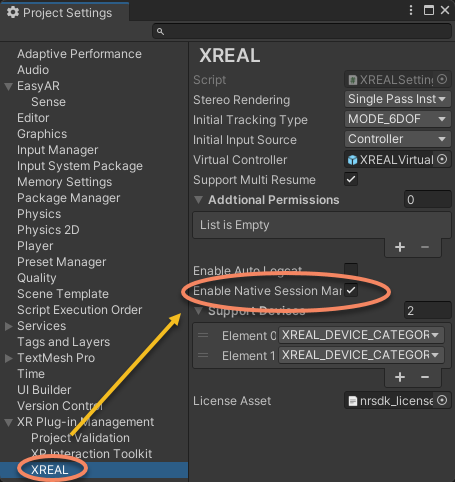
Konfigurieren Sie in
Project Settings > XR Plug-in Management > XREALLicense Assetals Enterprise-Lizenz von XREAL.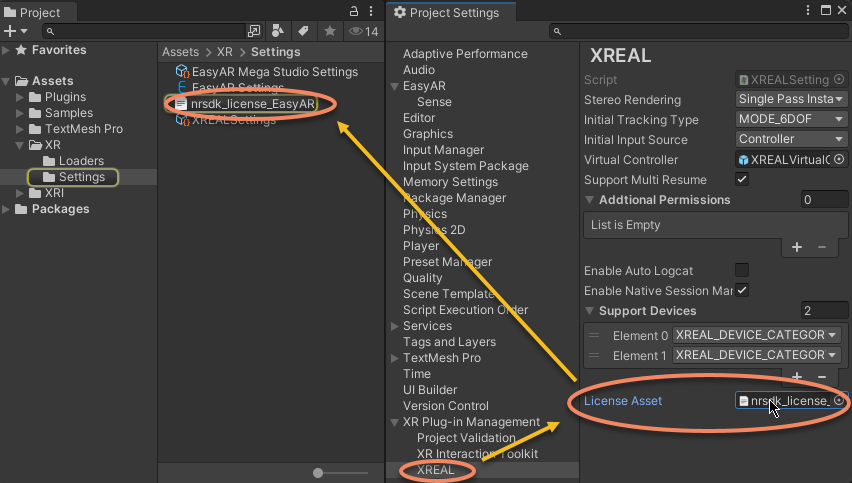
Anmerkung
Auf XREAL wird die Qualität der aufgezeichneten Daten absichtlich reduziert, wenn das Format von Frame Recorder Auto oder H264 ist. Erfolgsrate und Genauigkeit von Mega sinken dadurch in unterschiedlichem Maß. Daher dient die Ausführungswirkung auf dem Computer nur als Referenz.
Anmerkung
Wenn Sie EasyAR Problemdaten bereitstellen müssen, setzen Sie das Format von Frame Recorder auf ARSession für die Aufzeichnung auf Obsolete. Beachten Sie, dass nach Abschluss der Aufzeichnung ein Stopp aufgerufen werden muss, indem enabled auf false gesetzt wird, andernfalls können die Daten nicht verwendet werden. So aufgezeichnete Daten werden bei Verwendung in Unity als verschlüsselt und nicht abspielbar angezeigt. Das ist normal.