Referenz für das Mega-Block-Editor-Tool
Anmerkung
Dieses Werkzeug ist nur ab Version >= 4003 verfügbar.
Das Editor-Tool kann erst nach dem Import des Pakets com.easyar.mega verwendet werden.
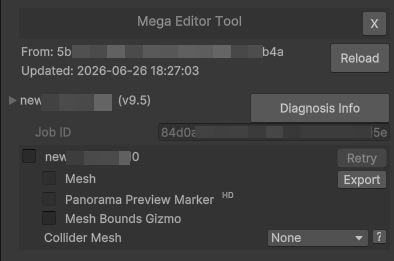
Screenshot des Werkzeugs unter den Standardbedingungen nach erfolgreicher Erstellung.
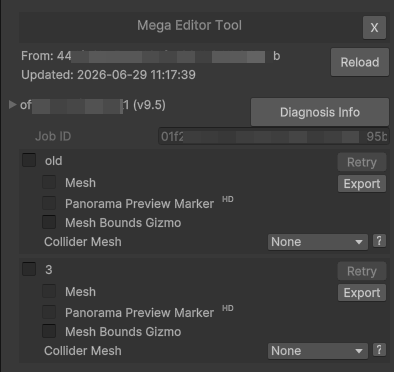
Screenshot des Werkzeugs, wenn ein Block mehrere Mesh-Gruppen enthält.
Tipp
Ein Block kann mehrere Mesh-Gruppen enthalten. Blöcke, die mit Großraumfusion oder inkrementellem Update erstellt wurden, können mehrere Mesh-Gruppen enthalten. Jede Mesh-Gruppe kann unabhängig geladen und entladen werden. Überlappende Grenzbereiche zwischen Mesh-Gruppen stimmen nicht perfekt überein. Wählen Sie daher je nach Bedarf aus, welche Mesh-Gruppen geladen werden sollen.
| Name | Beschreibung |
|---|---|
| X | Löscht das Editor-Tool. |
| From | App ID des aktuell verbundenen Dienstes. |
| Updated | Zeitpunkt der Dienstverbindung. |
| Reload | Verbindet den Dienst erneut. Wenn die Block-ID bereits angegeben ist und der entsprechende Block im Dienst vorhanden ist, wechselt das Werkzeug in die Editor-Tool-Oberfläche für den Mega-Block. Andernfalls wird weiterhin ein Fehlerbildschirm angezeigt. |
| Mega Go[*] | Nur für Mega Go gültig. Informationen zu Mega Go. Wenn eingeklappt, wird nur eine Kurzinfo angezeigt. |
| Trial | Nur für Mega Go gültig. Gibt an, ob es sich um Testdaten handelt. |
| Expire Date | Nur für Mega Go gültig. Ablaufdatum. Nach Ablauf können Testdaten nicht mehr verwendet werden. Bei Nicht-Testdaten kann nach Ablauf nur der Dienst nicht mehr verbunden werden; andere Funktionen bleiben unbeeinflusst. |
| [block name] (v) | Zeigt den Blocknamen und die Version an. Mit der Schaltfläche links können Sie die Detailinformationen des Blocks ein- oder ausklappen. |
| Diagnosis Info | Exportiert Diagnoseinformationen. |
| Block ID | Block-ID. |
| Job ID | Mapping-Auftrags-ID dieses Blocks. |
| [mesh group name] | Zeigt den Namen der Mesh-Gruppe an. Mit dem Kontrollkästchen können Sie die Mesh-Daten laden oder entladen. |
| Retry | Wenn das Laden des Meshs fehlschlägt, klicken Sie auf diese Schaltfläche, um es erneut zu laden. |
| Mesh | Block-Mesh anzeigen/verbergen. |
| Export | Block-Mesh exportieren. |
| Panorama Preview Marker | Panorama-Vorschau-Markierung ein-/ausblenden. |
| Mesh Bounds Gizmo | Mesh-Grenz-Gizmo ein-/ausblenden. |
| Collider Mesh | Kollisions-Mesh-Konfiguration. Optionen:
|
Szenenknoten
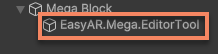
Die Daten des Editor-Tools werden unter dem Knoten EasyAR.Mega.EditorTool gespeichert. Das Löschen dieses Knotens entspricht dem Löschen der Daten des Editor-Tools.
Vorsicht
Ändern Sie den Inhalt des Knotens EasyAR.Mega.EditorTool nicht direkt, insbesondere nicht die Transform dieses Knotens. Andernfalls kann das Editor-Tool möglicherweise nicht mehr korrekt funktionieren oder die Inhaltsanzeige während des Trackings an der falschen Position erscheinen.
Grundinformationen
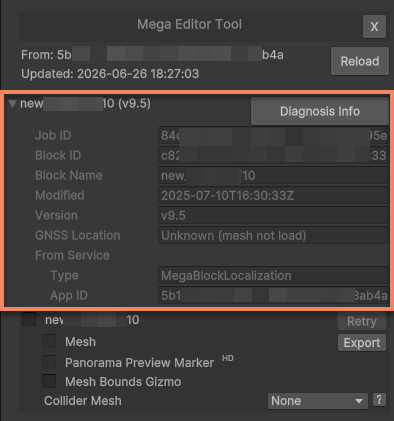
| Name | Beschreibung |
|---|---|
| Block ID | Block-ID. |
| Job ID | Mapping-Auftrags-ID dieses Blocks. |
| Block Name | Blockname. |
| Modified | Änderungszeit des Blocks. |
| Version | Mapping-Version des Blocks. |
| GNSS Location | GNSS-Koordinaten (GPS, Beidou usw.). Ein korrekter Wert wird erst nach dem Laden des Block-Meshs angezeigt. |
| Latitude | GNSS-Breitengrad. Wird nur angezeigt, wenn die Block-Mapping-Daten GNSS-Koordinaten erzeugt haben. |
| Longitude | GNSS-Längengrad. Wird nur angezeigt, wenn die Block-Mapping-Daten GNSS-Koordinaten erzeugt haben. |
| Altitude | GNSS-Höhe. Wird nur angezeigt, wenn die Block-Mapping-Daten GNSS-Koordinaten erzeugt haben. |
| From Service | Dienstinformationen, die beim Abrufen des Blocks verwendet wurden. |
| Type | Diensttyp. |
| App ID | Dienst-App-ID. |
Mesh
Das Block-Mesh ist räumlich mit dem Block-Tracking-Ziel ausgerichtet, sodass 3D-Inhalte direkt auf dem Modell platziert werden können.
Die Block-Mesh-Daten werden unter dem Werkzeugknoten gespeichert, existieren also nur im Editor-Modus und werden nicht in die finale Anwendung gepackt.
Laden
Wenn Sie auf das Auswahlfeld neben dem Namen der Mesh-Gruppe klicken, beginnt das Laden dieser Gruppe. Nach dem Laden sehen Sie das aktuelle Mesh der Gruppe im Scene-Fenster.

Wenn Sie das Auswahlfeld deaktivieren, wird diese Gruppe entladen.
Während des Ladevorgangs wird unten links im Scene-Fenster eine Ladeanimation angezeigt.
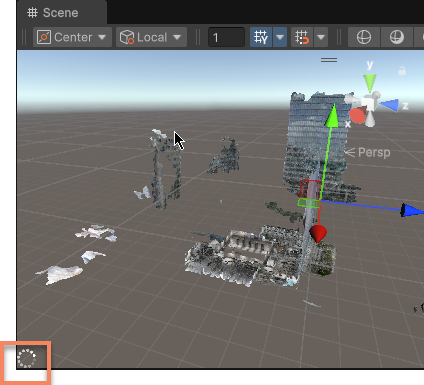
Das Block-Mesh wechselt je nach Kameraposition die LOD-Stufe. Während der Nutzung sollte die Netzwerkverbindung bestehen bleiben, damit der LOD-Wechsel nicht fehlschlägt.
Wenn das Laden oder der LOD-Wechsel fehlschlägt, wird im Scene-Fenster ein warmfarbiges Gizmo um die nicht erfolgreich geladenen Mesh-Grenzen angezeigt. Das Console-Fenster zeigt die Detailfehler an.
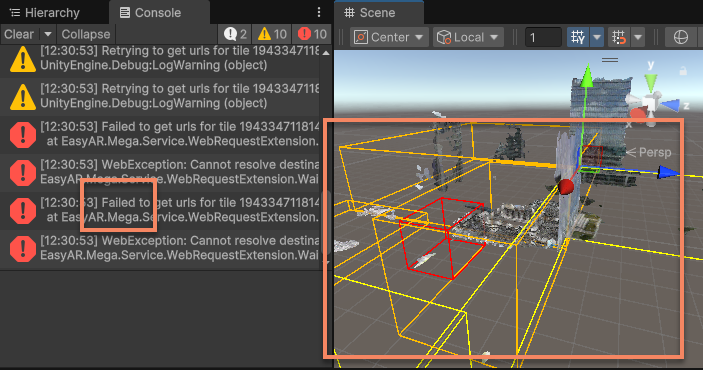
Nachdem das Problem behoben wurde, können Sie auf Retry klicken, um das Laden erneut zu versuchen.
Nach dem Laden wird das Mesh lokal zwischengespeichert. Der Cache-Pfad lautet:
var cachePath = Path.Combine(Application.persistentDataPath, "MegaStudio/cache")
Ein-/Ausblenden
Über das Kontrollkästchen Mesh können Sie das aktuelle Mesh ein- oder ausblenden. Diese Option ist nach dem Laden standardmäßig aktiviert.
Das Ein- oder Ausblenden des Meshs beeinflusst weder die Renderposition der 3D-Inhalte noch den Zustand des Block-Knotens.
Grenz-Gizmo
Über das Kontrollkästchen Mesh Bounds Gizmo können Sie das Grenz-Gizmo der aktuellen Mesh-Gruppe ein- oder ausblenden. Diese Option ist standardmäßig deaktiviert.
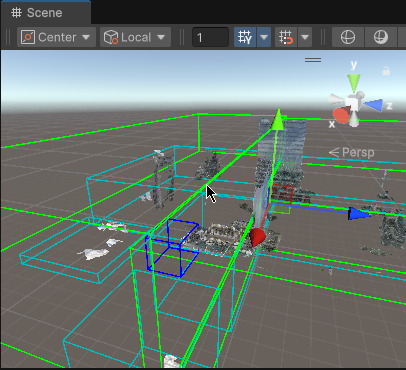
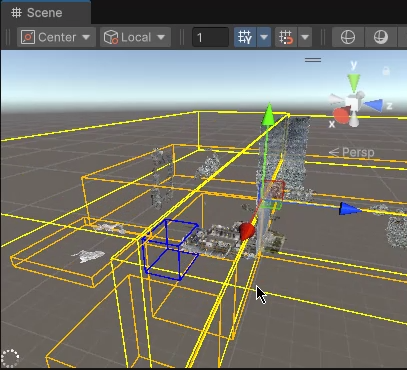
Gizmos in unterschiedlichen Farben stehen für unterschiedliche LODs. Kalte Farben stehen für vollständig geladene Meshs, warme Farben für unvollständig geladene Meshs (einschließlich fehlgeschlagener Ladevorgänge).
Kollisionserkennung
Wenn Sie Raycasting zur Interaktion mit dem Mesh verwenden möchten, konfigurieren Sie die Option Collider Mesh. Standardmäßig ist diese auf None gesetzt, also ist Raycasting deaktiviert.
Export
Klicken Sie auf Export, um die Mesh-Daten der aktuellen Gruppe zu exportieren.
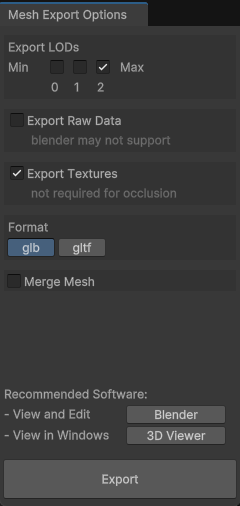
| Name | Beschreibung |
|---|---|
| Export LODs | Wählen Sie die LOD-Genauigkeit des zu exportierenden Modells. Je kleiner die Zahl, desto geringer die Schärfe. Wenn Merge mesh nicht aktiviert ist, sind Mehrfachauswahlen möglich; wenn Merge mesh aktiviert ist, ist nur eine Auswahl möglich. |
| Export Raw Data | Ob Rohdaten exportiert werden sollen. Rohdaten können in manchen Programmen (z. B. Blender) möglicherweise nicht geladen werden, weil diese Programme bestimmte glTF-Erweiterungen nicht unterstützen. |
| Export Textures | Ob Texturen exportiert werden sollen. Wenn das Modell nur für Okklusion oder Kollision benötigt wird, können Texturen weggelassen werden. |
| Format | Legt fest, ob die exportierte Einzeldatei glb oder gltf ist. |
| Merge mesh | Legt fest, ob alle Meshs zu einer Datei zusammengeführt werden. Nur verfügbar, wenn eine einzelne LOD gewählt wurde. Der Zusammenführungsprozess und das zusammengeführte Mesh benötigen mehr Grafikspeicher. |
| Export | Klicken Sie darauf, um den Export zu starten. |
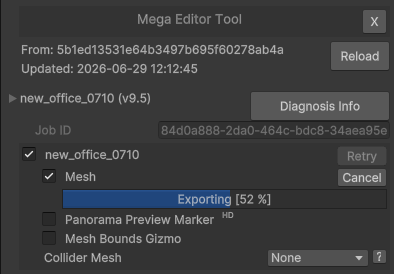
Während des Exports wird unter dem Kontrollkästchen Mesh eine Fortschrittsleiste angezeigt.
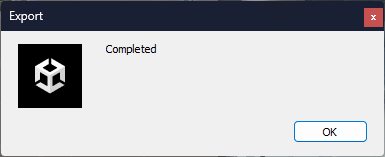
Nach Abschluss des Exports erscheint ein Hinweisfenster mit Completed.
Panorama
Panorama-Markierungen und Panoramadaten werden unter dem Werkzeugknoten gespeichert und existieren nur im Editor-Modus. Sie werden nicht in die finale Anwendung gepackt.
Grundinformationen
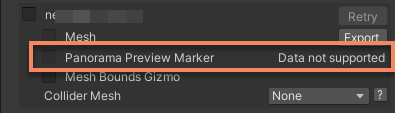
Einige Datensätze unterstützen kein Panorama. In diesem Fall wird neben Panorama Preview Marker Data not supported angezeigt.
Markierungen
Mit dem Kontrollkästchen Panorama Preview Marker können Sie die Panorama-Vorschau-Markierungen ein- oder ausblenden. Diese Option ist nach dem Laden des Meshs standardmäßig deaktiviert.
Die Panorama-Vorschau-Markierungen werden im Scene-Fenster angezeigt.
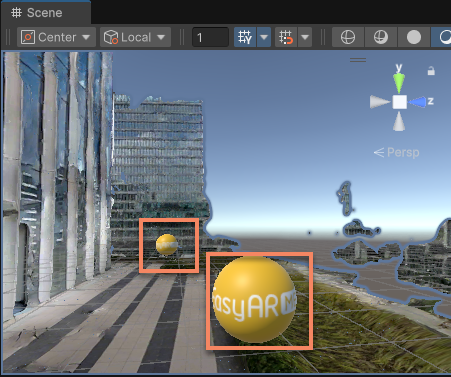
Wenn Sie auf eine Markierung klicken, öffnet sich das Fenster MegaPanorama. Wenn Sie auf andere Markierungen klicken, wechselt der Inhalt des MegaPanorama-Fensters sofort zur entsprechenden Panoramaansicht.
Panorama-Fenster
Wenn Sie auf eine Markierung klicken, öffnet sich das Fenster MegaPanorama und zeigt das Panorama an, das dieser Markierung entspricht.
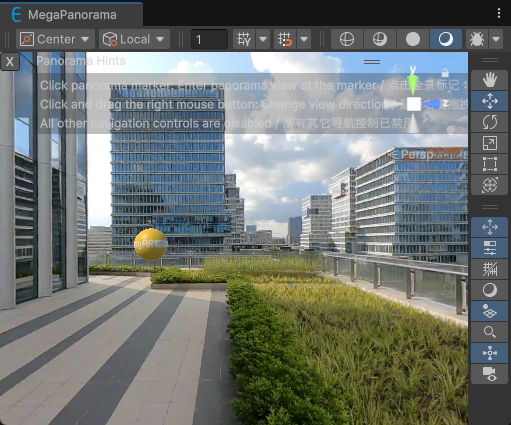
MegaPanorama ist ebenfalls ein Scene-Fenster. Darin können Sie mit der rechten Maustaste die Ansicht drehen. Zoom und andere Bedienungen wie Verschieben sind in diesem Fenster deaktiviert.
Wenn Mesh aktiviert ist, bleibt die Anzeige im Fenster MegaPanorama bei der mesh-basierten Okklusion.
Tipp
- Nach dem Wechsel in den Play-Modus im Editor ist diese Funktion weiterhin verfügbar, aber die Genauigkeit der mesh-basierten Okklusion wird durch das deaktivierte LOD-Wechselverhalten beeinflusst.
Im Fenster MegaPanorama können Sie auch auf andere Markierungen klicken. Der Inhalt wechselt dann sofort zum entsprechenden Panorama.
Diagnoseinformationen
Klicken Sie auf Diagnosis Info, um Diagnoseinformationen zu exportieren. Die Diagnoseinformationen enthalten Basisinformationen des aktuellen Blocks sowie Dienstinformationen des Blocks.
Wichtig
Wenn Sie ein Problem an EasyAR melden, empfiehlt es sich, die Diagnoseinformationen beizufügen, damit das Problem schnell eingegrenzt werden kann.