Das Mega Go-Editorwerkzeug aktivieren
Dieser Artikel beschreibt, wie Sie das Mega Go-Editorwerkzeug im Unity-Editor aktivieren, damit Sie im Editor 3D-Inhalte platzieren können, die mit der realen Szene ausgerichtet sind.
Bevor Sie beginnen
- Prüfen Sie Kann meine localization-Funktion verwendet werden?, um zu bestätigen, dass die richtige Karte heruntergeladen wurde.
- Fügen Sie ein Mega tracking target hinzu in der Szene.
Anmerkung
Die folgenden Inhalte und Werkzeuge gelten nur für die Entwicklung von Unity-Anwendungen mit EasyAR Mega Go. Plugin-Version >= 4003.1 ist erforderlich.
Mega Go unterstützt keine mini program-Entwicklung.
Für diesen Artikel müssen die folgenden Unity-Pakete bereits in das Projekt importiert sein:
com.easyar.sensecom.easyar.mega
Editorwerkzeug erstellen
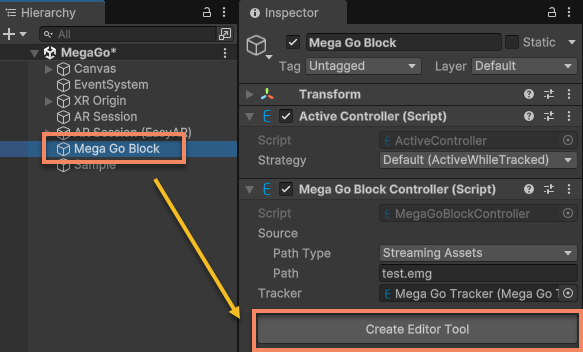
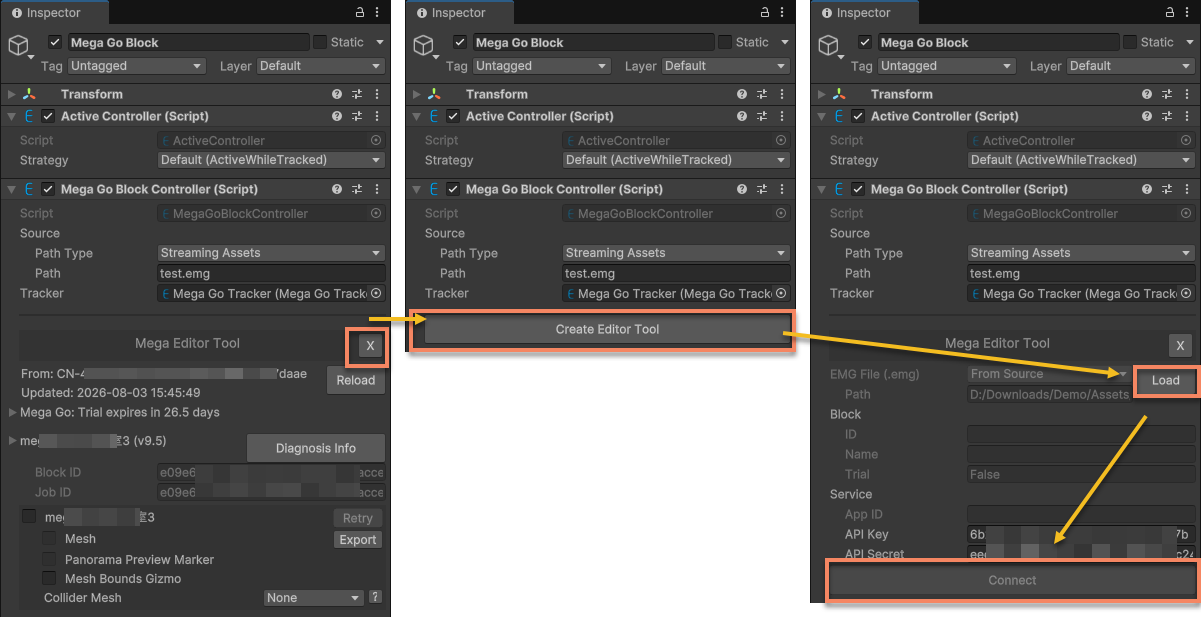
Wählen Sie im Editor das tracking target aus und klicken Sie auf die Schaltfläche Create Editor Tool.
Tipp
Wenn die Anwendung das tracking target per Skript statt im Editor erstellen muss, können Sie nach Abschluss der Platzierung im Editor das tracking target und/oder seine untergeordneten Objekte aufzeichnen. Konfigurieren Sie zur Laufzeit das tracking target per Skript und hängen Sie die untergeordneten Objekte unter das tracking target.
Dateien laden
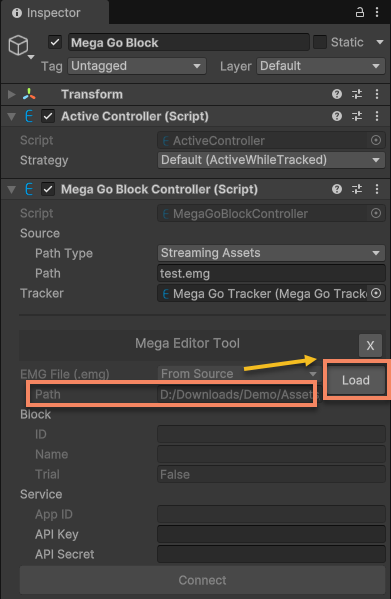
Je nach PathType des target Source kann eine emg-Datei aus dem StreamingAssets-Verzeichnis oder aus einem benutzerdefinierten Verzeichnis geladen werden. Der aktuell zu ladende Dateipfad wird im Editorwerkzeug angezeigt.

Klicken Sie auf die Schaltfläche Load. Dadurch wird die emg-Datei gemäß der aktuellen Konfiguration geladen.
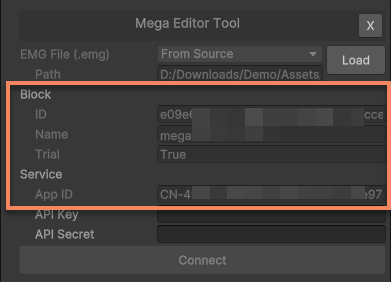
Nach erfolgreichem Laden werden Teile der Block-Informationen im Editorwerkzeug angezeigt. Die APP ID des Dienstes, zu dem der Block gehört, wird ebenfalls im Editorwerkzeug angezeigt.
Dienst verbinden
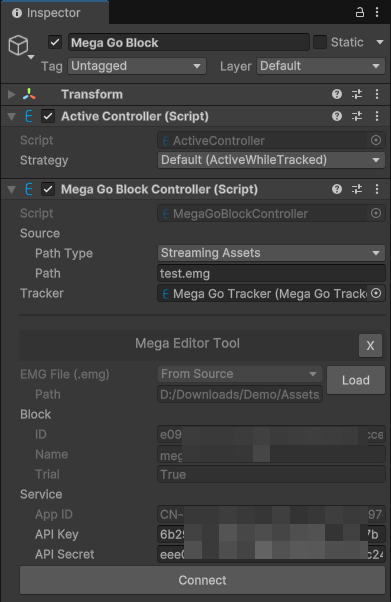
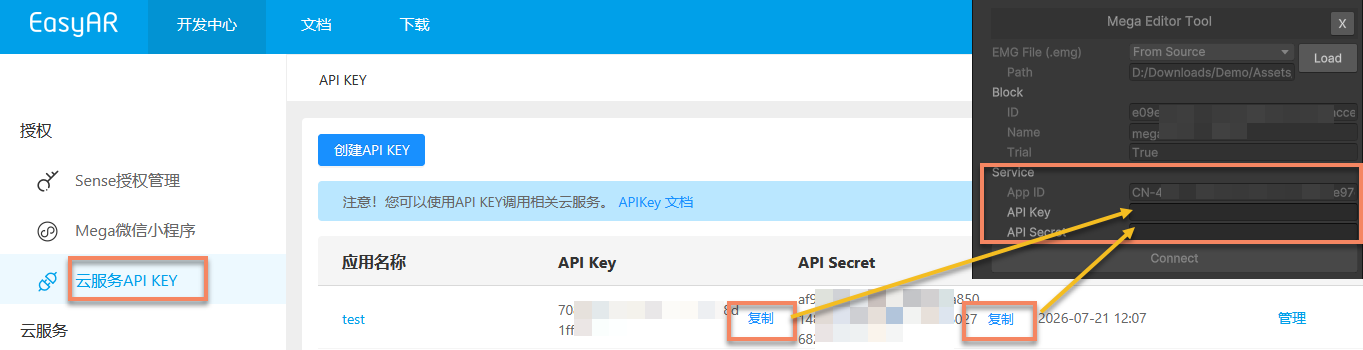
Geben Sie API Key und API Secret ein, die sich mit diesem Dienst verbinden können, prüfen Sie die Dienstinformationen und verbinden Sie den Dienst.
Tipp
API Key und API Secret können im EasyAR Developer Center bezogen werden.
Stellen Sie sicher, dass der verwendete API Key Zugriff auf den Dienst Mega Go hat.
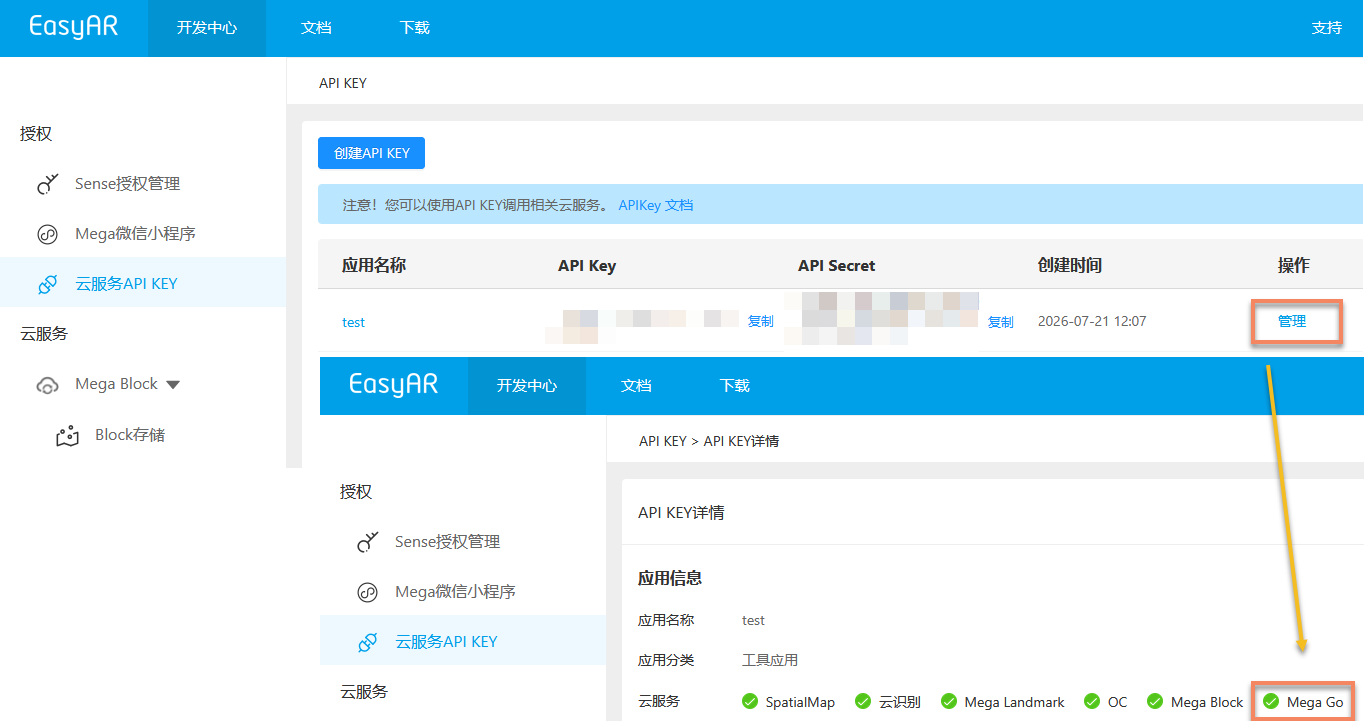
Bei unzureichenden Berechtigungen wird eine Fehlermeldung angezeigt, dass die Verifizierung der Dienstverbindung fehlgeschlagen ist.

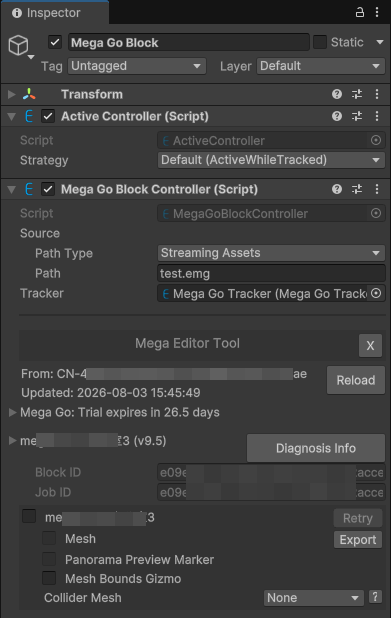
Nach normaler Verbindung des Dienstes sehen Sie die Datenaktualisierungszeit und die Steueroberfläche für block-Editordaten.
Tipp
Wenn die Daten abgelaufen sind, wird eine Fehlermeldung zur Datenablaufzeit angezeigt.

Tipp
Wenn die Daten von der Testversion aktualisiert wurden, aber weiterhin die Test-.emg-Datei verwendet wird, wird eine Fehlermeldung zu ungültigen Testdaten angezeigt.

Werkzeugdaten in der Szene verwalten
Die Daten des Editorwerkzeugs werden unter dem Knoten EasyAR.Mega.EditorTool gespeichert. Das Löschen dieses Knotens entspricht dem Löschen der Daten des Editorwerkzeugs.

Vorsicht
Ändern Sie den Inhalt des Knotens EasyAR.Mega.EditorTool nicht direkt, insbesondere nicht dessen Transform; andernfalls funktioniert das Editorwerkzeug möglicherweise nicht normal oder die Anzeigeposition des Inhalts beim tracking ist falsch.
Wichtig
Das Mega Go-Editorwerkzeug kann nur innerhalb der Gültigkeitsdauer Daten vom Server abrufen. Nach Ablauf kann das Editorwerkzeug keine Daten wie mesh mehr vom Dienst abrufen. Im Computer-Cache gespeicherte Daten können weiterhin verwendet werden, bis sich die EMG-Datei ändert. Der Cache gilt nur für das aktuelle Projekt.
EMG-Datei ersetzen
Die vom Editorwerkzeug angezeigten block-Daten werden bei Änderung der EMG-Datei nicht automatisch aktualisiert. Nach Aktualisierung der EMG-Datei klicken Sie auf die Schaltfläche X, um das Editorwerkzeug zu löschen, und dann auf Load, um die EMG-Datei erneut zu laden.
Tipp
Wenn die EMG-Datei aus dem in Source konfigurierten Dateipfad geladen wird, setzt sich das Editorwerkzeug nach Änderung der Source-Konfiguration automatisch zurück und kehrt in den Zustand vor dem Laden der Datei zurück.
Vorsicht
Wenn die zur runtime der Komponente geladene EMG-Datei von der vom Editorwerkzeug verwendeten Datei abweicht, kann die reale Umgebung von der Anzeige im Editorwerkzeug abweichen. Dies beeinträchtigt die Genauigkeit der Inhaltsplatzierung und die Korrektheit der Inhaltsanzeige zur runtime.