XGRIDS LCC 3D Gaussian Splatting-Daten verwenden
Dieses Dokument beschreibt, wie Sie XGRIDS LCC 3D Gaussian Splatting-Daten im Unity-Editor mit block mesh ausrichten, um die Anwendungsentwicklung zu unterstützen.
Wichtig
Dieser Artikel gilt nur für Benutzer, die XGRIDS-Geräte zur Erfassung verwenden und nach Abschluss des mapping im Unity-Editor gleichzeitig Mesh und LCC 3DGS laden und ansehen müssen. Mapping-Ergebnisse anderer Geräte enthalten keine LCC 3DGS-Daten und können die in diesem Artikel beschriebene Methode zum Laden von LCC 3DGS nicht verwenden.
Bevor Sie beginnen
- XGRIDS-Geräte zur Erfassung räumlicher Daten verwenden und LCC-Dateien exportieren
- 3D real-world mesh laden
- LCC Unity SDK development quickstart
Wichtig
Da XGRIDS seine Daten und das SDK-Verhalten ändern kann, gilt bei Abweichungen zwischen der folgenden Beschreibung und der offiziellen Dokumentation die offizielle XGRIDS-Dokumentation.
Wenn bei der Verwendung von XGRIDS LCC 3DGS-Daten Probleme auftreten, wenden Sie sich an den technischen Support von XGRIDS.
LCC 3DGS- und Mesh-Daten ausrichten
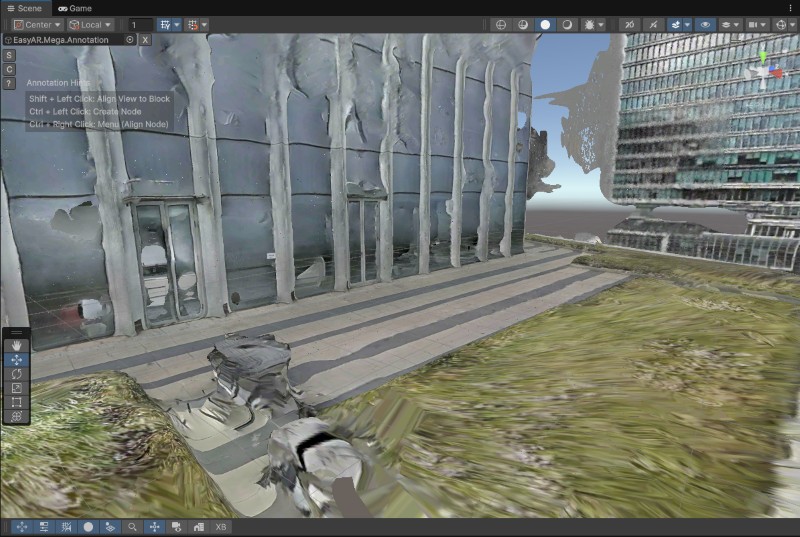
Verwenden Sie im Unity-Editor das Mega-Werkzeug zum Laden und Rendern von Mesh und das LCC SDK zum Laden und Rendern von LCC 3DGS.
LCC SDK-Komponenten konfigurieren
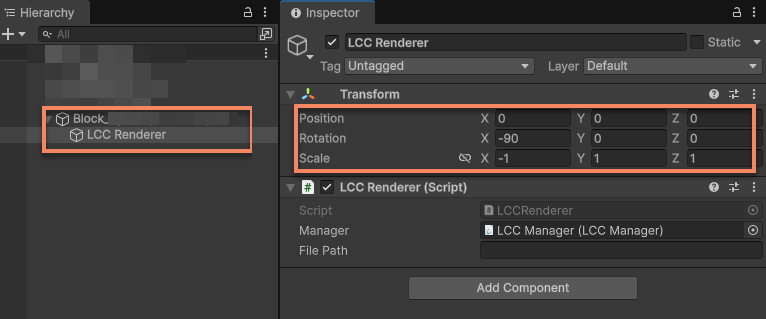
Fügen Sie in Hierarchy die vom LCC Unity SDK bereitgestellten Komponenten LCC Manager und LCC Renderer hinzu.
Ziehen Sie LCC Renderer unter den entsprechenden Block-Knoten als untergeordneten Knoten, damit der Transform von LCC 3DGS relativ zum Block unverändert bleibt.
Ändern Sie dann den Transform von LCC Renderer:
Positionauf(0, 0, 0)ändernRotationauf(-90, 0, 0)ändernScaleauf(-1, 1, 1)ändern
Wichtig
Laut offizieller XGRIDS-Dokumentation muss aufgrund der vom Unity-System abweichenden Koordinatensystemdefinition der zugrunde liegenden Daten Rotation und Scale des Transform von LCC Renderer gemäß dem offiziellen LCC Sample geändert werden. Andernfalls kann 3DGS nicht mit Mesh ausgerichtet werden.
Wenn sich das XGRIDS-Datenkoordinatensystem ändert und die Daten nach den obigen Änderungen weiterhin nicht ausgerichtet werden können, wenden Sie sich an den technischen Support von XGRIDS. Die Definition des EasyAR-Datenkoordinatensystems ändert sich normalerweise nicht.
Editor-Szenenkamera-Synchronisierungsskript zu Camera hinzufügen
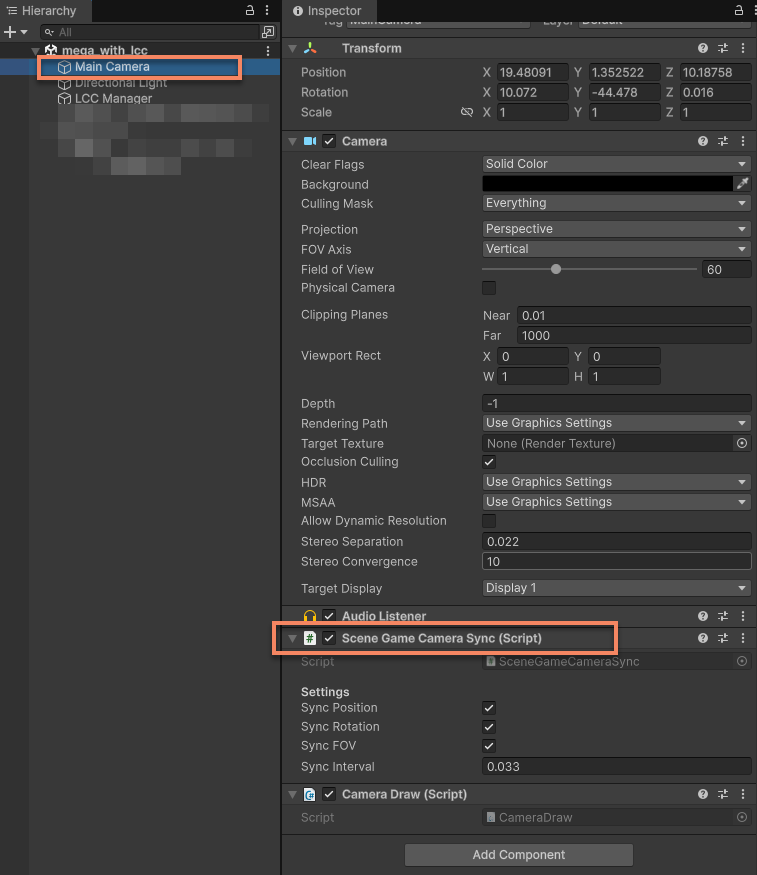
Fügen Sie der scene camera das Skript SceneGameCameraSync aus dem LCC Unity SDK Sample hinzu.
Wichtig
Im edit mode muss dieses Skript pose und FOV der Editor-Szenenkamera synchronisieren, damit 3DGS gerendert werden kann. Im play mode muss dieses Skript Disable sein.
Nach Abschluss der obigen Schritte können Sie die beiden Datensätze nach gleichzeitigem Laden von 3DGS und Mesh ausrichten. Prüfen Sie dann, ob 3DGS mit Mesh ausgerichtet ist. Nach der Datenausrichtung sollte das 3DGS-Renderingergebnis vollständig mit dem Mesh-Renderingergebnis überlappen.
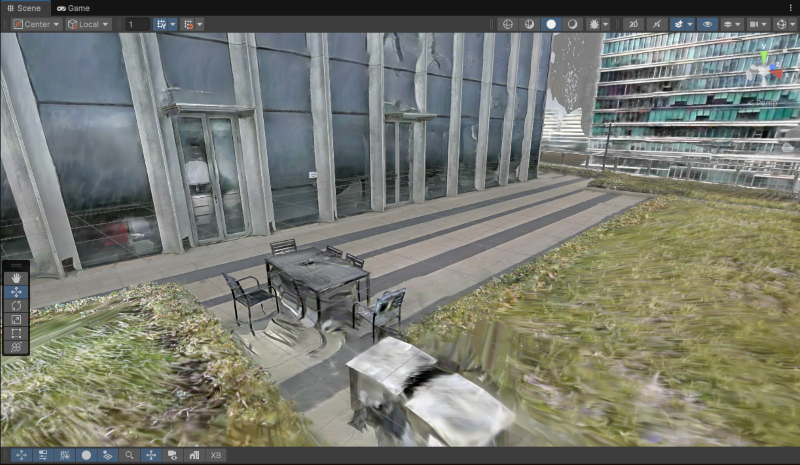
Das gleichzeitige Rendern von 3DGS und Mesh ist möglich, aber die visuellen Effekte stören sich gegenseitig. Beim Platzieren von Inhalten wird empfohlen, nur eines davon anzuzeigen.
LCC 3D Gaussian Splatting anzeigen
In Szenen, in denen LCC 3DGS angezeigt werden muss, wird empfohlen, Mesh auszublenden und nur das 3DGS-Renderingergebnis anzuzeigen, um visuelle Störungen durch Mesh zu vermeiden.
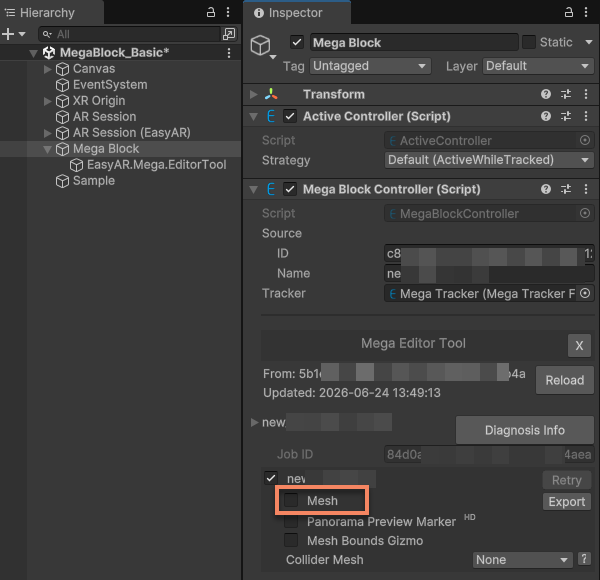
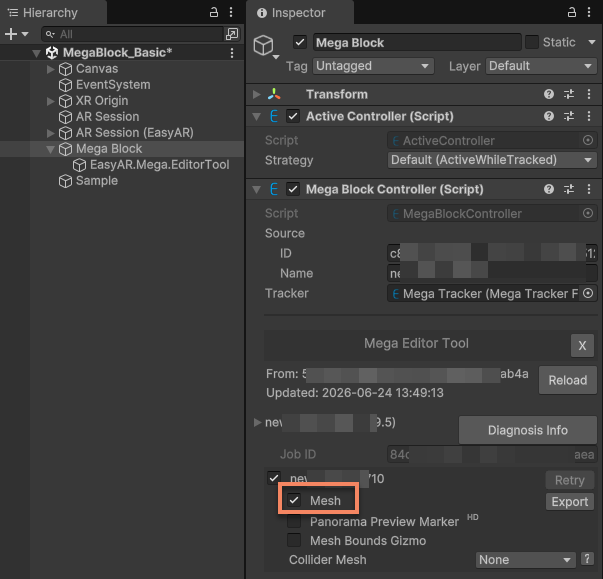
Deaktivieren Sie die Option Mesh, um Mesh auszublenden.
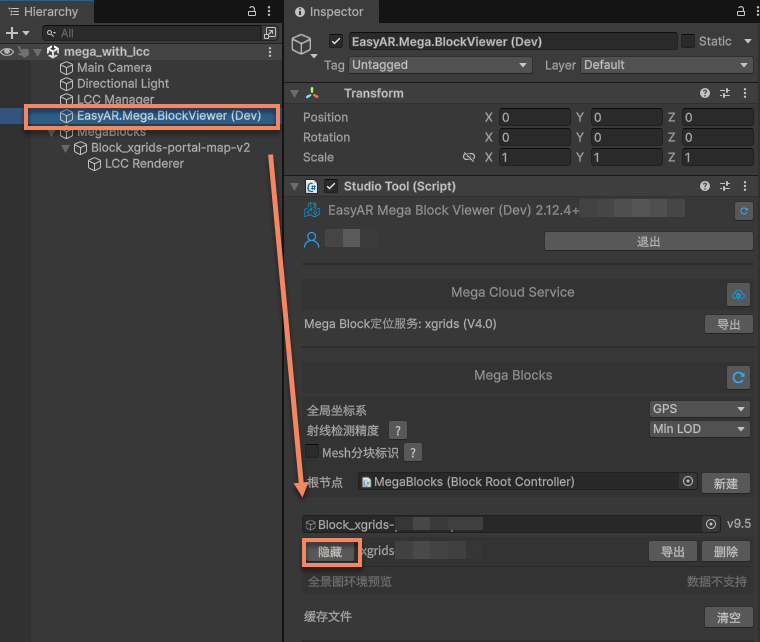
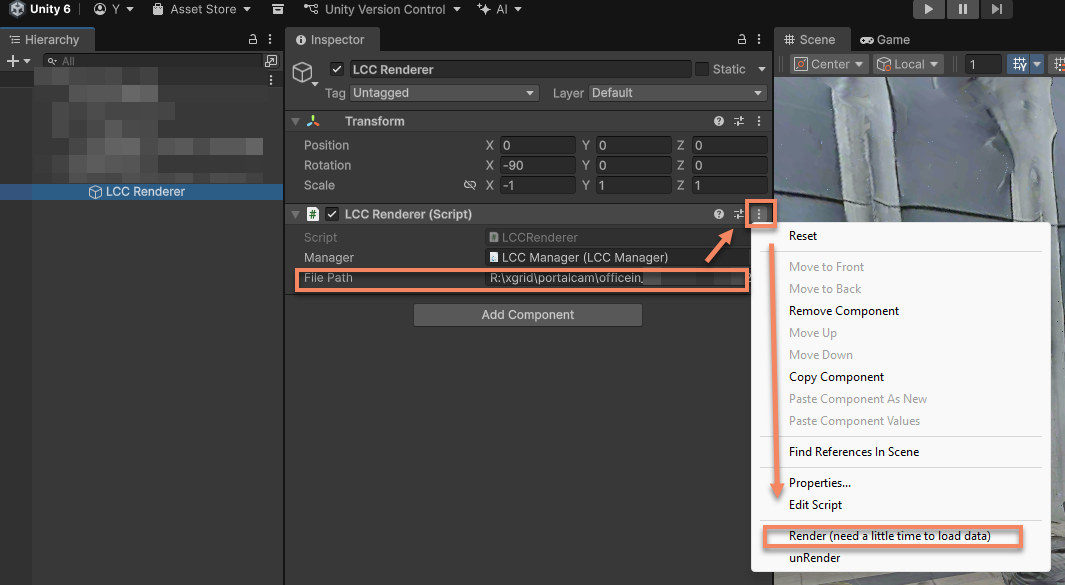
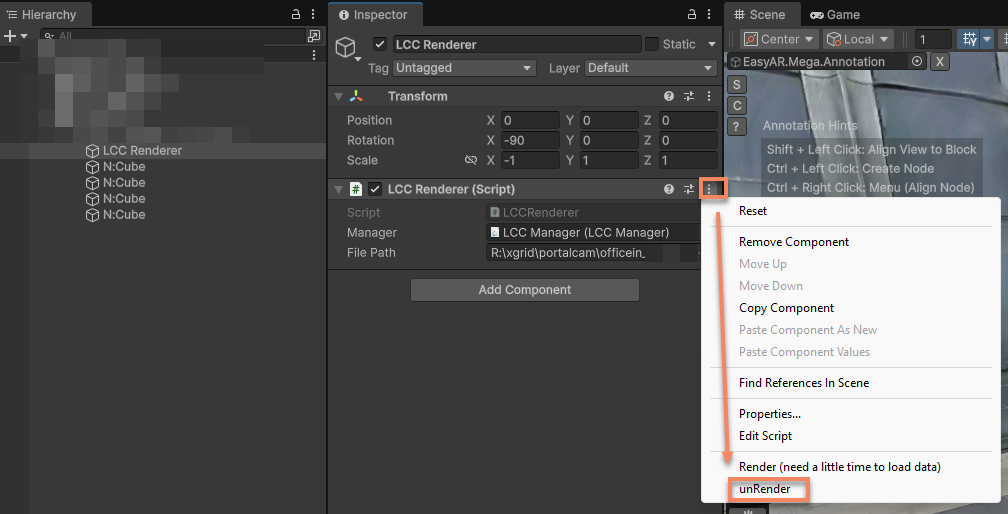
Geben Sie dann im Panel LCC Renderer Inspector den korrekten Pfad der LCC-Datei ein, klicken Sie oben rechts auf More (⋮) und dann auf Render, um das 3DGS-Rendering auszulösen.
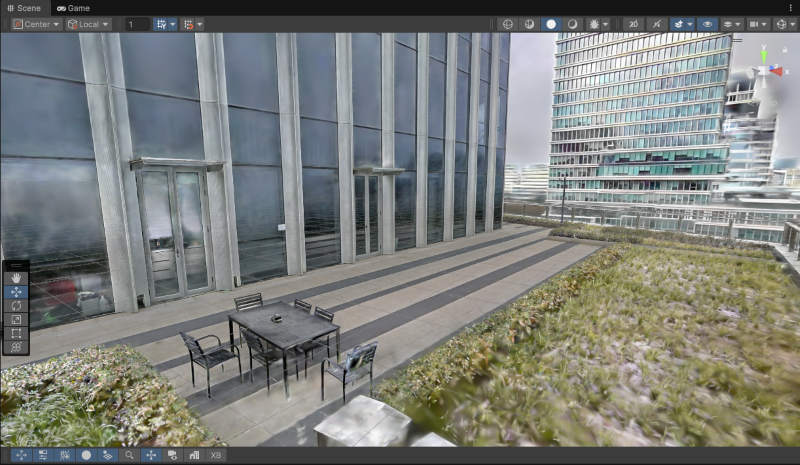
Jetzt wird nur das 3DGS-Renderingergebnis angezeigt.
3D real-world mesh anzeigen
Das Anzeigen von 3D real-world mesh erleichtert Vorgänge wie Inhaltsannotation.
Klicken Sie im Panel LCC Renderer Inspector oben rechts auf More (⋮) und dann auf unRender, um das 3DGS-Rendering zu stoppen.
Wählen Sie die Option Mesh, um Mesh anzuzeigen.
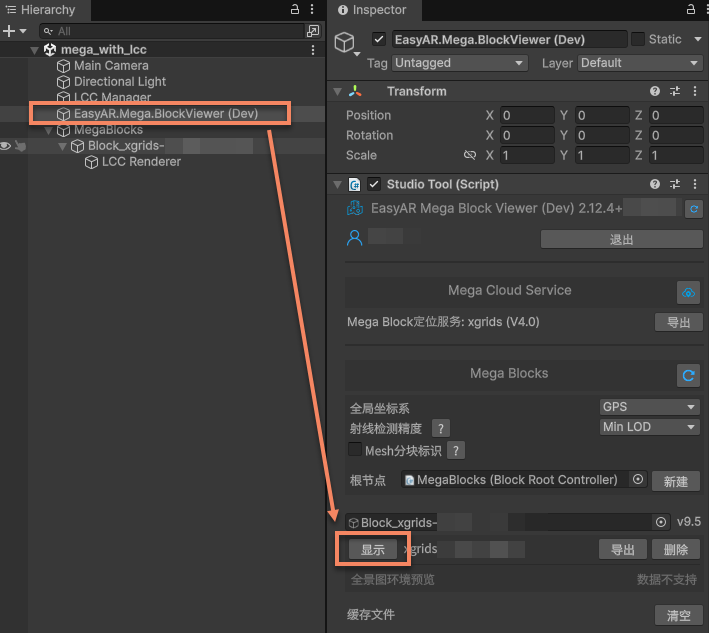
Jetzt wird im Editor nur Mesh gerendert.