VST-Headset-Screenshots und Bildschirmaufzeichnungsdaten sammeln
Wenn auf einem VST-Gerät anormale visuelle AR-Effekte auftreten, bewahren Sie rechtzeitig Screenshots und Bildschirmaufzeichnungsdateien des abnormalen Verhaltens auf und senden Sie sie an das technische Supportteam von EasyAR.
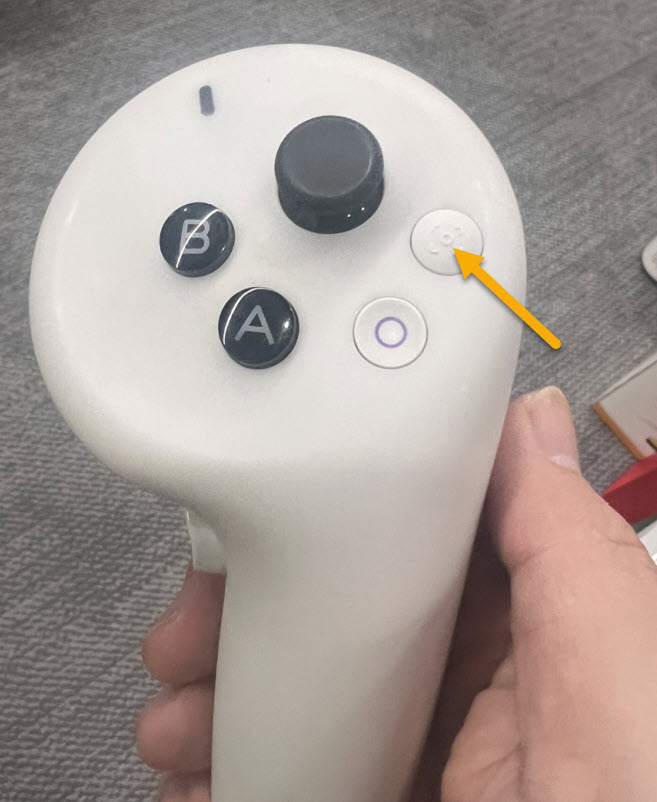
Klicken Sie auf die in der Abbildung gezeigte Taste am rechten Controller, um einen Screenshot zu erstellen.
Tastenkombination: Drücken Sie gleichzeitig die Digital Crown und die obere Taste oben am Headset und lassen Sie sie dann schnell los. Sie hören den vertrauten Auslöseton, und der Screenshot wird automatisch in der Photos App gespeichert.
Sprachsteuerung: Sagen Sie direkt zu Siri: "Siri, mache einen Screenshot".
Anmerkung
Da Vision Pro foveated rendering verwendet, ist der Bereich, den die Augen ansehen, im Screenshot am schärfsten, während die Ränder etwas unscharf sein können. Vor dem Drücken der Tasten wird empfohlen, direkt auf den wichtigsten Inhalt zu schauen, den Sie erfassen möchten.
Drücken Sie lange die in der Abbildung angegebene Taste am rechten Controller, um die Bildschirmaufzeichnung zu starten.
Drücken Sie erneut lange die in der Abbildung angegebene Taste am rechten Controller, um die Bildschirmaufzeichnung zu stoppen.
Anmerkung
Nach dem Aktivieren der Bildschirmaufzeichnung erscheint in der oberen rechten Ecke des Pico-Gerätebildschirms ein kleiner roter Punkt.
Nach dem Stoppen der Bildschirmaufzeichnung verschwindet der kleine rote Punkt in der oberen rechten Ecke des Pico-Gerätebildschirms.
Die Bildschirmaufzeichnung muss über Control Center aktiviert werden:
Öffnen Sie Control Center: Blicken Sie nach oben, bis oben auf dem Bildschirm ein kleiner weißer Punkt erscheint, ein Pfeilsymbol nach unten, schauen Sie ihn an und führen Sie eine Pinch-Geste aus, um ihn zu öffnen.
Aufnahme auswählen: Tippen Sie im Control Center auf das Controls-Symbol, das wie zwei horizontale Schieberegler aussieht, suchen Sie dann die runde Aufnahmetaste, einen ausgefüllten Punkt, und tippen Sie darauf.
Anmerkung
Hinweis: Wenn Sie die Aufnahmetaste nicht sehen, gehen Sie zu Settings > Control Center und fügen Sie "Record My View" hinzu.
Mikrofon aktivieren (optional): Wenn Sie während der Bildschirmaufzeichnung Ihre eigene Stimme aufnehmen möchten, drücken Sie lange die Aufnahmetaste. Es erscheinen Optionen zum Aktivieren des Mikrofons.
Aufnahme stoppen: Öffnen Sie Control Center erneut und tippen Sie auf die Aufnahmetaste, oder tippen Sie auf die rote Statusleiste/Zeitmarke, die oberhalb des Sichtfelds erscheint.
Der erste Teil des Speicherpfads für Screenshots und Videos variiert je nach Gerätemodell, der letzte Teil des Pfads ist jedoch vollständig identisch.
Am meisten empfohlen: über Photos App + iCloud (automatische Synchronisierung)
Dies ist die unauffälligste Vorgehensweise.
Vorgehen: Stellen Sie sicher, dass Ihr Vision Pro mit einer Apple ID angemeldet ist und iCloud Photos unter Settings > Photos aktiviert ist.
Synchronisierung: Bilder und Videos, die Sie in Vision Pro aufnehmen, werden automatisch hochgeladen.
Abrufen: Nach einigen Minuten, abhängig von der Videogröße, können Sie diese Materialien direkt in der Photos App auf Ihrem iPhone, iPad oder Mac anzeigen und herunterladen.
AirDrop
Wenn Sie nur einige bestimmte Screenshots exportieren oder sie schnell an Geräte in der Nähe senden möchten, ist AirDrop die erste Wahl.
Öffnen Sie Photos App in Vision Pro.
Suchen Sie das Bild oder Video, das Sie exportieren möchten, und tippen Sie auf die Share-Taste, das quadratische Symbol mit Pfeil.
Tippen Sie auf AirDrop und wählen Sie dann Ihren Mac oder Ihr iPhone.
AirPlay
Wenn Sie große Dateien exportieren möchten, können Sie die folgende Methode verwenden:
Aktivieren Sie "AirPlay Receiver" auf dem Mac (Settings > General > AirDrop & Handoff).
Senden Sie über die Freigabefunktion auf Vision Pro direkt an den angegebenen Ordner auf dem Mac.
Datei-Feedback
Senden Sie die gesammelten Screenshots und Bildschirmaufzeichnungsdateien an das technische Supportteam von EasyAR.