Localization Database konfigurieren
Nachdem Umgebungserfassung, mapping und die erfolgreiche Erzeugung des Mega Block abgeschlossen sind, müssen Sie einen cloud localization-Dienst erstellen, das Projekt mit dem Dienst verbinden und den Mega Block zur Instanz der localization database hinzufügen, um die Gesamtkonfiguration abzuschließen. Dieses Kapitel beschreibt die Schritte im Detail, damit Sie den Konfigurationsprozess schnell abschließen können.
Prüfen, ob die Mega Block-Erzeugung abgeschlossen ist
In der Konsole anmelden
- Öffnen Sie die EasyAR-Konsole und melden Sie sich an
Storage-Verwaltung öffnen
- Navigieren Sie zu Mega Block -> Block Storage
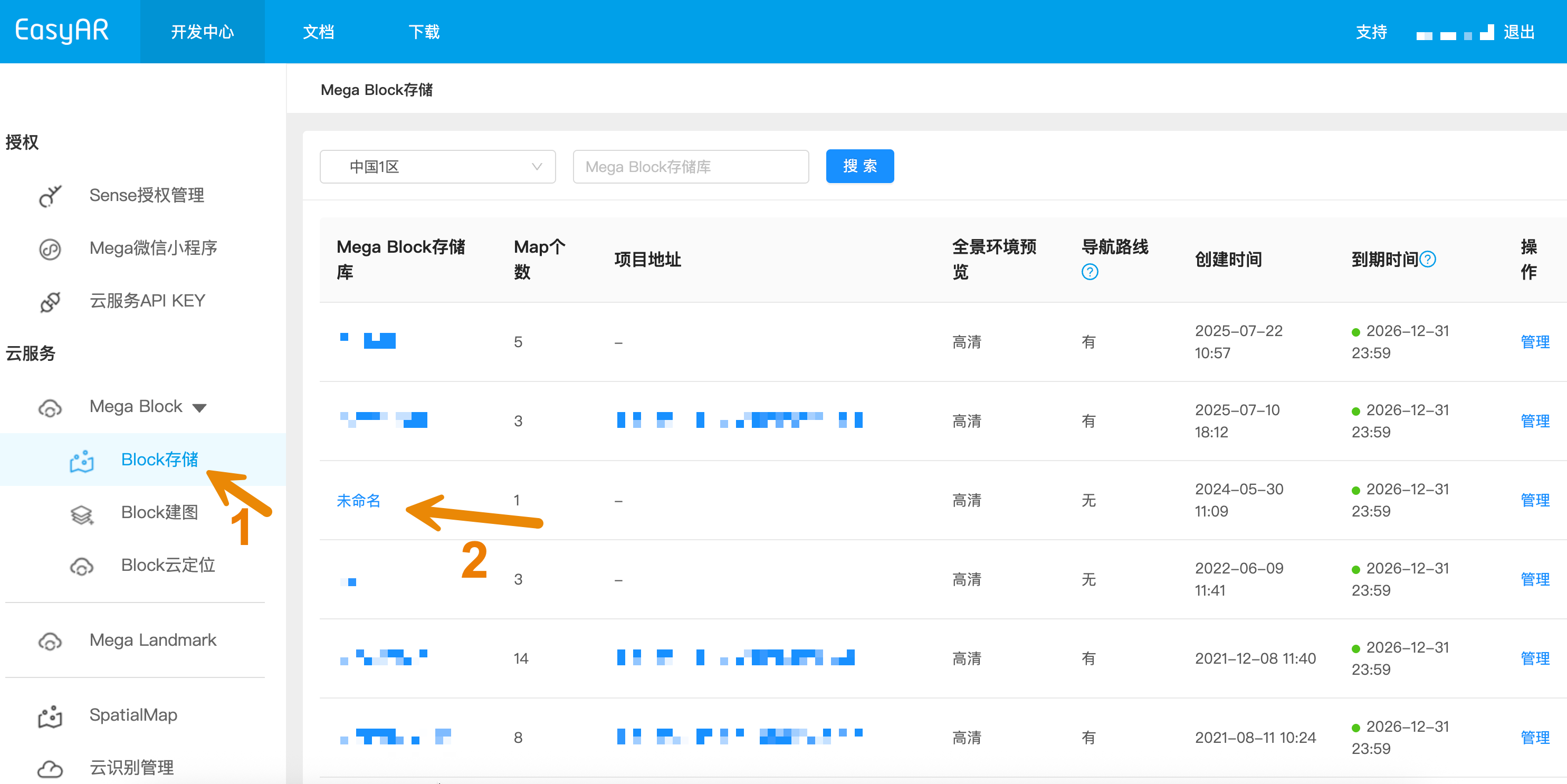
- Projektdetails anzeigen
- Wählen Sie das entsprechende Projekt in der storage-Liste aus
- Bestätigen Sie, dass im Projekt erfolgreich ein Mega Block erzeugt wurde
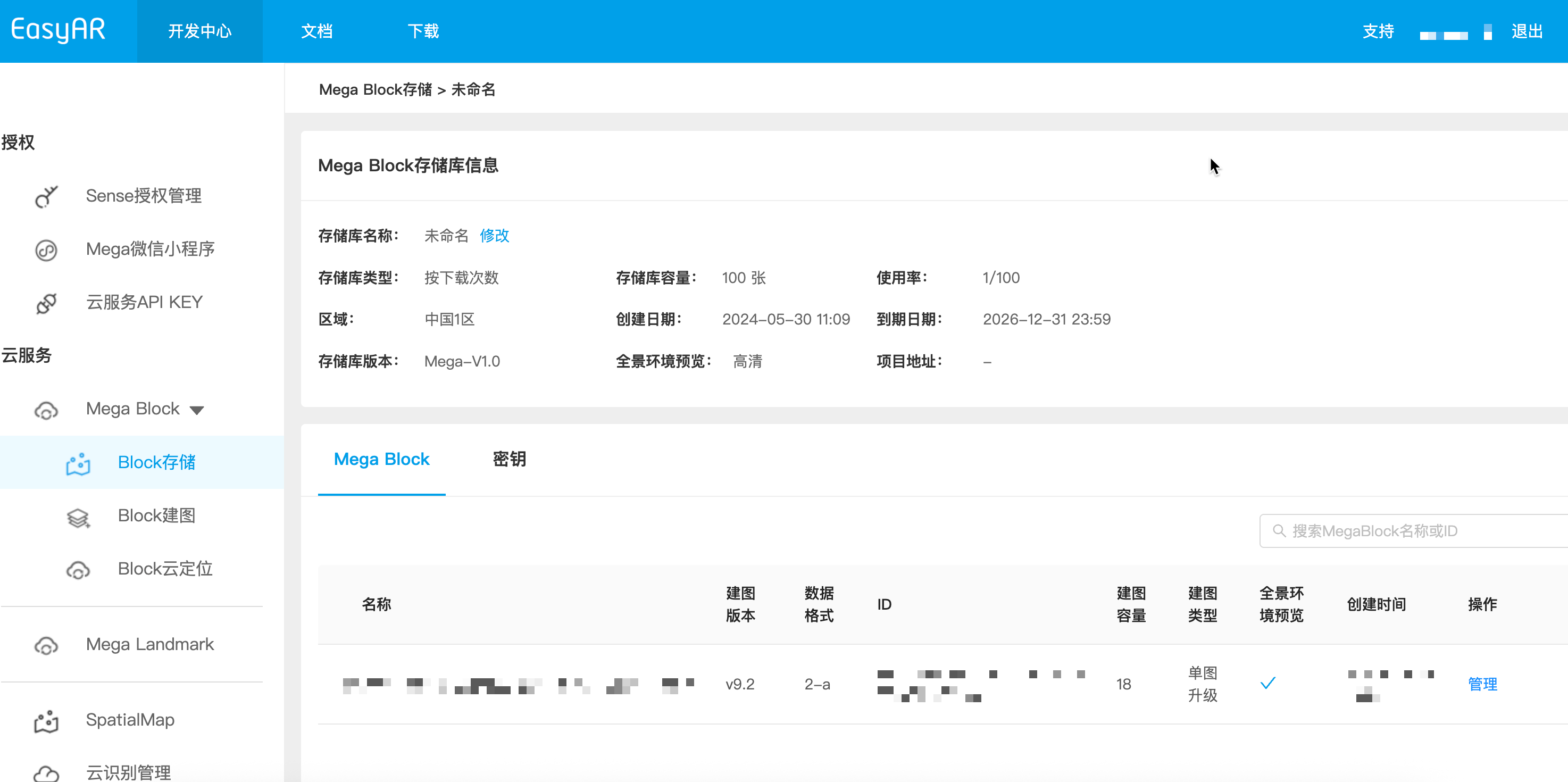
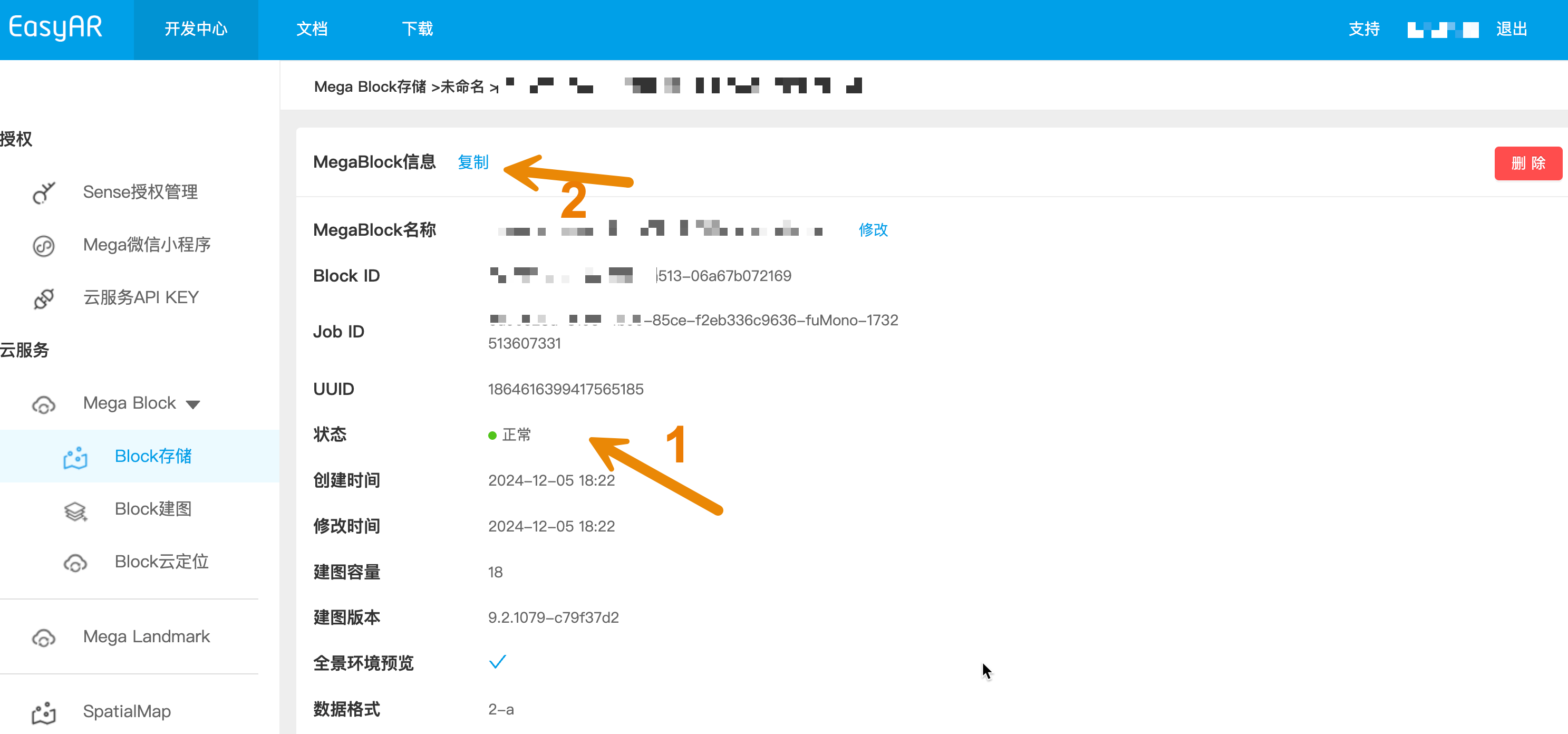
- Block-Status prüfen
- Klicken Sie beim Mega Block-Eintrag auf "Manage", um Details anzuzeigen
- Stellen Sie sicher, dass der Mega Block-Status "Normal" ist
- Wenn Sie ungewöhnliche Informationen feststellen, empfiehlt es sich, auf "Copy" zu klicken, um die Mega Block-Informationen zu speichern. Vor Beginn der localization database-Konfiguration können Sie diese Informationen dem technischen Support zur Analyse bereitstellen
Eine cloud localization database erstellen
Navigieren Sie zu Mega Block -> Block Cloud Localization
Eine cloud localization service group erstellen
- Wenn keine vorhandene service group existiert, ist die Liste leer
- Sie können eine cloud localization service group über Vertriebsmitarbeiter oder direkt online erstellen
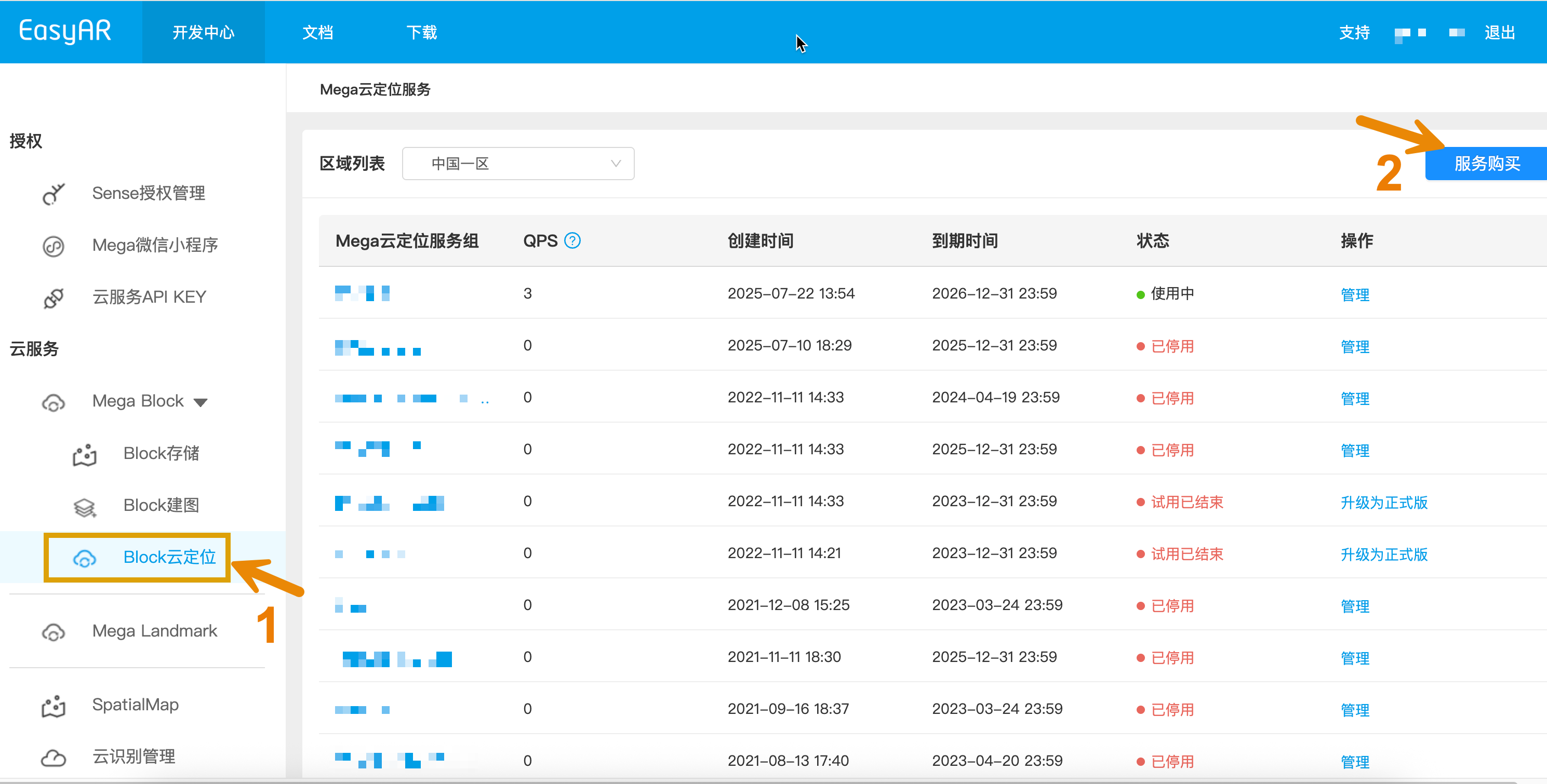
- Service group verwalten
- Klicken Sie nach erfolgreicher Erstellung auf "Manage", um die Verwaltungsseite der service group zu öffnen
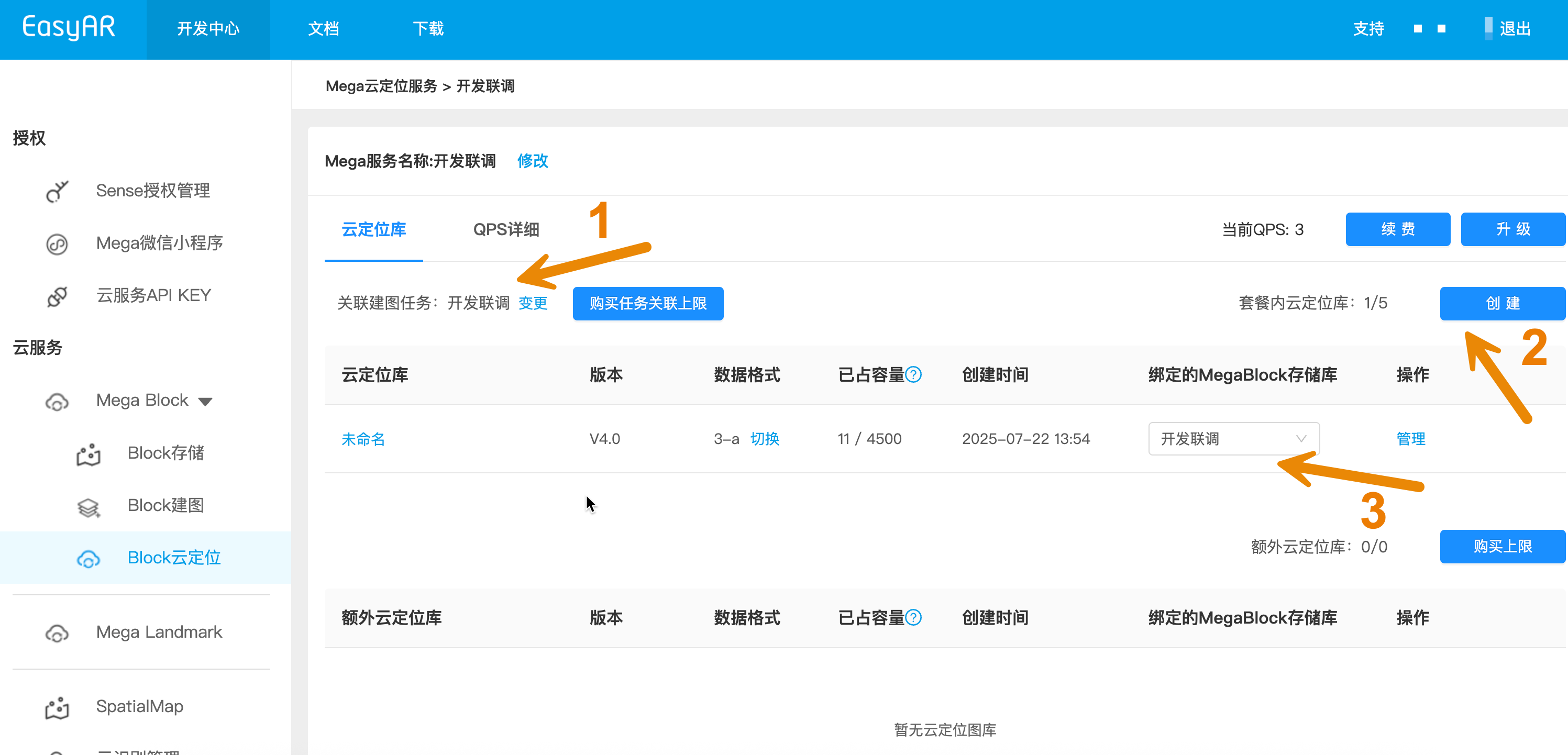
Grundlegende Konfigurationsschritte
- Projektverknüpfung: Verknüpfen Sie das mapping-Projekt mit der cloud localization service group (in der Abbildung als 1 markiert)
- Instanzerstellung: Erstellen Sie eine neue Instanz der cloud localization database in der service group (in der Abbildung als 2 markiert)
- Storage-Bindung: Wählen Sie den entsprechenden Mega Block storage aus und binden Sie ihn an die cloud localization database (in der Abbildung als 3 markiert)
Instanzverwaltung öffnen
- Klicken Sie auf "Manage", um die Detailverwaltungsseite der cloud localization database zu öffnen
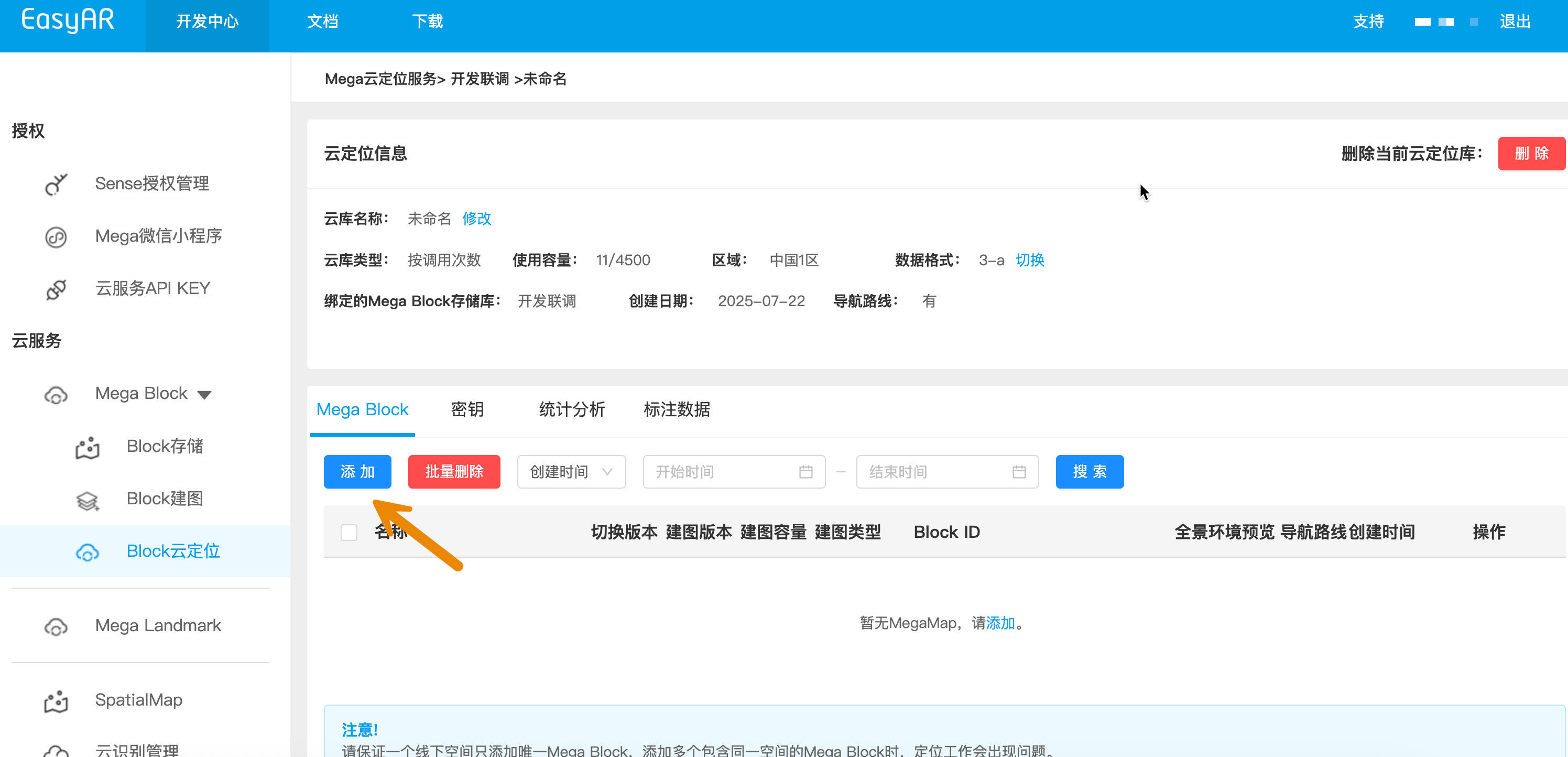
Den Mega Block in der cloud localization database konfigurieren
- Klicken Sie auf "Add" und wählen Sie in der Liste den hinzuzufügenden Mega Block aus
- Bestätigen Sie die Auswahl, um das Hinzufügen abzuschließen
- Achten Sie darauf, nicht die falsche Version auszuwählen
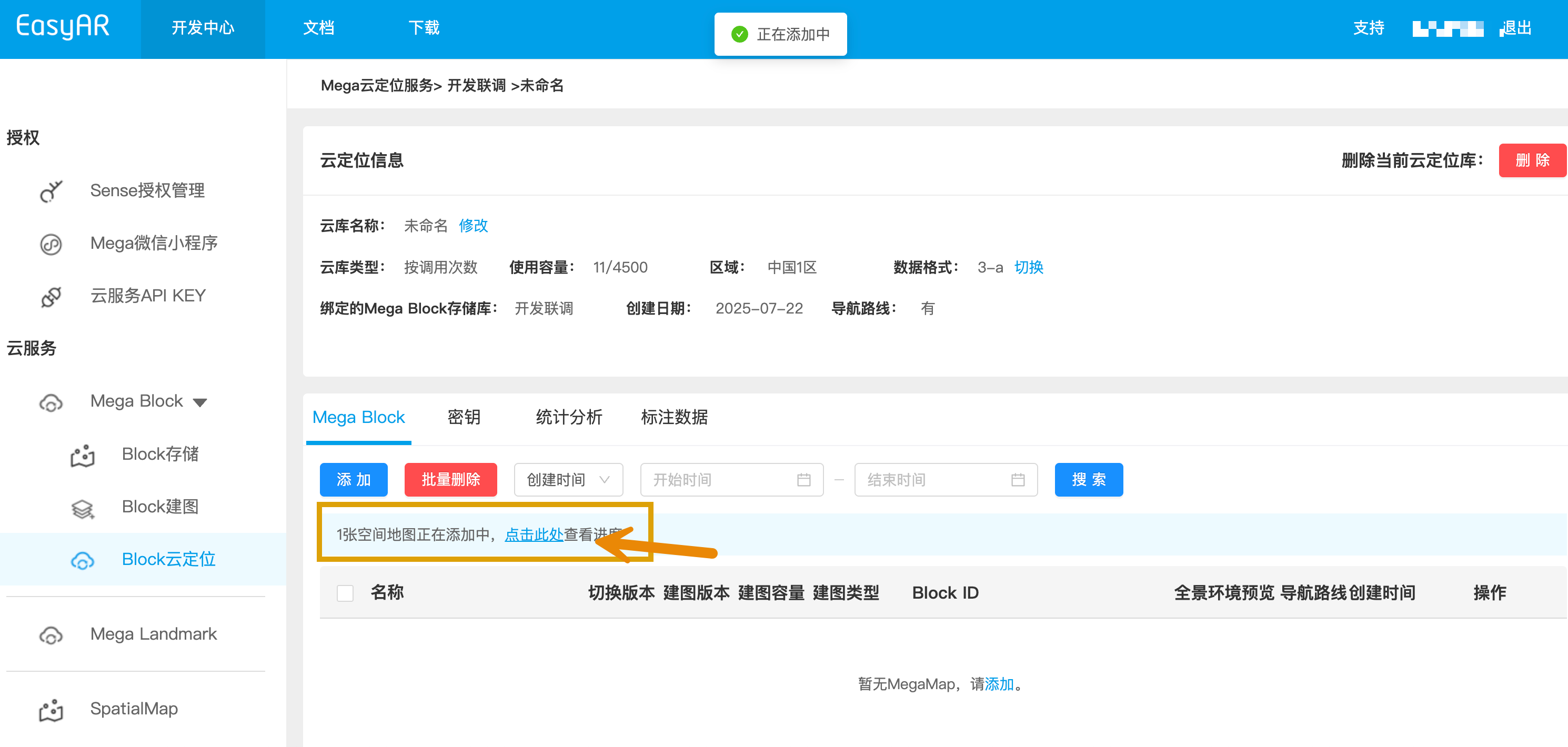
Fortschritt des Hinzufügens überwachen
- Das System zeigt den Fortschrittsstatus an. Bitte warten Sie geduldig, bis die Verarbeitung abgeschlossen ist
Ausnahmebehandlung
- Wenn das Hinzufügen fehlschlägt, können Sie den Fortschritt löschen und erneut hinzufügen, sofern kein Konflikt vorliegt
- Wenn es wiederholt fehlschlägt, wenden Sie sich an den technischen Support
Abschluss bestätigen
- Nach erfolgreichem Hinzufügen zeigt die Seite die vollständigen Konfigurationsinformationen an
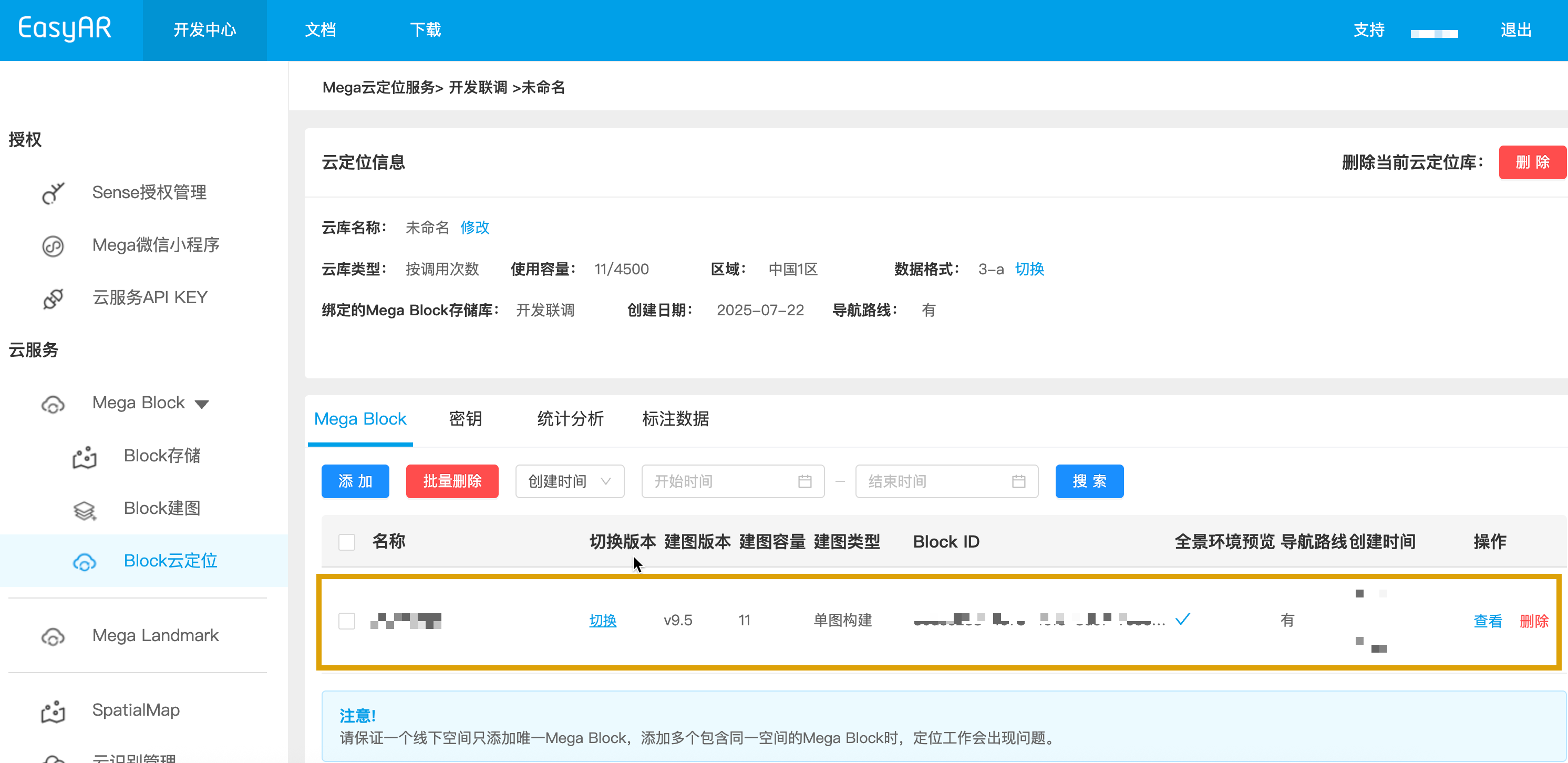
Bereitstellung abschließen
Glückwunsch! Damit haben Sie die gesamte Konfiguration der cloud localization database abgeschlossen. Als Nächstes können Sie mit den Verifikationstests der cloud localization-Funktion beginnen und Ihre AR-Anwendungsentwicklung starten. 🎉