Aktualisierte Mapping-Ergebnisse zur Aktualisierung des Lokalisierungsdienstes verwenden
Dieser Artikel beschreibt detailliert, wie Blocks mit verlustfrei aktualisierten Mapping-Ergebnissen zu einer Cloud-Lokalisierungskartenbibliothek hinzugefügt werden. Wählen Sie je nach Mapping-Version und Version der Cloud-Lokalisierungskartenbibliothek die entsprechende Vorgehensweise, um Mega-Funktionen in der praktischen Anwendung zu nutzen.
Upgrade von Version 9.x auf Version 9.x
Wenn die Mapping-Version von 9.x auf 9.x aktualisiert wird und die aktuell verwendete Cloud-Lokalisierungskartenbibliothek Version V4.0 ist, siehe: Verlustfreie Aktualisierungsergebnisse für Lokalisierung verwenden.
Upgrade von Version 7.x/8.x auf Version 9.x
Wenn die Mapping-Version von 7.x/8.x auf 9.x aktualisiert wird und die aktuell verwendete Cloud-Lokalisierungskartenbibliothek Version V2.0 oder V3.0 ist, müssen Sie eine neue Cloud-Lokalisierungskartenbibliothek Version V4.0 erstellen und den aktualisierten Ergebnis-Block laden. Die Schritte sind:
Cloud-Lokalisierungskartenbibliothek Version V4.0 erstellen
Melden Sie sich im EasyAR Developer Center an, wählen Sie im linken Menü
Mega Block->Block Cloud Localization, und klicken Sie unter der entsprechenden Mega-Cloud-Lokalisierungsdienstgruppe aufManage, um die Verwaltungsseite der Cloud-Lokalisierungskartenbibliothek zu öffnen.
Klicken Sie oben rechts auf
Create, geben Sie im Popup den Namen der Cloud-Lokalisierungskartenbibliothek ein, wählen Sie die neueste Version V4.0 aus und klicken Sie schließlich aufConfirm, um sie zu erstellen.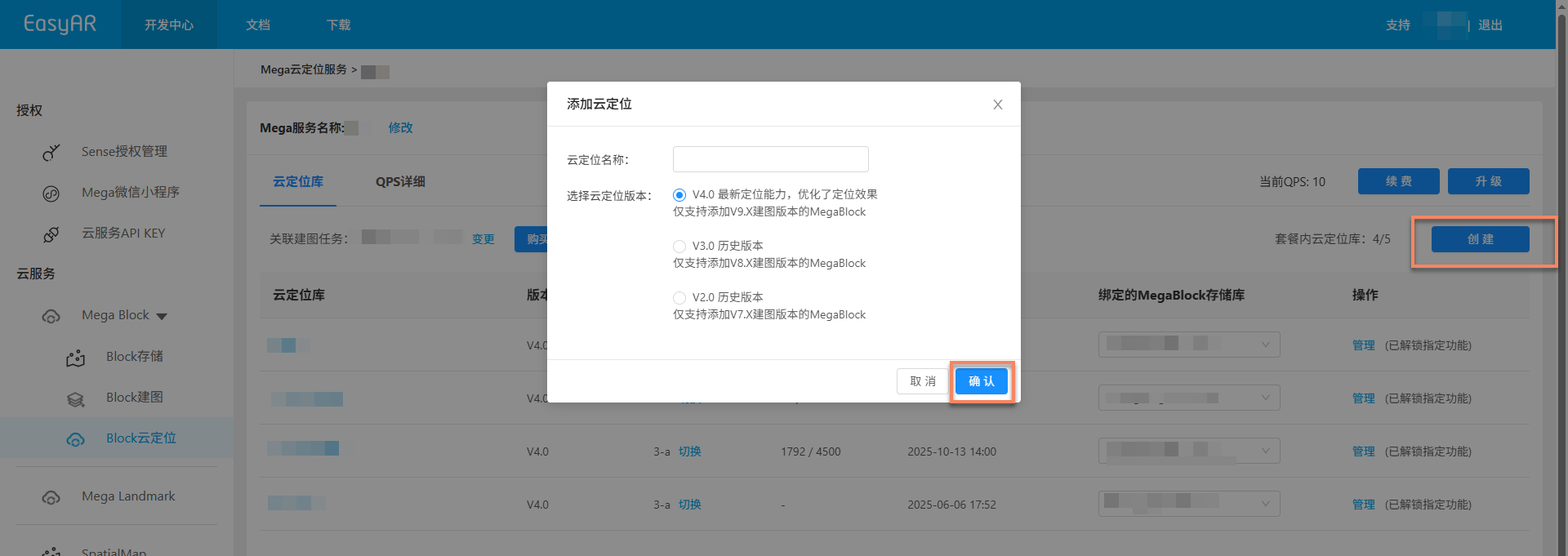
Mapping-Aufgabe verknüpfen
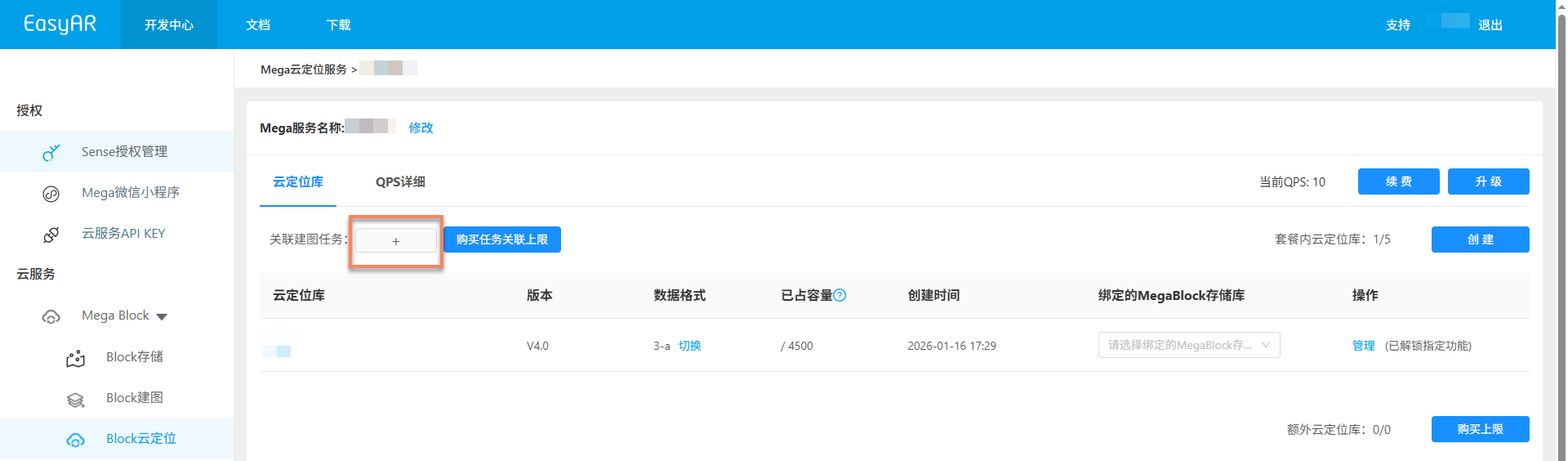
Klicken Sie im Bereich der verknüpften Mapping-Aufgabe auf
+.
Wählen Sie im Popup das entsprechende MegaBlock-Repository und klicken Sie auf
Confirm.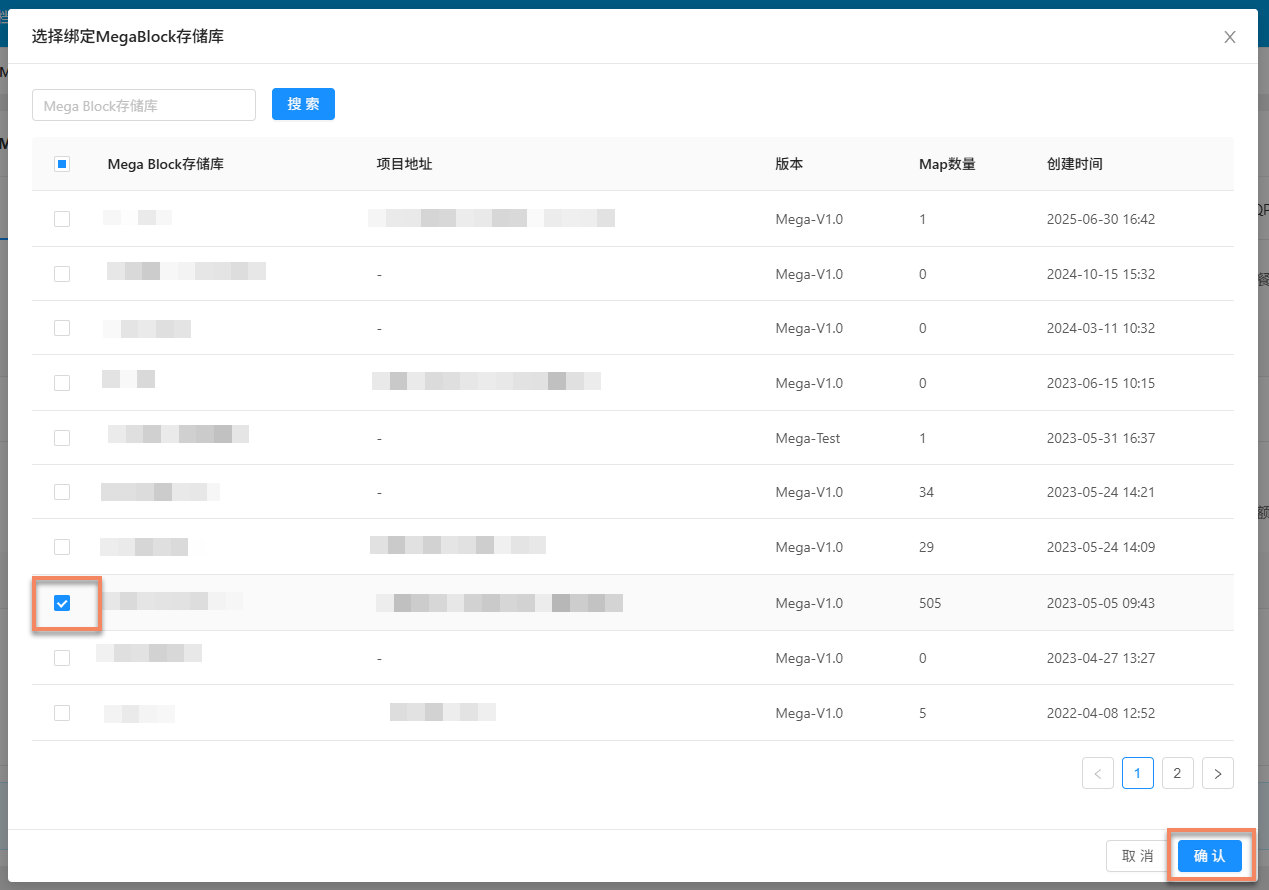
Wenn das verknüpfte MegaBlock-Repository falsch ausgewählt wurde, klicken Sie auf
Change, um erneut auszuwählen.
MegaBlock-Repository binden
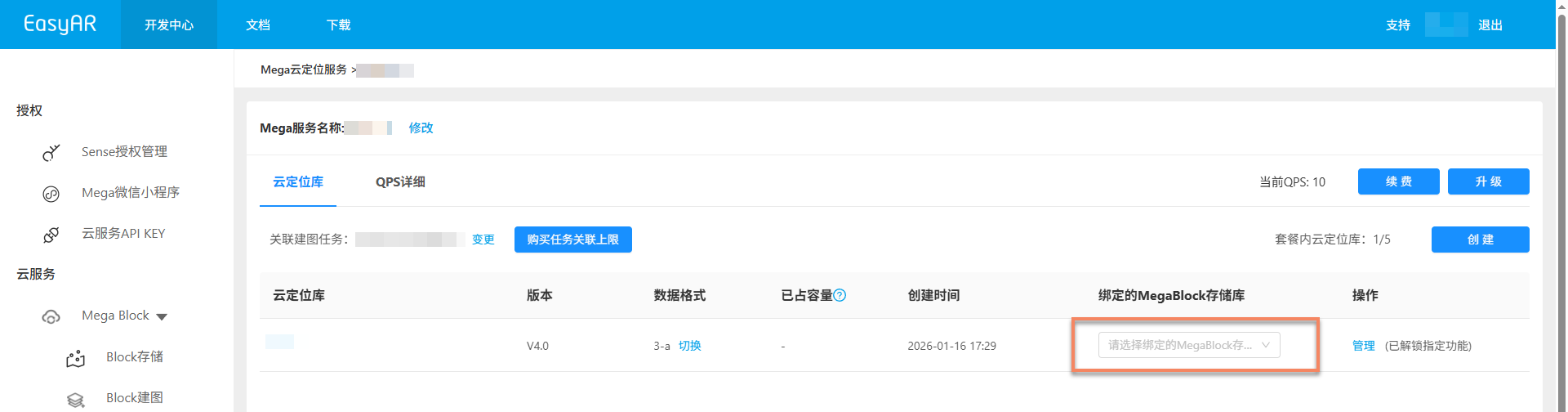
Klicken Sie unter der entsprechenden Cloud-Lokalisierungskartenbibliothek auf das Dropdown Bound MegaBlock repository und wählen Sie das benötigte Repository.
Aktualisierten Ergebnis-Block laden
Nachdem die Cloud-Lokalisierungskartenbibliothek an ein MegaBlock-Repository gebunden wurde, klicken Sie auf
Manage, um die Verwaltungsseite der Cloud-Lokalisierungskartenbibliothek zu öffnen.
Klicken Sie auf der Verwaltungsseite der Cloud-Lokalisierungskartenbibliothek auf
Add.
Wählen Sie im Popup den entsprechenden Block des aktualisierten Mapping-Ergebnisses aus und klicken Sie schließlich auf
Confirm.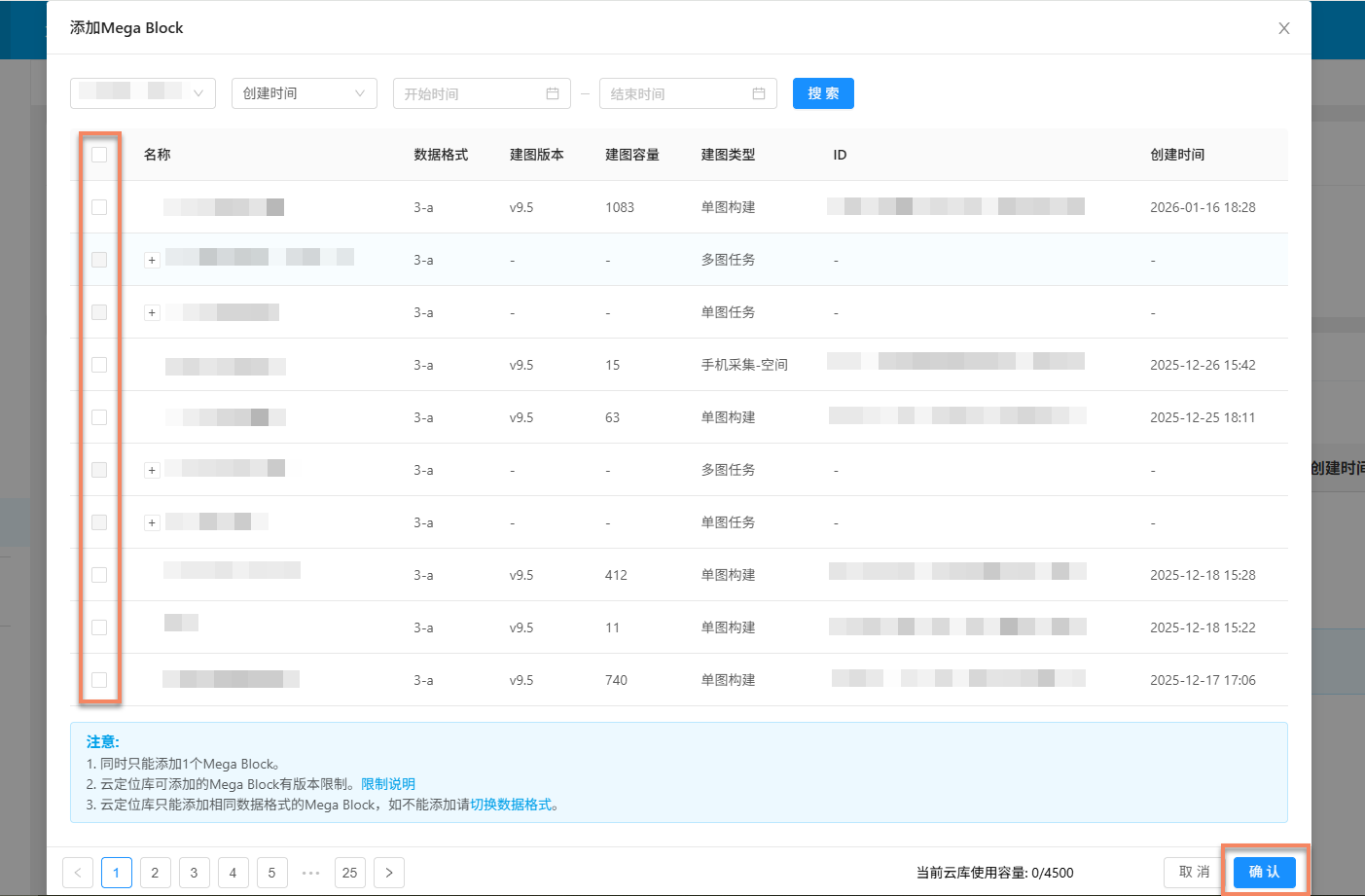
Anmerkung
- Es kann immer nur ein Block hinzugefügt werden.
- Wenn der entsprechende aktualisierte Ergebnis-Block nicht gefunden wird, prüfen Sie, ob das Datenformat der Cloud-Lokalisierungskartenbibliothek mit dem Datenformat des verlustfrei aktualisierten Mappings übereinstimmt.
Wenn nicht, siehe: Datenformat der Cloud-Lokalisierungskartenbibliothek wechseln.
Nach Bestätigung des Hinzufügens können Sie den Fortschritt auf der Seite anzeigen.

Wenn das Hinzufügen erfolgreich ist, erscheint der entsprechende Block in der Mega Block-Liste der Cloud-Lokalisierungskartenbibliothek.

Wenn das Hinzufügen fehlschlägt, klicken Sie im Fortschritts-Popup auf
Clear taskund fügen Sie ihn erneut hinzu.