Análisis de crashes en Windows
Para crashes en native Windows y Unity Editor en Windows, consulte la siguiente descripción.
Obtener la ubicación del crash durante el desarrollo
La información necesaria al depurar en Visual Studio se muestra a continuación.
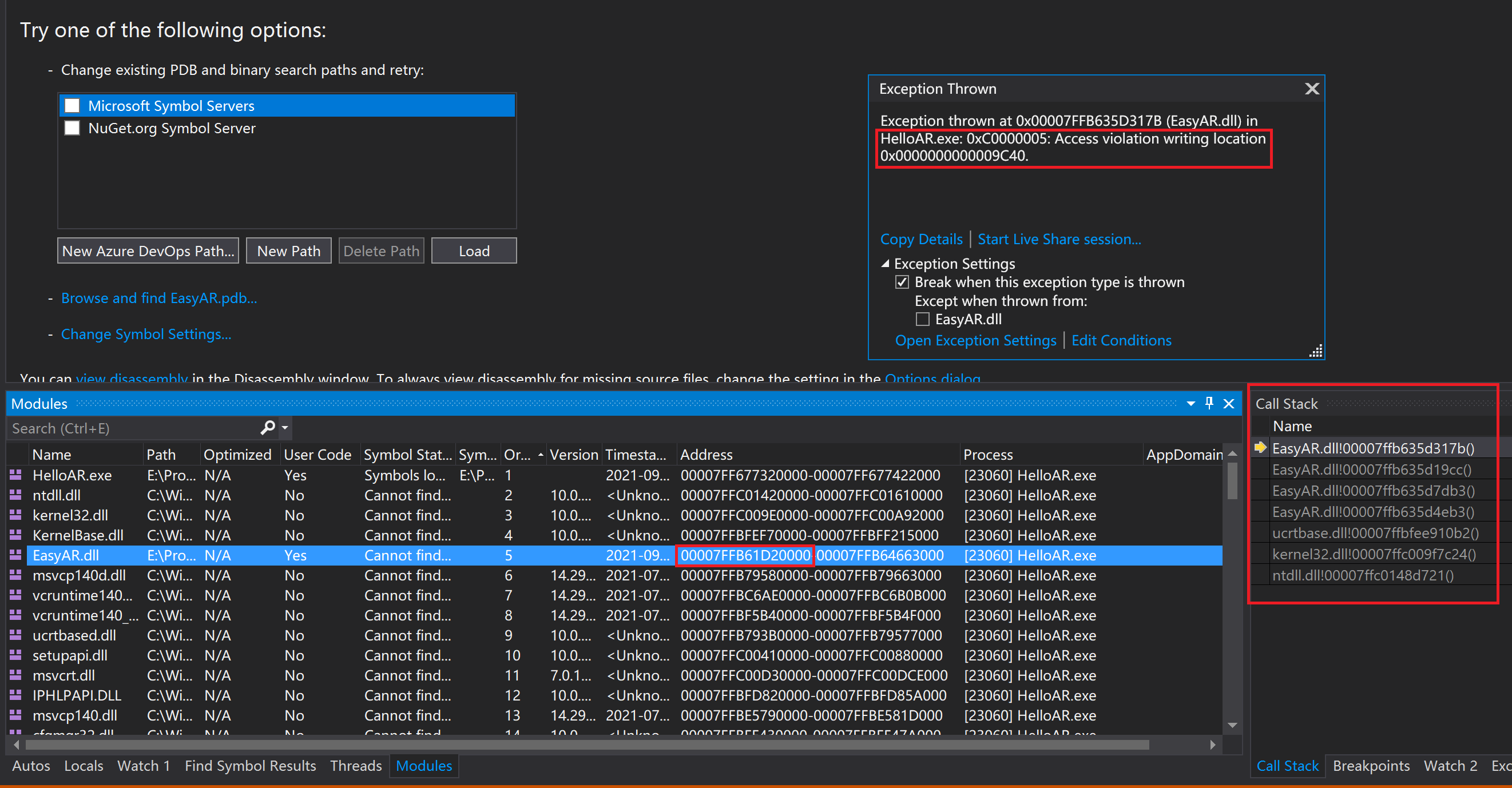
La causa del crash es:
Exception thrown at 0x00007FFB7747317B (EasyAR.dll) in HelloAR.exe: 0xC0000005: Access violation writing location 0x0000000000009C40.
El call stack es:
>	EasyAR.dll!00007ffb7747317b()	Unknown
    EasyAR.dll!00007ffb774719cc()	Unknown
    EasyAR.dll!00007ffb77477db3()	Unknown
    EasyAR.dll!00007ffb77474eb3()	Unknown
    ucrtbase.dll!00007ffbfee910b2()	Unknown
    kernel32.dll!00007ffc009f7c24()	Unknown
    ntdll.dll!00007ffc0148d721()	Unknown
La dirección de carga de la biblioteca dinámica es:
0x00007FFB75BC0000
Cuando el call stack contiene entradas de EasyAR.dll, el crash puede estar relacionado con EasyAR. Si no las contiene, es muy probable que el crash no esté relacionado con EasyAR.
Obtener la ubicación del crash durante el desarrollo (Unity)
Al desarrollar una aplicación con Unity, también puede usar los logs de Unity para analizar crashes.
Los logs de Unity se dividen en logs de Unity Editor y Unity Player. Puede obtenerlos de las siguientes formas.
| Entorno Unity | Sistema operativo | Ruta del log |
|---|---|---|
| Editor | Windows | %LOCALAPPDATA%\Unity\Editor\Editor.log |
| Player | Windows | %USERPROFILE%\AppData\LocalLow\CompanyName\ProductName\Player.log |
El log del Editor también puede abrirse con el comando Open Editor Log del menú en la esquina superior derecha de la ventana Console.
Las excepciones administradas, C#, pueden verse en la ventana Console de Unity Editor, menú principal de Unity Window -> General -> Console.
Otra información relacionada con crashes
Número de versión de EasyAR Sense y EasyAR Sense Unity Plugin
Por ejemplo, 4.7.0.11800-cf8e24e30
Community Edition/Enterprise Edition
Plataforma
Win32
Arquitectura de CPU
x86_64/x86