Análisis de logs en Android
Para logs en native (Android) y Unity (Android), consulte las siguientes instrucciones.
Cómo obtener logs
Puede obtener logs mediante Android Studio o adb logcat. Se recomienda usar adb logcat para obtener logs completos.
Al usarlo, es posible que deba activar el modo de desarrollador en el dispositivo Android, activar la depuración USB o la depuración inalámbrica, y conectar un cable USB o emparejar y conectar mediante WLAN. Consulte Android Debug Bridge (Chinese English).
El siguiente es un ejemplo de emparejamiento y conexión mediante WLAN y uso de adb logcat.
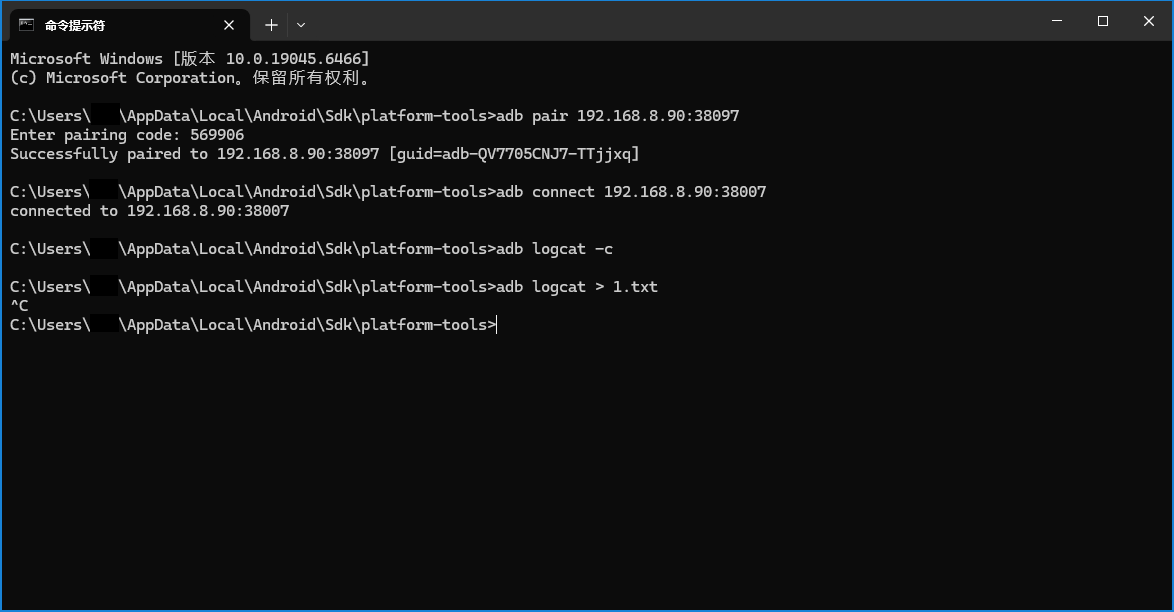
Después de conectar adb, primero use adb logcat -c para borrar los logs anteriores y luego ejecute adb logcat > log.txt para enviar los logs a log.txt. En este punto, ejecute el programa hasta que se produzca el error y luego use Ctrl + C para detener la salida de logs.
El siguiente es un ejemplo de archivo de log.
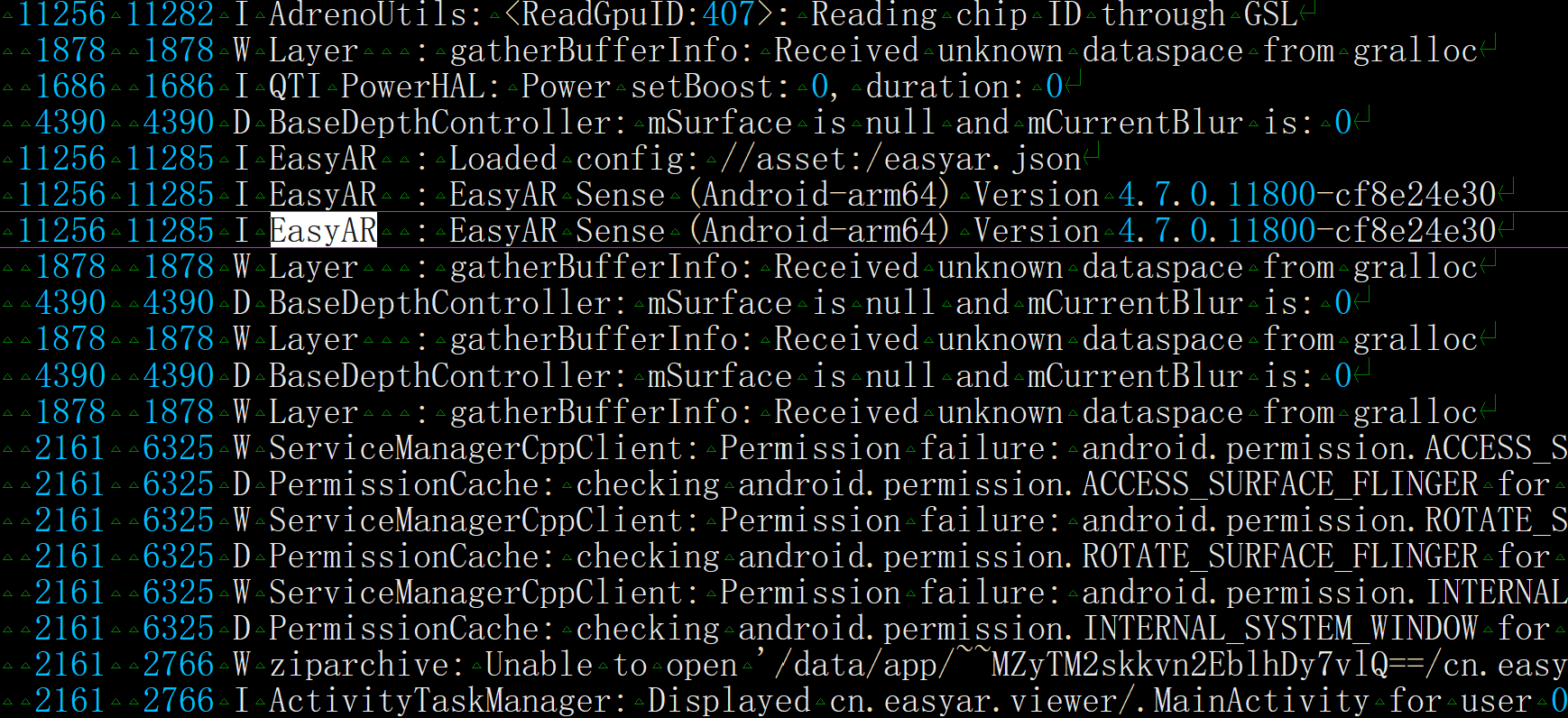
Comprender los logs
Durante la depuración, debe prestar especial atención a los siguientes tags.
EasyAR
Logs emitidos por EasyAR
Unity
Logs emitidos por el motor Unity en la capa C#
UnityPlayer
Logs emitidos por el motor Unity en la capa Java/JNI
libunity
Logs emitidos por el motor Unity en la capa C++ o IL2CPP
AndroidRuntime
Logs emitidos por el sistema Android cuando las excepciones Java no se capturan
ActivityManager
Logs emitidos por el sistema Android en situaciones como ANR
Al analizar errores, a menudo es necesario aclarar las condiciones en las que se produjo el error, como la función llamada, los parámetros y el estado relacionado.
Notas al enviar feedback
Al enviar feedback, proporcione logs sin filtrado de tags, porque a veces las bibliotecas subyacentes del sistema emiten causas detalladas del error, y los tags de estas bibliotecas son diferentes en distintos sistemas.
Además, incluya la siguiente información en el feedback.
Números de versión de EasyAR Sense y EasyAR Sense Unity Plugin
Por ejemplo, 4.7.0.11800-cf8e24e30
Community Edition/Enterprise Edition
Arquitectura de CPU
aarch64/armeabi-v7a