Análisis de logs en iOS/macOS/visionOS
Para logs en native (iOS/macOS), Unity (iOS/macOS/visionOS) y Unity Editor (macOS), consulte las siguientes instrucciones.
Cómo obtener logs
Si necesita analizar una aplicación en un dispositivo iOS/visionOS, conecte el dispositivo al equipo de desarrollo macOS con un cable USB. Si necesita analizar una aplicación o programa en un dispositivo macOS, este paso no es necesario.
En el equipo de desarrollo macOS, abra Finder -> Applications -> Utilities -> Console. En Console, haga clic en Start streaming y luego ejecute el programa que necesita analizar. Abra la aplicación o programa hasta que aparezcan logs en Console. Haga clic con el botón derecho en el log y seleccione Show Process "<nombre de la aplicación>" para ver todos los logs del proceso de esa aplicación o programa.
El siguiente es un ejemplo.
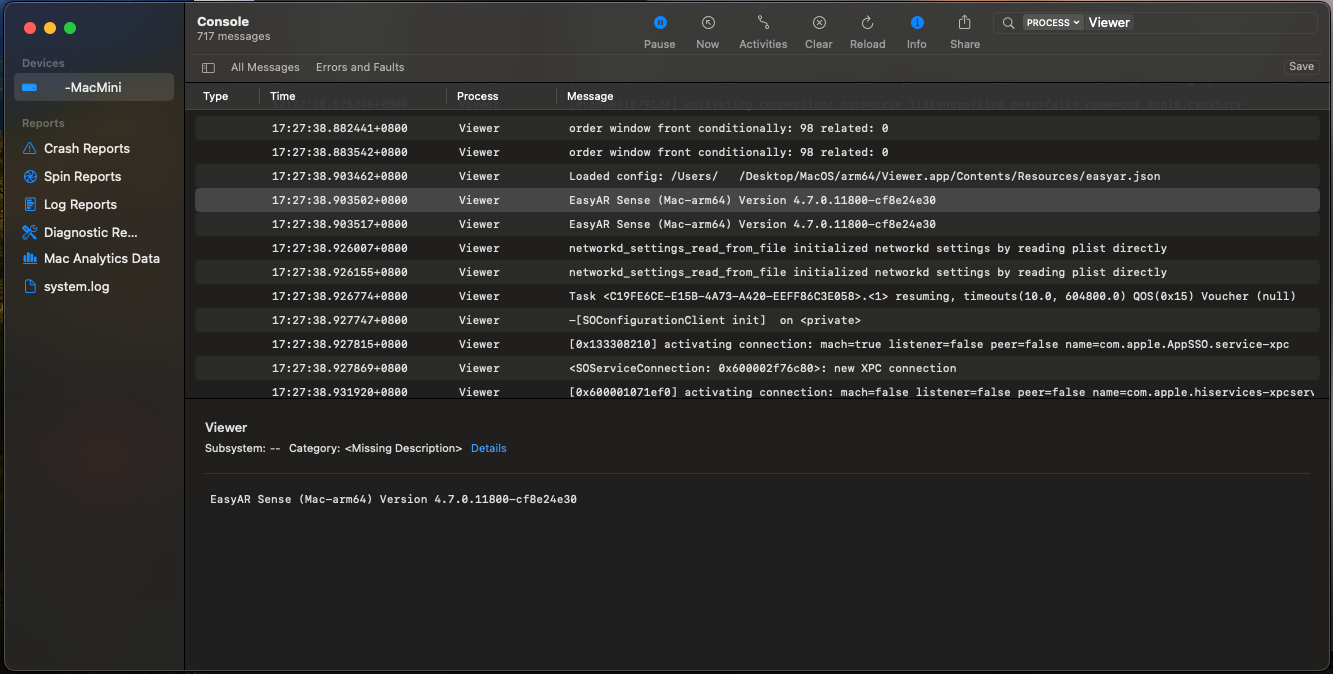
Presione Cmd + A para seleccionar todos los logs y luego Cmd + C para copiarlos al portapapeles.
Para programas en macOS, si se trata de un programa de línea de comandos, también puede obtener la salida de logs desde la terminal.
Además, puede depurar la aplicación o programa con Xcode y obtener logs desde la ventana de logs de Xcode.
Logs integrados de Unity
Al desarrollar aplicaciones con Unity, además de los métodos de análisis de logs integrados de la plataforma, Unity Editor también proporciona métodos de depuración adicionales.
Los logs de Unity se dividen en logs de Unity Editor y logs de Unity Player. Puede obtenerlos de las siguientes formas.
| Entorno Unity | Sistema operativo | Ruta del log |
|---|---|---|
| Editor | macOS | ~/Library/Logs/Unity/Editor.log |
| Player | iOS | Usar la consola lldb de Xcode |
| Player | macOS | ~/Library/Logs/Company Name/Product Name/Player.log |
El log del editor también puede abrirse con el comando Open Editor Log desde el menú en la esquina superior derecha de la ventana Console.
Comprender los logs
Al analizar errores, a menudo es necesario aclarar las condiciones en las que se produjo el error, como la función llamada, los parámetros y el estado relacionado.
Notas al enviar feedback
Números de versión de EasyAR Sense y EasyAR Sense Unity Plugin
Por ejemplo, 4.7.0.11800-cf8e24e30
Community Edition/Enterprise Edition
Plataforma y arquitectura de CPU
iOS
arm64
macOS
x86_64/arm64
visionOS
arm64