Ejecutar samples iOS de EasyAR
Este artículo presenta cómo ejecutar los samples native iOS proporcionados por EasyAR. Aquí se usa HelloAR como ejemplo para explicar cómo ejecutar samples. El uso de otros samples puede consultarse en este artículo.
Preparación
Antes de empezar, asegúrese de preparar el siguiente entorno:
- Xcode 16 o superior
- Un iPhone o iPad físico con CPU ARM64
Descargue samples native de EasyAR Sense y descomprímalos
Obtenga una License Key en EasyAR Developer Center (Chinese Site / English Site) y asegúrese de que el package name sea igual al sample. Por ejemplo, HelloAR es
cn.easyar.samples.helloar
Importar y compilar el sample
Abra con Xcode el sample descargado y descomprimido, como
helloar.xcodeproj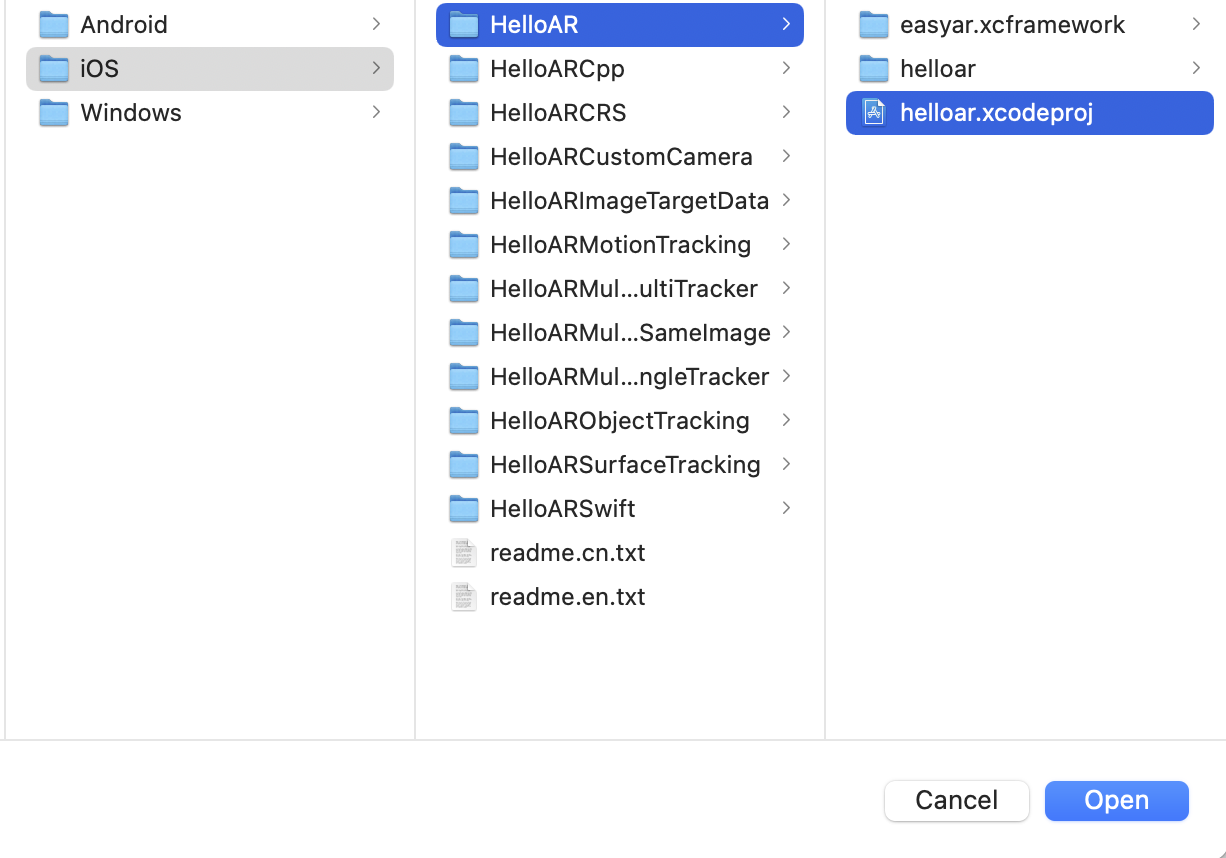
Configure la licencia (License Key)
Busque
ViewController.msegún la ruta y escriba la License Key obtenida en Developer Center según la indicación del código.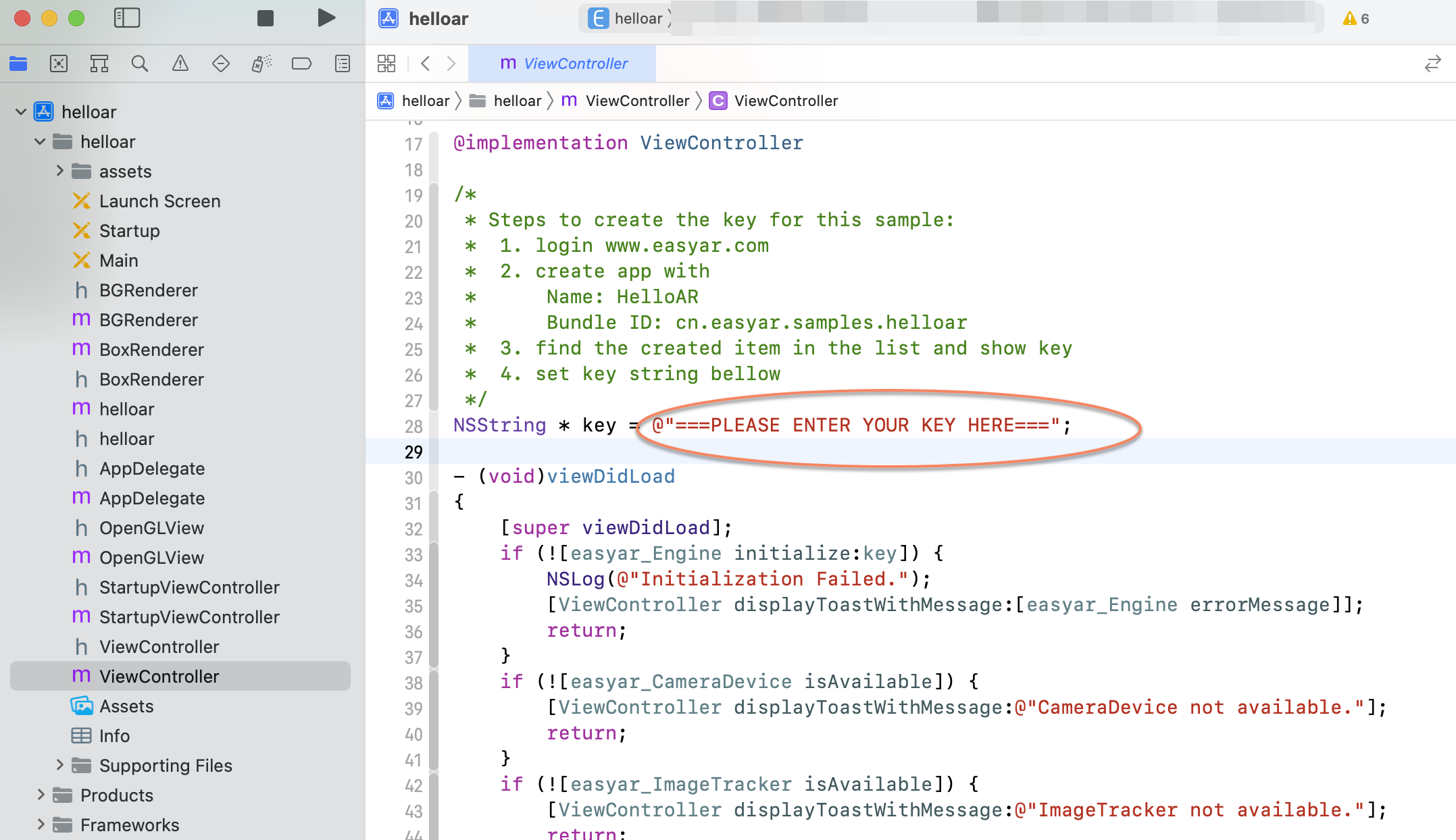
Compile y ejecute
Conecte el teléfono al ordenador, haga clic en el botón de ejecución y siga las indicaciones para ejecutar el sample en iPhone / iPad.
HelloAR implementa el reconocimiento y tracking de planar image y superpone objetos virtuales. Apunte la cámara a la recognition image, que también se puede encontrar en la carpeta
assets, para experimentar el efecto.