Configurar camera
Con el siguiente contenido, aprenderá cómo configurar la camera de una escena AR en Unity para obtener la mejor experiencia AR.
Antes de empezar
- Conozca el papel de camera en una escena AR mediante Camera, y cómo session controla las propiedades de camera para asegurar una experiencia AR correcta.
Configuración de camera para teléfonos y dispositivos PC
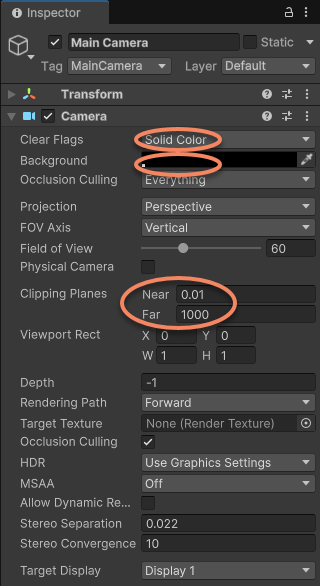
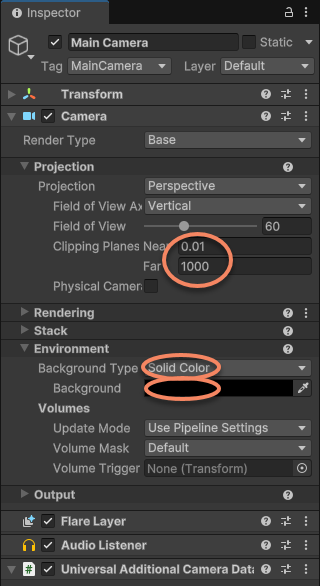
Al usar AR en teléfonos y dispositivos PC, se recomienda configurar de la siguiente manera:
- Clear Flags: debe establecerse en
Solid Colorpara asegurar que la imagen de camera se renderice correctamente. Si se conserva el Skybox predeterminado, la imagen de camera no se mostrará. - Background: no obligatorio. Considerando la experiencia de uso, se recomienda establecer el color de background en negro para que la transición sea negra antes de abrir el dispositivo camera y durante el cambio.
- Clipping Planes: además de los requisitos normales de rendering y rendimiento, se deben considerar de forma integral el tamaño físico y la distancia de los objetos reconocidos e interactivos o de las escenas reales. Por ejemplo, establecer
Nearen 0.1 (metros) para evitar que objetos cercanos a la camera no se muestren, yFaren 1000 (metros) para evitar que objetos lejanos no se muestren.
Nota
Al usar camera bajo AR Foundation u otro Unity XR Origin, Unity normalmente preestablece sus clipping planes en (0.1, 20), lo que puede causar que objetos a más de 20 metros del dispositivo en el mundo real no se muestren. Modifíquelo antes de usar según las necesidades concretas.
Configuración de camera para visores
Al usar un visor, camera normalmente es configurada y controlada por el device SDK, por lo que se recomienda conservar la configuración predeterminada del device SDK o configurarla según los requisitos del device SDK. Además, Clipping Planes puede modificarse según sea necesario.