Configuración de EasyAR
La página de configuración de EasyAR se puede abrir desde el menú de Unity EasyAR > Sense > Configuration o Edit > Project Settings > EasyAR.

Aquí están todas las configuraciones globales del EasyAR Sense Unity Plugin
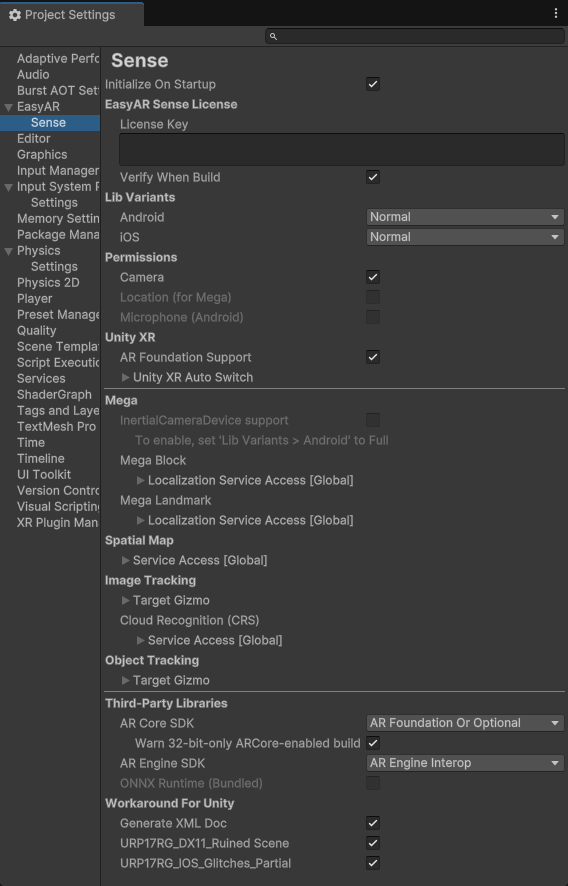
Initialize On Startup
Inicializa EasyAR al arrancar. Por lo general, se recomienda mantener esta opción activada.
Si desactivas esta opción, tendrás que inicializar EasyAR Sense manualmente; puedes consultar Inicializar EasyAR Sense para ver cómo hacerlo.
EasyAR Sense License
EasyAR Sense License related configuration.
LicenseKey
EasyAR Sense License Key. A valid license is required to use EasyAR features.
It can be left empty only when EasyAR Sense is initialized manually through the interface.
Nota
When used on headset devices (Vision Pro, XREAL, Pico, Rokid, Meta Quest, etc.), EasyAR XR License is required.
Nota
Al usar productos de prueba en una cámara personalizada o en un visor (license de edición personal, license XR de prueba o servicio Mega de prueba, etc.), EasyAR Sense dejará de responder 100 segundos después de cada inicio (los usuarios de Mega pueden ajustar la duración a través de EasyAR Business tras la aprobación). Las versiones de pago de EasyAR Sense y los servicios de pago de EasyAR Mega no tienen esta limitación.
Verify When Build
Verify the license Key when building the Unity project.
When this option is enabled, the Unity project build process verifies the license Key. If the license is invalid on the build platform or does not include the package name set in Unity Player Settings, the build process will fail. If you need to use a license key configured elsewhere or need to modify the package name after the Unity build process, you can disable this option.
Lib Variants
Configuración de variantes de la biblioteca EasyAR Sense.
Only Android, iOS, and visionOS platforms can be selected. Windows and Mac platforms do not support selection and always use the Full variant.
EasyAR Sense usually has multiple variants, and different variants have different features. The library variants integrated in the plugin are compared below.
| Variant | EasyAR Sense variant name | Feature differences | Other notes |
|---|---|---|---|
Normal |
Community/Enterprise | Does not include screen recording, inertial navigation, or Mega Go | |
Full |
CommunityFull/EnterpriseFull | Includes inertial navigation and Mega Go | Larger library file size |
VideoRecording |
CommunityR | Includes screen recording feature (Android only) |
Consejo
Some variants that cannot be used in Unity are not listed, such as the iOS CommunityR variant.
Valores predeterminados:
- EasyAR Mega support package not imported:
Normal - EasyAR Mega support package imported:
Full
Configuracion recomendada:
Full: use EasyAR Mega or inertial navigation featuresNormal: pursue the smallest package size and do not use EasyAR Mega or inertial navigation supportVideoRecording: need to use screen recording feature (Android only)
Permissions
Configuración de permisos de la aplicación. Por lo general, se recomienda dejar la opción predeterminada.
Salvo el permiso de cámara, el resto de permisos no se pueden cambiar; dependen de otras funciones configuradas.
| Permiso | ¿Se puede cambiar? | Condición de activación | Descripción del permiso |
|---|---|---|---|
Camera |
Sí | Permiso de cámara, necesario para usar el dispositivo de cámara | |
AndroidMicrophone |
No | Variant = VideoRecording | Permiso de micrófono, necesario para usar la función de grabación de pantalla |
Location |
No | Importar el paquete de soporte de Mega | Permiso de ubicación (fine), necesario para usar EasyAR Mega |
Unity XR
Configuración relacionada con el framework Unity XR (como AR Foundation).
AR Foundation Support
Interruptor de soporte de AR Foundation; se recomienda mantenerlo activado.
En casos muy puntuales, por ejemplo si necesitas usar AR Foundation 4 o si una actualización de AR Foundation provoca errores de compilación, puedes desactivar esta opción, pero todas las funciones relacionadas con AR Foundation dentro del plugin quedarán deshabilitadas al mismo tiempo.
Nota
Después de cambiar esta opción, el script se recompilará automáticamente.
Unity XR Auto Switch
Configuración de la función que cambia automáticamente los objetos de Unity XR (por ejemplo AR Foundation).
Editor: opciones de modo editorDisable AR Session: si existe ARSession, desactiva ARSession de AR Foundation en el editor.
Player: opciones de modo ejecuciónEnable: habilita el control en tiempo de ejecución. Ten en cuenta que si desactivas esta opción, los componentes deshabilitados en modo editor no se restaurarán en ejecución.Enable If Desktop: se activa en Windows/Mac.Enable If Mobile AR On Startup: al iniciar el switcher, si el loader de mobile AR (ARKit/ARCore) está activo, se habilita. Normalmente esta opción requiere queInitialize XR on Startupesté activada en XR Plug-in Management.Disable If Non Mobile AR Post Startup: al iniciar el switcher, si hay loaders distintos de mobile AR (ARKit/ARCore) pero ninguno está activo, se desactiva. Normalmente esta opción se usa cuandoInitialize XR on Startupno está activada en XR Plug-in Management.Restore AR Session When Disabled: cuando la función se desactiva, restaura (habilita) todas las ARSession de AR Foundation que hayan sido deshabilitadas, independientemente de si EasyAR las deshabilitó o no. Esta opción suele usarse para restaurar componentes deshabilitados en el editor.
La descripción detallada de la función se puede consultar en Unity XR Auto Switch.
Mega
Configuración de la función EasyAR Mega.
Mega Block/Landmark Support
Indica si se habilita el soporte de Mega Block/Landmark.
Esta opción se activa por defecto después de importar com.easyar.mega; si no se importa, queda desactivada por defecto.
Mega Go Support
Versión >= 4003.1
Indica si se habilita el soporte de localización en el dispositivo para Mega Go.
Opción de solo lectura; muestra si la función Mega Go está disponible con la configuración actual.
Si la información mostrada no cumple tus necesidades, modifica la opción Lib Variants según corresponda.
InertialCameraDevice Support
Opción de solo lectura; muestra si la función inercial está disponible con la configuración actual.
Si la información mostrada no cumple tus necesidades, modifica la opción Lib Variants según corresponda.
ONNX Rumtime
Opción de solo lectura; muestra la información del runtime de ONNX con la configuración actual.
Si la información mostrada no cumple tus necesidades, modifica las opciones Lib Variants y ONNX Runtime (Bundled) según corresponda.
Mega Block > Localization Service Access [Global]
Configuración global del servidor de localización de Mega Block.
Mega Landmark > Localization Service Access [Global]
Configuración global del servidor de localización de Mega Landmark.
Spatial Map
Configuración de la función de spatial map de EasyAR.
Service Access [Global]
Configuración global del servidor de sparse map.
Image Tracking
Configuración de la función de image tracking de EasyAR.
Target Gizmo
Configuración de los Gizmos de ImageTarget en el editor.
Al activar estas opciones se mostrarán los Gizmos correspondientes en Unity Editor. Si hay demasiados targets de este tipo en la escena, puede afectar al rendimiento de arranque del editor. El rendimiento en el dispositivo no se verá afectado.
Enable Image File: activa los Gizmos de targets cuyo tipo ImageTargetController.Source sea ImageTargetController.ImageFileSourceData.Enable Target Data File: activa los Gizmos de targets cuyo tipo ImageTargetController.Source sea ImageTargetController.TargetDataFileSourceData.Enable Target: activa los Gizmos de targets cuyo tipo ImageTargetController.Source sea ImageTargetController.TargetSourceData.Enable Texture 2D: activa los Gizmos de targets cuyo tipo ImageTargetController.Source sea ImageTargetController.Texture2DSourceData.
Cloud Recognition (CRS) > Service Access [Global]
Configuración global del servidor de cloud recognition.
Object Tracking
Configuración de la función de object tracking de EasyAR.
Target Gizmo
Configuración de los Gizmos de ObjectTarget en el editor.
Enable: activa Gizmos.
Third-Party Libraries
Configuración de bibliotecas de terceros.
ARCore SDK
Configuración de ARCore SDK.
ARCore proporciona capacidades de seguimiento de movimiento en algunos dispositivos Android. Puede leer seguimiento de movimiento y funciones de EasyAR para comprender la relación entre las funciones de EasyAR y el seguimiento de movimiento, así como si necesita usar ARCore y cuándo.
AR Foundation Or Optional: el ARCore SDK distribuido con EasyAR oAR Foundationse incluirá en la aplicación, según la configuración de ARCore XR Plugin. En general se recomienda esta opción, que gestiona automáticamente el caso deAR Foundation.Optional: las funciones de ARCore pueden usarse en dispositivos compatibles con ARCore y con Google Play Services for AR instalado.Required: la aplicación solo podrá ejecutarse en dispositivos compatibles con ARCore y con Google Play Services for AR instalado.External: use esta opción si se está usandoAR Foundationu otra distribución de ARCore SDK. El ARCore SDK distribuido con EasyAR no se utilizará. También puede usarse esta opción para excluir por completo el uso de ARCore SDK en la aplicación.
Precaución
Si ARCore SDK se establece en Required, o si Requirement se establece en Required en la configuración ARCore de AR Foundation, y la aplicación empaquetada se instala en un dispositivo que no admite ARCore, el dispositivo informará erróneamente que ARCore está disponible y se ejecutará con ARCore. Esto crea la ilusión de que estos dispositivos están ejecutando ARCore pero no funcionan correctamente, por ejemplo pantalla negra u otras anomalías, pero esto es incorrecto.
La razón de este fenómeno es que Google Play Store impide instalar en dispositivos no compatibles las aplicaciones marcadas como que requieren ARCore, por lo que estas aplicaciones siempre asumen que se ejecutan en dispositivos compatibles.
Con la configuración normal, estos dispositivos determinarán durante el ensamblaje de session que ARCore no es compatible y usarán las funciones de EasyAR.
Para una descripción detallada de Optional y Required, y otras configuraciones necesarias para publicar aplicaciones en Google Play Store, consulte la documentación de Google (China continental, Internacional).
Nota
En EasyAR Sense Unity Plugin, los archivos de biblioteca y la configuración necesarios para el soporte de ARCore ya están incluidos en el paquete del plugin. Sin embargo, para ejecutarse en un teléfono, todavía es necesario instalar Google Play Services for AR en el teléfono.
Se pueden usar tres fuentes diferentes de ARCore SDK:
Usar el ARCore SDK distribuido con el plugin
El plugin integra una versión de ARCore SDK. Para más detalles, consulte compatibilidad de versiones de ARCore y AR Engine. Al usar el wrapper ARCore de EasyAR, no es necesario importar AR Foundation por separado.
Usar el ARCore SDK de AR Foundation
Si necesita usar el ARCore SDK de AR Foundation, puede configurarlo según la documentación de Google (China continental, Internacional). En este caso, la opción
ARCore SDKdebe seleccionarse comoAR Foundation Or OptionaloExternal.Usar otro ARCore SDK
Si otro plugin de terceros o el proyecto distribuye un ARCore SDK, también pueden usarse esos ARCore SDK. En este caso, la opción
ARCore SDKdebe seleccionarse comoExternal, y configurarse según los requisitos del plugin o proyecto concreto.
Warn 32-bit-only ARCore-enabled build
Según la documentación de Google, en dispositivos arm64, las aplicaciones que solo tienen archivos de biblioteca armv7 no funcionarán correctamente con ARCore. Si ARM64 no se selecciona al empaquetar, aparecerá una advertencia:
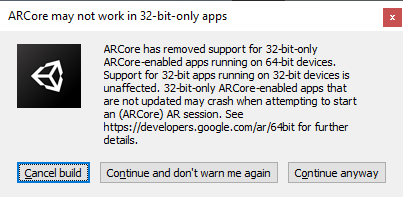
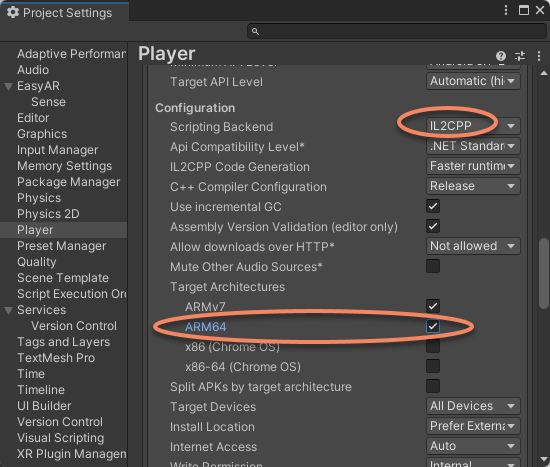
En este momento debe modificar la configuración del proyecto, usar compilación IL2CPP y seleccionar soporte ARM64.
Precaución
Si realmente es necesario, puede elegir Continue and don't warn me again, o desactivar esta opción. Esto desactivará la comprobación durante el empaquetado. Desactivar la comprobación solo evita que aparezca el aviso durante el empaquetado, pero en tiempo de ejecución algunos dispositivos aún pueden presentar anomalías, incluidas, entre otras, bloqueos o pantalla negra.
AR Engine SDK
Configuración de AR Engine SDK.
AR Engine proporciona capacidades de seguimiento de movimiento en algunos dispositivos Android. Puede leer seguimiento de movimiento y funciones de EasyAR para comprender la relación entre las funciones de EasyAR y el seguimiento de movimiento, así como si necesita usar AR Engine y cuándo.
AREngineInterop: AREngineInterop está disponible. El AR Engine SDK distribuido con EasyAR se incluirá en la aplicación.External: AREngineInterop está disponible. El AR Engine SDK distribuido con EasyAR no se utilizará.Disabled: AREngineInterop no está disponible. El AR Engine SDK distribuido con EasyAR no se utilizará. Todas las funciones relacionadas con AR Engine se deshabilitarán.
ONNX Runtime (Bundled)
Si se usa el runtime ONNX incluido.
Si necesita usar una versión diferente de ONNX, puede obtener una versión más reciente desde la fuente oficial de ONNX y desactivar esta opción. Usar un ONNX compilado por usted que sea incompatible a nivel binario causará errores desconocidos.
Workaround For Unity
Soluciones para errores o comportamientos poco razonables de Unity.
GenerateXMLDoc
Genera documentacion XML cuando se recargan los scripts para que intelliSense de la documentacion API pueda funcionar.
URP17RG_DX11_RuinedScene
Workaround para la corrupcion del renderizado de scene en URP 17 Render Graph DX11. Esta opcion esta desactivada en Unity 6.2 y versiones posteriores.
URP17RG_IOS_Glitches_Partial
Evita parcialmente Unity Issue UUM-87787.
Resumen del problema: al obtener texturas de camara desde EasyAR, como en el sample ImageTracking_Coloring3D y el sample ARSession workflow (CameraDevice), se pueden observar glitches visuales y artifacts en dispositivos iOS/Mac. Hemos reproducido el problema en un paquete Unity puro y lo reportamos a Unity: Glitches on iOS with AR Camera Image Rendering (URP 17 render graph). Para seguir el progreso, consulte las actualizaciones de Unity Issue UUM-87787 y las futuras release notes de Unity.