Configurar Universal Render Pipeline (URP)
Este documento explica cómo configurar un proyecto Universal Render Pipeline (URP) al integrar funciones de EasyAR.
Antes de comenzar
- Comprenda cómo usar URP en Unity.
- Consulte habilitar EasyAR en Unity para importar EasyAR Unity Plugin.
Crear asset de Universal Render Pipeline
Nota
Si el proyecto Unity se creó con la plantilla de proyecto URP, o si ya existen UniversalRenderPipelineAsset y Universal Renderer en el proyecto, puede saltar directamente a confirmar que el proyecto cambió a la render pipeline URP.
En la ventana Project, use el menú contextual Create > Rendering > URP Asset(with Universal Renderer) para crear los asset necesarios:
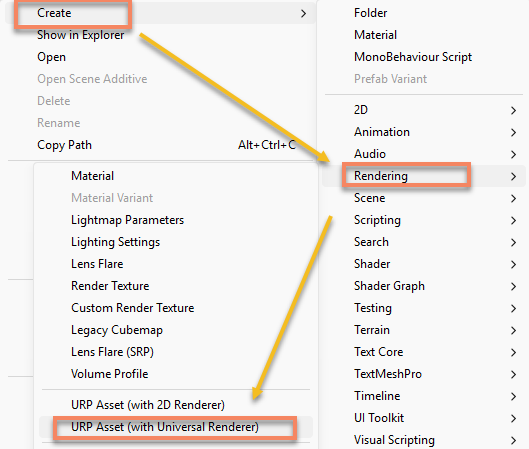
Encontrar el asset Universal Render Pipeline usado por la plataforma objetivo
Haga clic en el menú Edit > Project Settings > Graphics.
El slot Default Render Pipeline de la parte superior debería tener asignado un
Universal Render Pipeline Asset.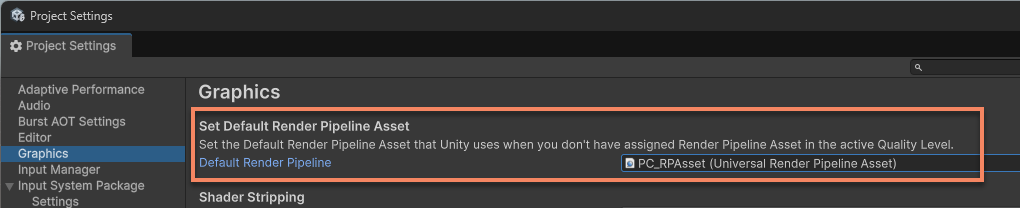
Consejo
En versiones antiguas de Unity, esta opción se llama Scriptable Render Pipeline Settings.
Haga clic en el menú Project Settings > Quality.
Seleccione el nivel de calidad de la plataforma objetivo. El Render Pipeline Asset de abajo es el asset Universal Render Pipeline usado por la plataforma objetivo. Si está vacío, el asset Universal Render Pipeline usado por la plataforma objetivo es el asset configurado en la ventana Graphics.
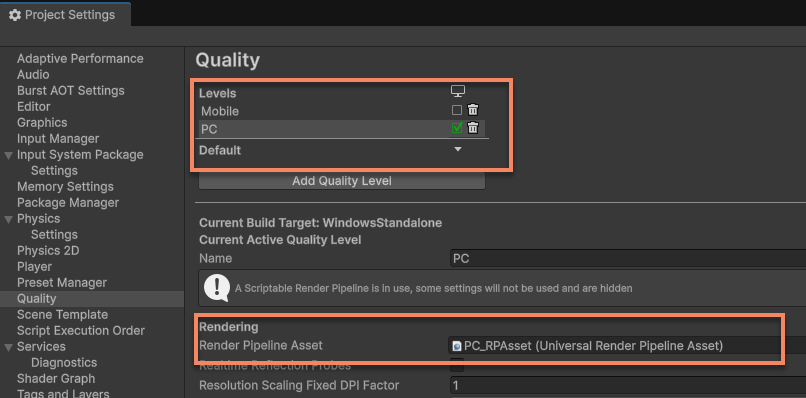
Consejo
Si la configuración de Quality no coincide con Graphics, el sistema usará primero el Asset de Quality.
Configurar el asset Universal Render Pipeline
Importante
Los asset Universal Render Pipeline usados en Unity Editor y en dispositivos como Android/iOS suelen ser distintos. Deben configurarse por separado para el Editor y para los dispositivos.
Seleccione el
Universal Render Pipeline Assetusado por la plataforma objetivo y, a continuación, seleccione elUniversal Renderer Dataque utiliza.
Consejo
Si el proyecto tiene varios Renderer configurados, asegúrese de seleccionar el renderer que está usando la AR camera. Puede confirmar el índice actual en el componente Camera de la cámara de la escena > Rendering > opción Renderer.
En la parte inferior del panel Inspector de
Universal Renderer Data, haga clic en Add Renderer Feature y agregue EasyARCameraImageRendererFeature.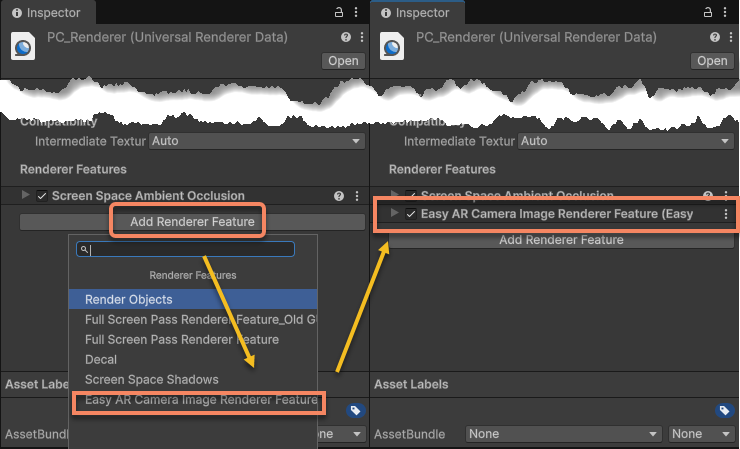
Notas al usar samples de EasyAR
Las escenas sample incluidas en EasyAR Unity Plugin usan de forma predeterminada materiales y shaders de la render pipeline Built-in. Unity convertirá automáticamente estos materiales y shaders a versiones compatibles con URP, pero una pequeña parte de los recursos podría renderizarse de forma anormal y requerir conversión manual siguiendo Convert assets using the Render Pipeline Converter.
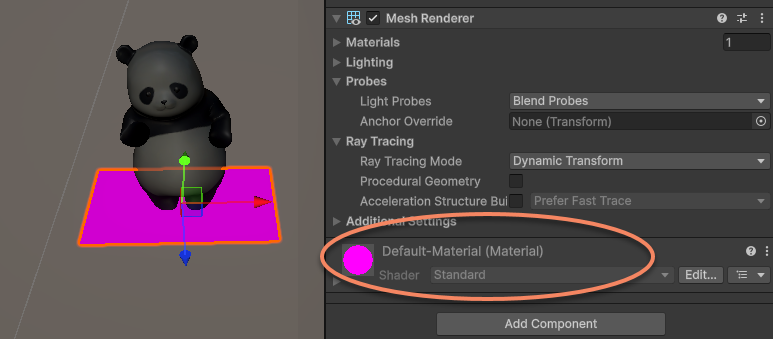
Haga clic en el menú Window > Rendering > Render Pipeline Converter, seleccione Built-in to URP para abrir la ventana de conversión. Marque Material Upgrade y Readonly Material Converter > haga clic en Convert Assets en la parte inferior.
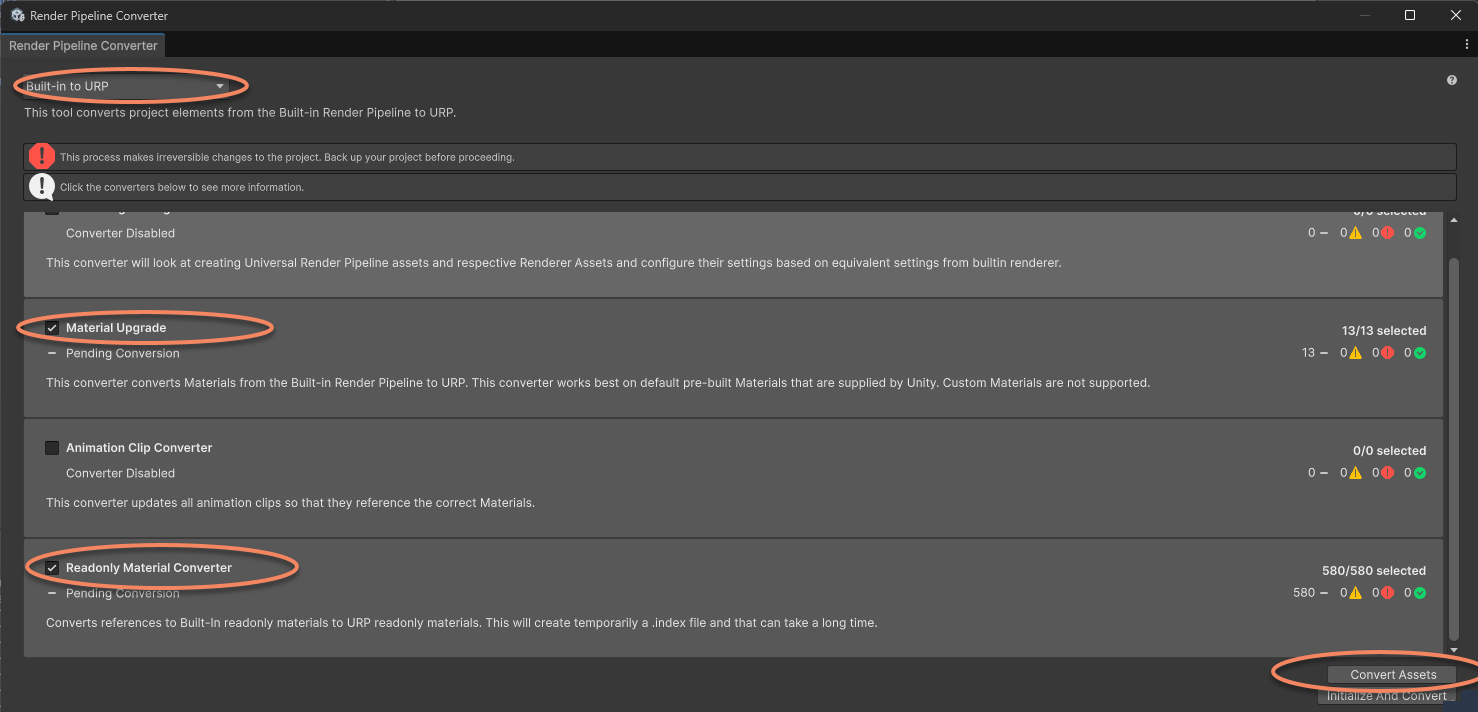
Después de completar la conversión, la visualización de los materiales del sample volverá a la normalidad.
Problemas comunes
Si la configuración no es correcta, no habrá imagen de cámara en runtime, normalmente se mostrará una pantalla negra, pero cuando se haga tracking de un target, el contenido agregado bajo el tracking target se mostrará normalmente.
En la versión 4000 y superiores, la session entrará en estado Broken. En ese momento, en la pantalla o en el log se mostrará BrokenReason como URP RenderPipeLineAsset not properly setup:

Para resolver este problema, configure correctamente Universal Render Pipeline Asset como se describe en este artículo.