Introducción a la plantilla del paquete de extensión para visores
El package com.easyar.sense.ext.hmdtemplate proporciona ejemplos y plantillas para el desarrollo de extensiones de visores. Es una implementación de SDK y también incluye ejemplos para desarrolladores de aplicaciones.
Contenido de la plantilla
La estructura de este package sigue el diseño de archivos recomendado por Unity:
.
├── CHANGELOG.md
├── Documentation~
├── Editor
├── LICENSE.md
├── package.json
├── Runtime
└── Samples~
    └── Combination_BasedOn_HMD
Algunos contenidos importantes son los siguientes:
- Runtime: carpeta que almacena los assets de plataforma en runtime. Es la carpeta más importante de la plantilla.
- Samples~: carpeta que almacena todos los ejemplos del package. Contiene ejemplos para uso downstream y puede usarse como demo para probar la extensión. Para desarrollar este ejemplo in situ, cambie el nombre de la carpeta a
Samples. El método Client.Pack la renombrará automáticamente aSamples~al empaquetar una nueva release. - Editor: carpeta que almacena assets de plataforma en tiempo de edición. Los scripts de esta carpeta se usan principalmente para crear elementos de menú.
- package.json: archivo manifest del package.
Proceso de creación del ejemplo de plantilla
-
En la vista
Hierarchy:- Haga clic derecho en un área en blanco y añada ARSession mediante el menú
EasyAR Sense>Mega>AR Session (Mega Block Default Preset). - Seleccione AR Session (EasyAR) y haga clic derecho, luego añada un ImageTrackerFrameFilter a la session mediante el menú
EasyAR Sense>Image Tracking>Frame Filter : Image Tracker. - Seleccione AR Session (EasyAR) y haga clic derecho, luego añada un DenseSpatialMapBuilderFrameFilter a la session mediante el menú
EasyAR Sense>SpatialMap>Frame Filter : Dense SpatialMap Builder. - Seleccione AR Session (EasyAR) y haga clic derecho, luego añada un SparseSpatialMapBuilderFrameFilter a la session mediante el menú
EasyAR Sense>SpatialMap>Frame Filter : Sparse SpatialMap Builder. - Seleccione AR Session (EasyAR) y haga clic derecho, luego añada y conserve solo el HMD Template FrameSource mediante el menú
EasyAR Sense>Extensions>Frame Source : HMD Template (keep it only).
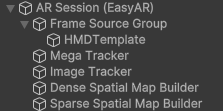
- Haga clic derecho en un área en blanco y añada ARSession mediante el menú
Añadir ImageTargetController
En la vista
Hierarchy, haga clic derecho en un área en blanco y añada un ImageTargetController a la session mediante el menúEasyAR Sense>Image Tracking>Target : Image Target.Configure ImageTargetController:
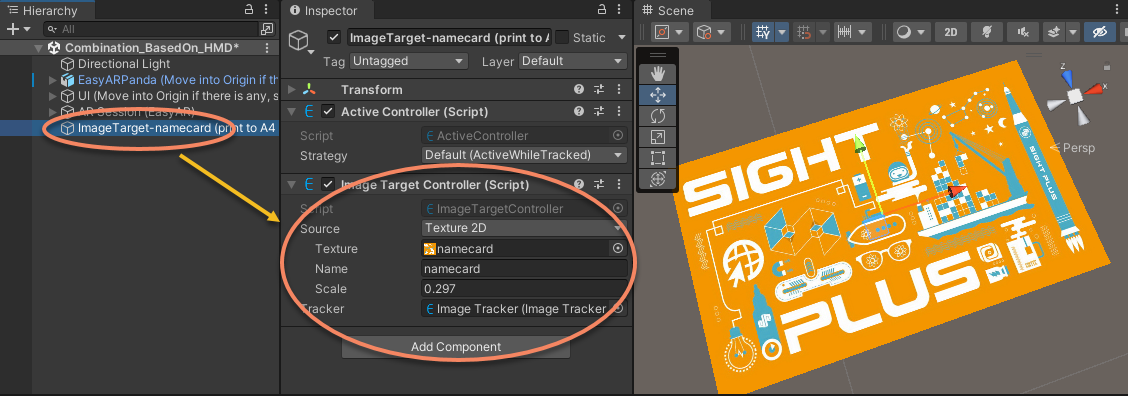
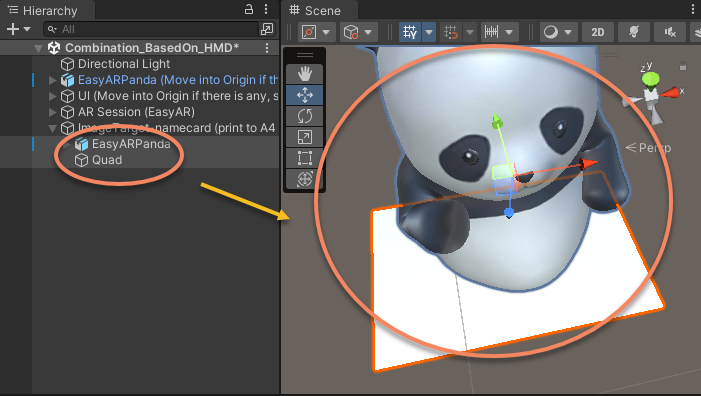
Después de completar la configuración anterior, la imagen que se muestra en la vista
Scenees un gizmo. En este ejemplo se usa un quad para mostrar un objeto virtual con la misma imagen.Añada el objeto virtual mostrado sobre el target:
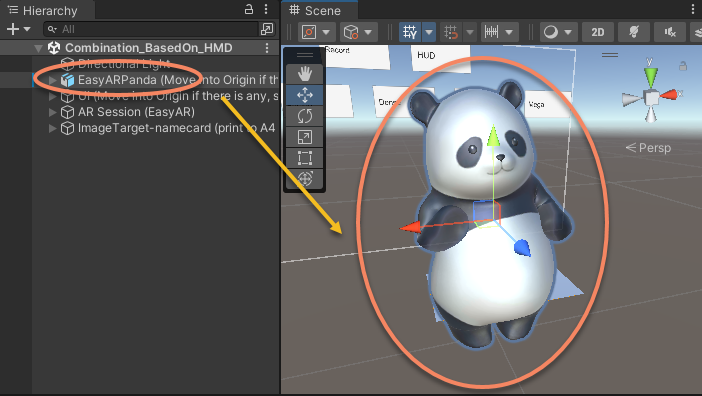
Añadir un modelo como referencia de origen de motion tracking
Este modelo es importante tanto para los desarrolladores como para los usuarios downstream. Se usa para desacoplar el device motion tracking de los algoritmos EasyAR.
Añadir la UI para selección de funciones
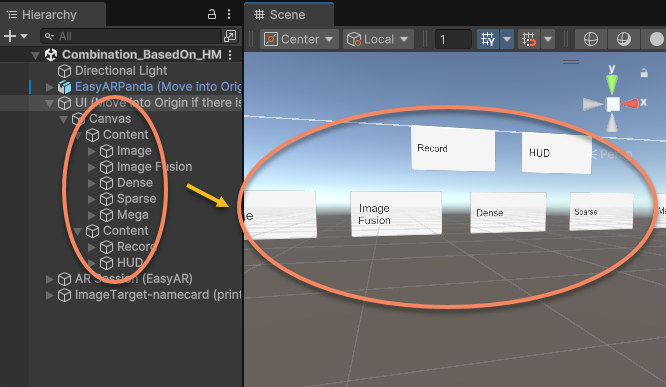
Desactivar las funciones EasyAR habilitadas al inicio y activarlas mediante switches de UI
Por ejemplo, la función de image tracking puede desactivarse al inicio configurando enable del componente correspondiente en false:
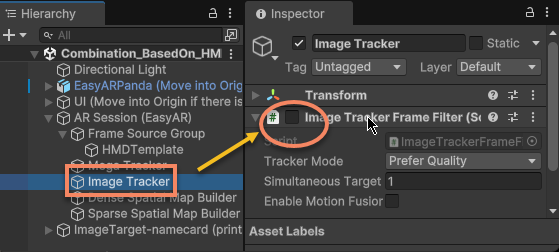
Luego añada el manejo del switch de UI:
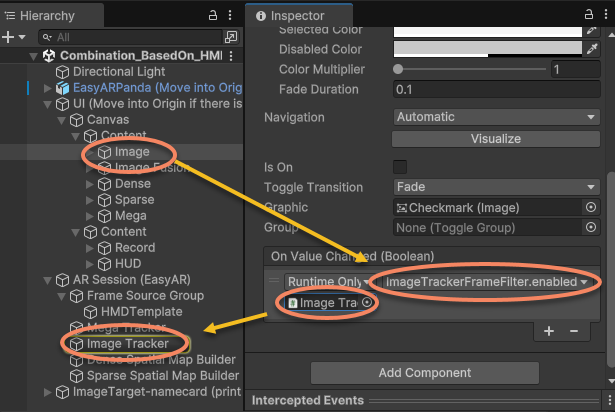
Temas relacionados
- Hacer que el visor sea compatible con EasyAR describe cómo usar esta plantilla para crear un nuevo paquete de extensión para visores
- Verificación de ejecución (bring-up) describe cómo usar los ejemplos proporcionados por esta plantilla para verificar la corrección de la extensión de entrada
- Publicar el paquete de extensión describe cómo completar el empaquetado y la distribución finales basándose en esta plantilla