Referencia de la herramienta de editor Mega block
Nota
Esta herramienta solo existe en versiones >= 4003.
La herramienta de editor solo se puede usar después de importar el paquete com.easyar.mega.
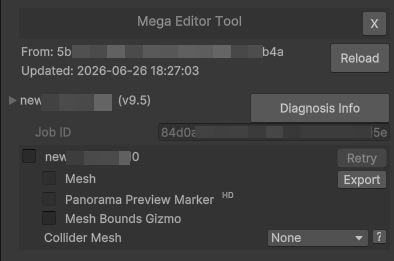
Captura de la herramienta en las condiciones predeterminadas después de crearla correctamente.
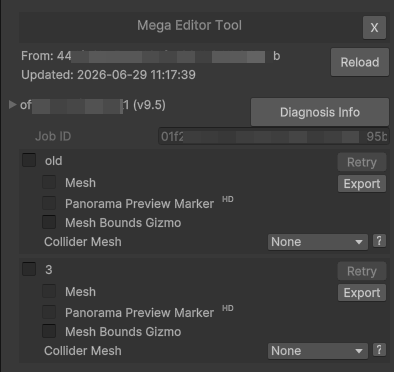
Captura de la herramienta cuando un block contiene varios grupos de mesh.
Consejo
Un block puede contener varios grupos de mesh. Los blocks creados con Large Space Fusion o Incremental Update pueden incluir varios grupos de mesh. Cada grupo de mesh se puede cargar y descargar de forma independiente. Las zonas solapadas de los límites de cada grupo de mesh no coinciden perfectamente; elija qué grupos cargar según sus necesidades reales.
| Nombre | Descripción |
|---|---|
| X | Elimina la herramienta de editor. |
| From | App ID del servicio conectado actualmente. |
| Updated | Hora de conexión del servicio. |
| Reload | Vuelve a conectar con el servicio. Si se ha especificado el block ID y el block existe en el servicio, se mostrará la interfaz de la herramienta de editor de Mega block. De lo contrario, seguirá mostrándose la interfaz de error. |
| Mega Go[*] | Solo válido para Mega Go. Información de Mega Go. Al contraerse, se muestra información abreviada. |
| Trial | Solo válido para Mega Go. Indica si son datos de prueba. |
| Expire Date | Solo válido para Mega Go. Fecha de expiración. Los datos de prueba no se pueden usar después de expirar. Los datos que no son de prueba, después de expirar, solo dejan de poder conectarse al servicio para obtener datos de editor; las demás funciones no se ven afectadas. |
| [block name] (v) | Muestra el nombre y la versión del block. Haga clic en el botón izquierdo para expandir o contraer la información detallada del block. |
| Diagnosis Info | Exporta información de diagnóstico. |
| Block ID | Block ID. |
| Job ID | ID de la tarea de mapping de este block. |
| [mesh group name] | Muestra el nombre del grupo de mesh. Haga clic en la casilla para cargar o descargar los datos de mesh. |
| Retry | Si falla la carga del mesh, haga clic en este botón para cargarlo de nuevo. |
| Mesh | Muestra u oculta el block mesh. |
| Export | Exporta el block mesh. |
| Panorama Preview Marker | Muestra u oculta los puntos de marcador de vista previa panorámica. |
| Mesh Bounds Gizmo | Muestra u oculta el gizmo de límites del mesh. |
| Collider Mesh | Configuración del mesh de detección de colisiones. Opciones: None: no admite detección por rayos y carga más rápido. Min LOD: LOD de baja precisión, solo para detección por rayos, sin bloqueo al cambiar LOD. Match LOD: coincide con el LOD actual; puede haber pequeños tirones al cambiar de LOD.
|
Nodos de escena
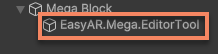
Los datos de la herramienta de editor se guardan bajo el nodo EasyAR.Mega.EditorTool. Eliminar este nodo equivale a eliminar los datos de la herramienta.
Precaución
No modifique directamente el contenido del nodo EasyAR.Mega.EditorTool, especialmente su Transform. De lo contrario, la herramienta de editor podría no funcionar correctamente o la posición de visualización del contenido durante el tracking podría ser incorrecta.
Información básica
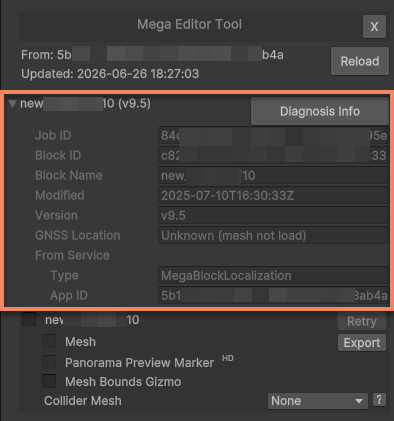
| Nombre | Descripción |
|---|---|
| Block ID | Block ID. |
| Job ID | ID de la tarea de mapping de este block. |
| Block Name | Nombre del block. |
| Modified | Hora de modificación del block. |
| Version | Versión de mapping del block. |
| GNSS Location | Coordenadas GNSS (GPS, Beidou, etc.). Los valores correctos solo se muestran después de cargar el block mesh. |
| Latitude | Coordenada de latitud GNSS. Solo se muestra cuando los datos de mapping del block generaron coordenadas GNSS. |
| Longitude | Coordenada de longitud GNSS. Solo se muestra cuando los datos de mapping del block generaron coordenadas GNSS. |
| Altitude | Coordenada de altitud GNSS. Solo se muestra cuando los datos de mapping del block generaron coordenadas GNSS. |
| From Service | Información del servicio usada al obtener el block. |
| Type | Tipo de servicio. |
| App ID | App ID del servicio. |
Mesh
El block mesh está alineado con el espacio del target de tracking del block, por lo que puede colocar contenido 3D directamente sobre el modelo.
Los datos de block mesh se guardan bajo el nodo de la herramienta y solo existen en modo editor. No se empaquetarán en la aplicación final.
Carga
Haga clic en la casilla junto al nombre del grupo de mesh para iniciar la carga de ese grupo de datos. Después de cargarlo, podrá ver el mesh del grupo actual en la ventana Scene.

Al desmarcar la casilla se descargará ese grupo de datos.
Durante la carga, se mostrará una animación de carga en la esquina inferior izquierda de la ventana Scene.
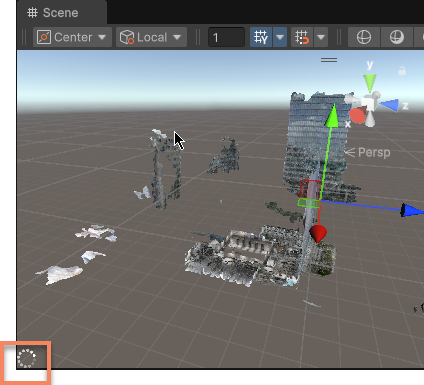
El block mesh cambiará de LOD según la posición de la cámara. Mantenga la conexión de red durante el uso para evitar fallos al cambiar de LOD.
Si falla la carga o el cambio de LOD, los límites de los meshes que no se cargaron correctamente se mostrarán en la ventana Scene con gizmos de colores cálidos. La ventana Console mostrará la información de error detallada.
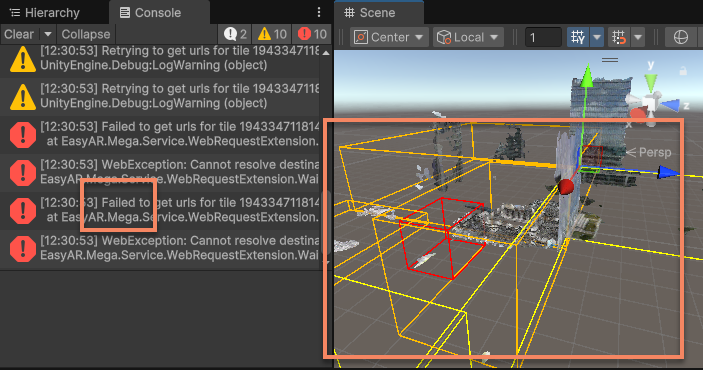
Después de resolver el problema, puede hacer clic en el botón Retry para volver a cargar.
Después de cargar el mesh, se almacenará en caché localmente. La ruta de caché es:
var cachePath = Path.Combine(Application.persistentDataPath, "MegaStudio/cache")
Mostrar/Ocultar
Haga clic en la casilla Mesh para mostrar u ocultar el mesh del grupo actual. Esta opción queda seleccionada de forma predeterminada después de cargar el mesh.
Mostrar u ocultar el mesh no afecta a la posición de renderizado del contenido 3D ni al estado del nodo block.
Gizmo de límites
Haga clic en la casilla Mesh Bounds Gizmo para mostrar u ocultar el gizmo de límites del mesh del grupo actual. Esta opción está desactivada de forma predeterminada.
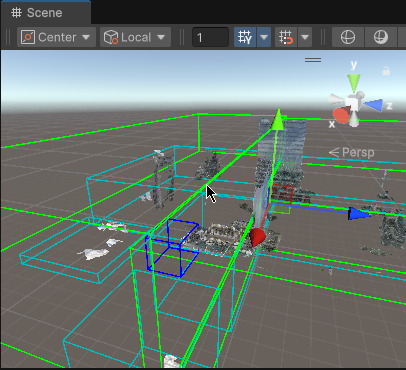
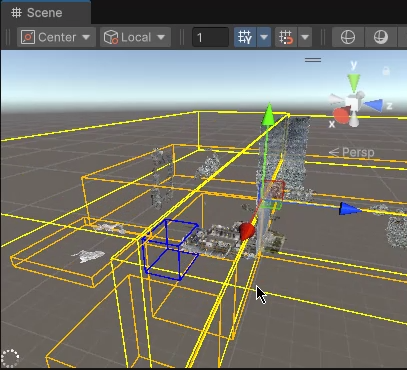
Los gizmos de distintos colores representan distintos LOD. Los colores fríos representan meshes ya cargados y los colores cálidos representan meshes no cargados por completo, incluidos los fallos de carga.
Detección de colisiones
Si necesita usar detección por rayos para interactuar con el mesh, configure la opción Collider Mesh. Esta opción está en None de forma predeterminada, lo que significa que no se admite detección por rayos.
Exportación
Haga clic en el botón Export para exportar los datos de mesh del grupo actual.
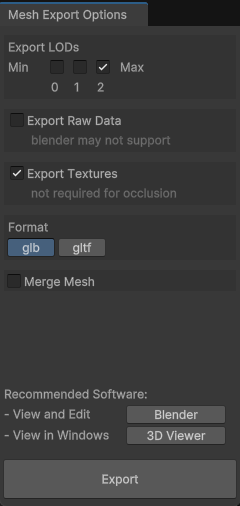
| Nombre | Descripción |
|---|---|
| Export LODs | Seleccione la precisión LOD del modelo que se va a exportar. Cuanto menor sea el número, menor será la claridad. Se pueden seleccionar varias opciones cuando Merge mesh no está marcado; solo se puede seleccionar una cuando Merge mesh está marcado. |
| Export Raw Data | Indica si se exportan los datos originales. Es posible que algunos programas, como Blender, no puedan cargar los datos originales porque no admiten algunas extensiones glTF. |
| Export Textures | Indica si se exportan las texturas. Si solo necesita exportar el modelo para oclusión o detección de colisiones, puede no exportarlas. |
| Format | Indica si el formato del archivo único exportado es glb o gltf. |
| Merge mesh | Indica si todos los meshes se fusionan en un solo archivo para exportarlos. Solo está disponible cuando se selecciona un único LOD. El proceso de fusión y el mesh fusionado requieren más memoria de vídeo. |
| Export | Haga clic para iniciar la exportación. |
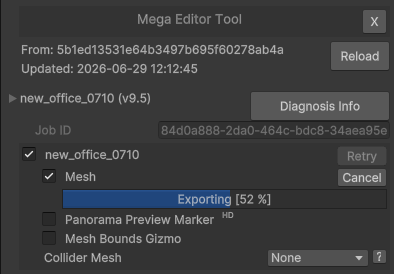
Durante la exportación se mostrará una barra de progreso debajo de la casilla Mesh.
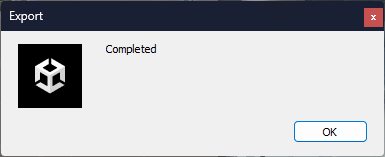
Cuando termine la exportación, aparecerá una ventana emergente con el aviso Completed.
Panorama
Los marcadores panorámicos y los datos panorámicos se guardan bajo el nodo de la herramienta y solo existen en modo editor. No se empaquetarán en la aplicación final.
Información básica
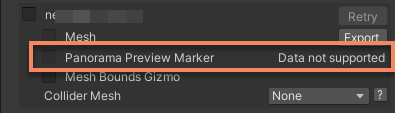
Algunos datos no admiten panoramas. En ese caso, se mostrará Data not supported junto a Panorama Preview Marker.
Puntos de marcador
Haga clic en la casilla Panorama Preview Marker para mostrar u ocultar los puntos de marcador de vista previa panorámica. Esta opción queda desactivada de forma predeterminada después de cargar el mesh.
Los puntos de marcador de vista previa panorámica se mostrarán en la ventana Scene.
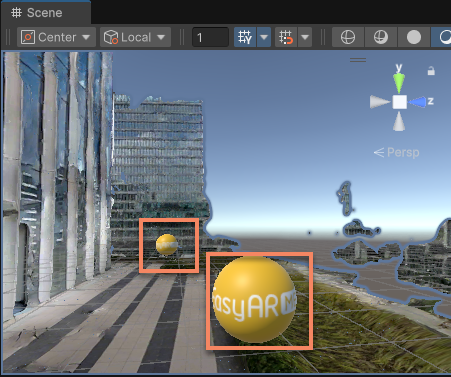
Después de hacer clic en un punto de marcador, se abrirá la ventana MegaPanorama. Al hacer clic en distintos puntos de marcador, el contenido de la ventana MegaPanorama cambiará inmediatamente al panorama correspondiente.
Ventana de panorama
Después de hacer clic en un punto de marcador, se abrirá la ventana MegaPanorama y se mostrará el panorama correspondiente a ese punto.
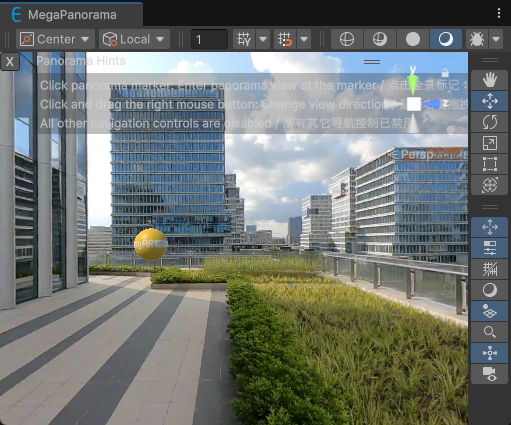
La ventana MegaPanorama también es un tipo de ventana Scene. En ella puede arrastrar con el botón derecho del ratón para rotar la vista. Otros controles, como zoom y desplazamiento, están desactivados en esta ventana.
Cuando Mesh está activado, el efecto de visualización de la ventana MegaPanorama mantiene la oclusión basada en el modelo espacial del mesh.
Consejo
- Esta función sigue disponible después de que el editor entre en modo play, pero la precisión de la oclusión basada en el modelo espacial del mesh se ve afectada porque el cambio de LOD está desactivado.
También puede hacer clic en otros puntos de marcador dentro de la ventana MegaPanorama, y el contenido cambiará inmediatamente al panorama correspondiente.
Información de diagnóstico
Haga clic en el botón Diagnosis Info para exportar información de diagnóstico. Esta información incluye los datos básicos del block actual, la información del servicio al que pertenece el block, etc.
Importante
Al enviar un problema a EasyAR, se recomienda adjuntar la información de diagnóstico para localizar rápidamente el problema.