Uso en sitio y runtime de simulación
Este artículo presenta las diferencias de configuración de Mega entre uso en sitio y runtime de simulación fuera de sitio, y cómo configurarlas según sus necesidades.
Diferencias entre uso en sitio y runtime de simulación
Mega usa información GNSS, como GPS y BeiDou, para ayudar al proceso de localization y mejorar la precisión y estabilidad de localization. Durante el uso en sitio, la información GNSS del dispositivo es precisa y puede ayudar a localization. Durante runtime de simulación fuera de sitio, la información GNSS del dispositivo no coincide con el entorno. Estos datos no pueden ayudar a localization y, al contrario, afectan al resultado de localization. Por ello, Mega proporciona dos configuraciones diferentes para adaptarse a las necesidades de uso en sitio y runtime de simulación fuera de sitio.
La configuración predeterminada es la de runtime de simulación, para evitar fallos de localization causados por una configuración incorrecta durante el primer uso.
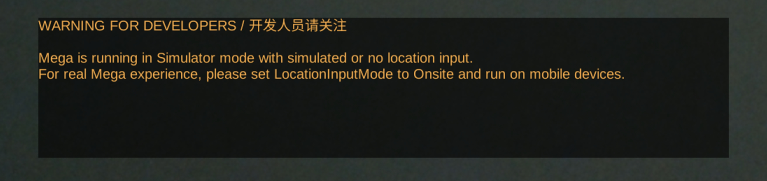
Con la configuración de runtime de simulación, siempre se muestra un mensaje de advertencia en pantalla. Este mensaje no puede cerrarse, para asegurar que la aplicación no se publique a usuarios finales con una configuración incorrecta.
Consejo
Para cerrar el mensaje de advertencia, asegúrese de que la aplicación solo se usará en sitio y use la configuración en sitio.
Configurar para runtime de simulación fuera de sitio
Seleccione el objeto Mega Tracker bajo session, busque el componente MegaTrackerFrameFilter y seleccione Simulator en Location Input Mode para habilitar la configuración de runtime de simulación.
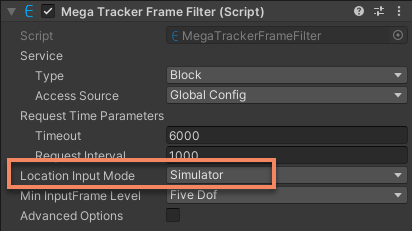
En scripts, puede establecer MegaTrackerFrameFilter.LocationInputMode en Simulator para lograr el mismo efecto.
Nota
Al usar un archivo EIF para runtime de simulación, esta opción se establece automáticamente en FramePlayer y no puede cambiarse, para asegurar que los datos GNSS registrados en el archivo EIF se usen correctamente.
Configurar para uso en sitio
Seleccione el objeto Mega Tracker bajo session, busque el componente MegaTrackerFrameFilter y seleccione Onsite en Location Input Mode para habilitar la configuración en sitio.
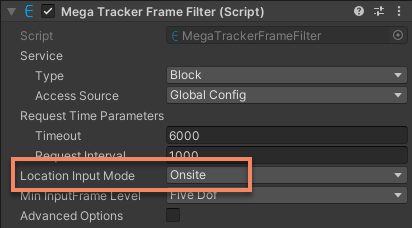
En scripts, puede establecer MegaTrackerFrameFilter.LocationInputMode en Onsite para lograr el mismo efecto.
Precaución
Si durante runtime de simulación fuera de sitio se usa por error la configuración en sitio, localization puede fallar y afectar a la visualización del contenido.