Recopilar datos de capturas y grabaciones de pantalla del teléfono
Cuando los efectos visuales de AR en el móvil sean anómalos, recopile a tiempo capturas de pantalla y archivos de grabación de pantalla del fenómeno, y envíelos al equipo de soporte técnico de EasyAR para que podamos localizar y resolver el problema rápidamente.
Capturas de pantalla del teléfono
- Modelos con botón Home (como iPhone 8, iPhone SE, etc.)
Pulse rápidamente el botón de encendido y el botón Home al mismo tiempo. Al soltarlos, la pantalla parpadea y se oye un sonido de obturador, lo que indica que la captura se realizó correctamente.
- Modelos sin botón Home (como iPhone X y posteriores)
Pulse rápidamente el botón de encendido y el botón de volumen + al mismo tiempo. Al soltarlos, la pantalla parpadea y se oye un sonido de obturador, lo que indica que la captura se realizó correctamente.
Grabación de pantalla del teléfono
Serie iPhone
Iniciar la grabación de pantalla
Toque el icono "Screen Recording". La grabación comienza tras una cuenta atrás de 3 segundos.
Si necesita grabar su propia voz: mantenga pulsado el icono de grabación de pantalla y toque el icono del micrófono hasta que se vuelva rojo.
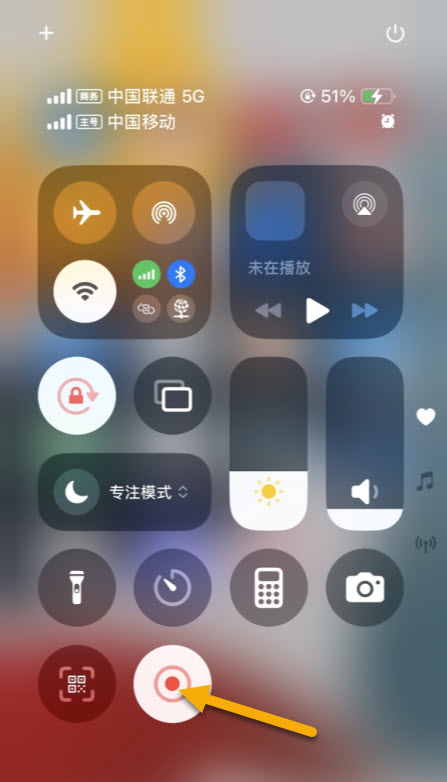
Nota
Modelos de pantalla completa (iPhone X y posteriores): deslice hacia abajo desde la esquina superior derecha de la pantalla para abrir Control Center;
Modelos sin pantalla completa (iPhone 8 y anteriores): deslice hacia arriba desde la parte inferior de la pantalla para abrir Control Center.
Detener y guardar
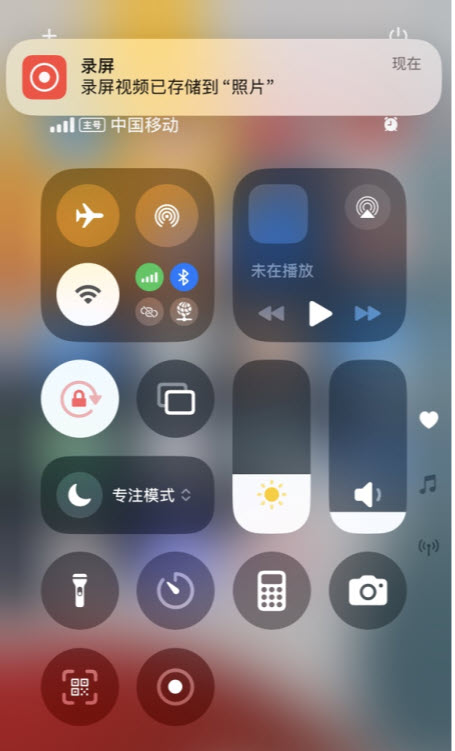
Toque de nuevo el icono de grabación de pantalla en Control Center, o toque la barra de estado roja en la parte superior de la pantalla y seleccione "Stop".
El video grabado se guarda automáticamente en el álbum Photos -> Screen Recording.
Serie Android (marcas principales)
Abrir la herramienta de grabación de pantalla
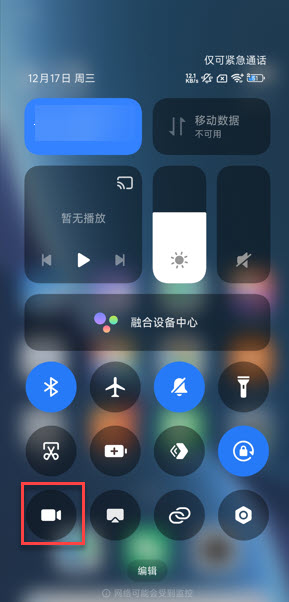
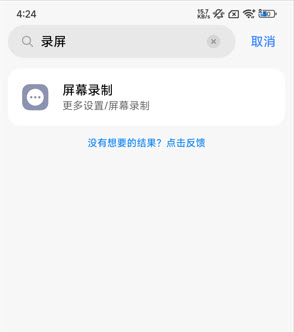
Iniciar la grabación de pantalla Toque el icono "Screen Recording".
Detener y guardar Al finalizar, toque el icono flotante o el botón "Stop" de Control Center. El video se guarda en el álbum.
Comentarios de archivos
Envíe las capturas de pantalla y los archivos de grabación de pantalla recopilados al equipo de soporte técnico de EasyAR.