Recopilar capturas de pantalla y grabaciones de pantalla de visores VST
Cuando un dispositivo VST presente efectos visuales AR anormales, guarde a tiempo capturas de pantalla y archivos de grabación de pantalla del fenómeno anormal, y envíelos al equipo de soporte técnico de EasyAR.
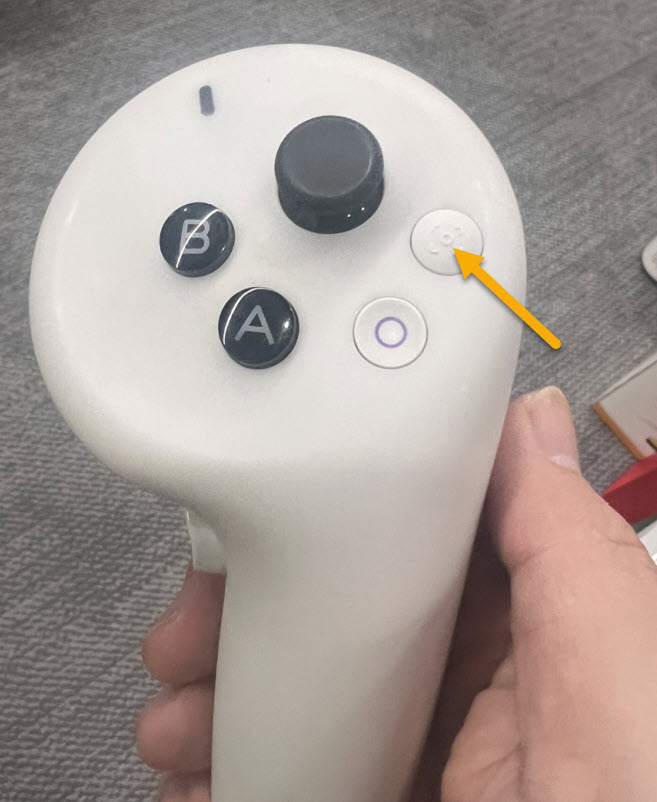
Haga clic en el botón indicado en la figura del controlador derecho para realizar una captura de pantalla.
Combinación de botones: pulse al mismo tiempo el Digital Crown y el botón superior en la parte superior del visor, y suéltelos rápidamente. Escuchará el sonido de obturador familiar, y la captura se guardará automáticamente en Photos App.
Control por voz: diga directamente a Siri: "Siri, haz una captura de pantalla".
Nota
Como Vision Pro utiliza tecnología de foveated rendering, la zona a la que mira el ojo es la más nítida en la captura, mientras que los bordes pueden verse algo borrosos. Antes de pulsar los botones, se recomienda mirar directamente el contenido clave que desea capturar.
Mantenga pulsado el botón especificado en la figura del controlador derecho para iniciar la grabación de pantalla.
Mantenga pulsado de nuevo el botón especificado en la figura del controlador derecho para detener la grabación de pantalla.
Nota
Después de activar la grabación de pantalla, aparecerá un pequeño punto rojo en la esquina superior derecha de la pantalla del dispositivo Pico.
Después de detener la grabación, el pequeño punto rojo de la esquina superior derecha de la pantalla del dispositivo Pico desaparecerá.
La grabación de pantalla debe activarse desde Control Center:
Abra Control Center: mire hacia arriba hasta ver un pequeño punto blanco en la parte superior de la pantalla, el icono de flecha hacia abajo, mírelo y pellizque los dedos para abrirlo.
Seleccione grabación: toque el icono Controls en Control Center, que parece dos controles deslizantes horizontales, luego busque y toque el botón circular de grabación, un punto sólido.
Nota
Nota: si no ve el botón de grabación, vaya a Settings > Control Center y añada "Record My View".
Active el micrófono (opcional): si desea grabar su propia voz durante la grabación de pantalla, mantenga pulsado el botón de grabación y aparecerán opciones para activar el micrófono.
Detenga la grabación: abra de nuevo Control Center y toque el botón de grabación, o toque la barra de estado roja/punto de tiempo que aparece en la parte superior de la vista.
Entre en la ruta de archivos del dispositivo: Internal shared storage\Pictures\Screenshots
Seleccione el archivo de datos correspondiente para exportarlo
Nota
La primera parte de la ruta de almacenamiento de capturas y videos varía según el modelo del dispositivo, pero la última parte de la ruta es exactamente la misma.
Más recomendado: mediante Photos App + iCloud (sincronización automática)
Es la forma de operación más transparente.
Operación: asegúrese de que su Vision Pro haya iniciado sesión con Apple ID y que iCloud Photos esté activado en Settings > Photos.
Sincronización: las imágenes y videos que capture en Vision Pro se cargarán automáticamente.
Obtención: después de unos minutos, según el tamaño del video, podrá ver y descargar directamente estos materiales en Photos App en su iPhone, iPad o Mac.
AirDrop
Si solo necesita exportar algunas capturas específicas, o quiere transferirlas rápidamente a dispositivos cercanos, AirDrop es la opción preferida.
Abra Photos App en Vision Pro.
Busque la imagen o video que desea exportar y toque el botón Share, el icono cuadrado con una flecha.
Toque AirDrop y seleccione su Mac o iPhone.
AirPlay
Si desea exportar archivos grandes, puede usar el siguiente método:
Active "AirPlay Receiver" en Mac (Settings > General > AirDrop & Handoff).
En Vision Pro, use la función de compartir para enviar directamente a la carpeta especificada en Mac.
Envío de archivos
Envíe las capturas de pantalla y archivos de grabación de pantalla recopilados al equipo de soporte técnico de EasyAR.