Configurar una Localization Database
Después de completar la acquisition del entorno, el mapping y la generación correcta del Mega Block, debe crear un servicio de cloud localization, vincular el proyecto al servicio y agregar el Mega Block a la instancia de localization database para completar la configuración general. Este capítulo describe los pasos en detalle para ayudarle a completar rápidamente el proceso de configuración.
Comprobar que la generación del Mega Block se ha completado
Iniciar sesión en la consola
- Visite la consola de EasyAR e inicie sesión
Entrar en la gestión de storage
- Navegue a Mega Block -> Block Storage
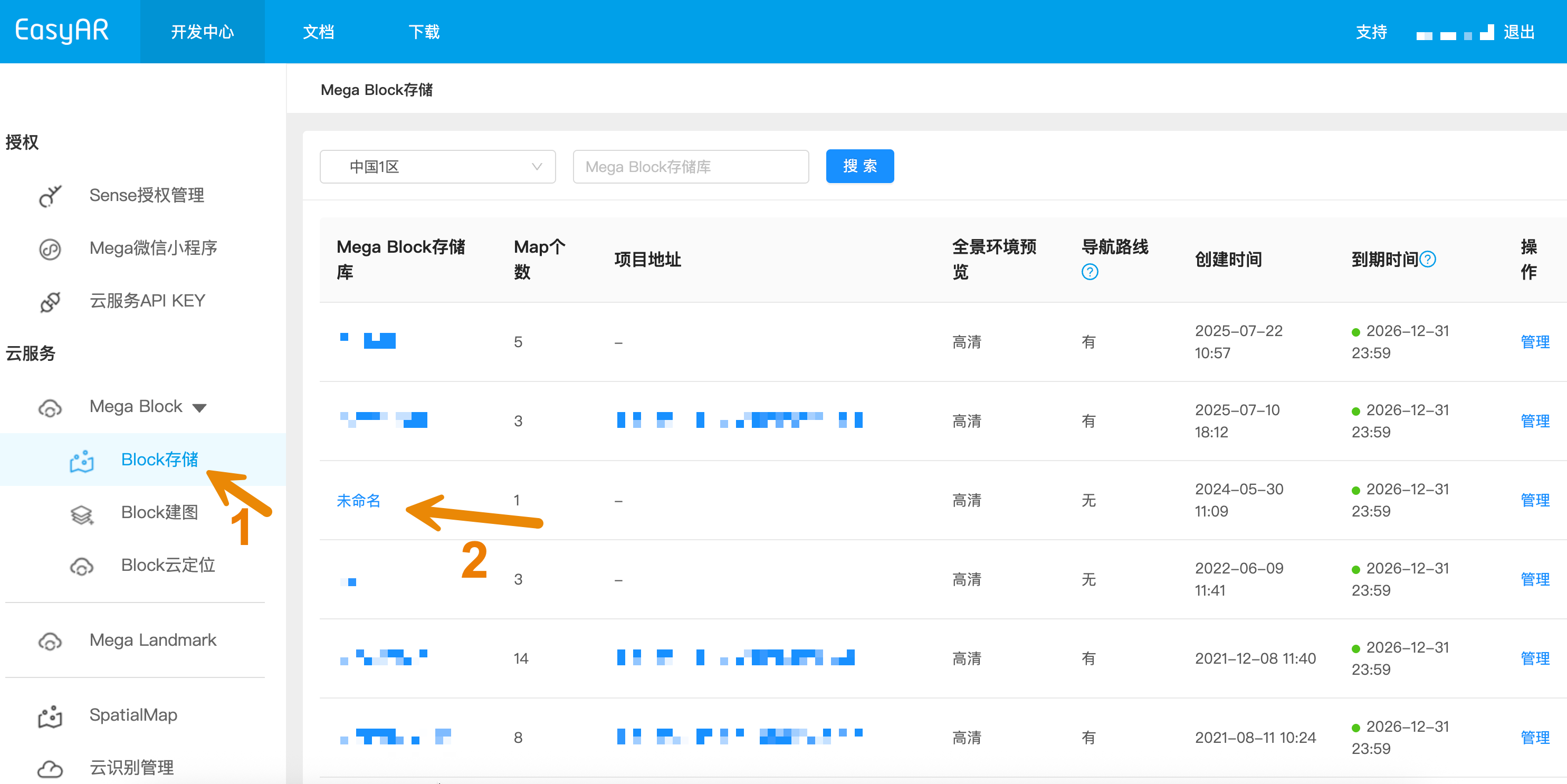
- Ver detalles del proyecto
- Seleccione el proyecto correspondiente en la lista de storage
- Confirme que se ha generado correctamente un Mega Block en el proyecto
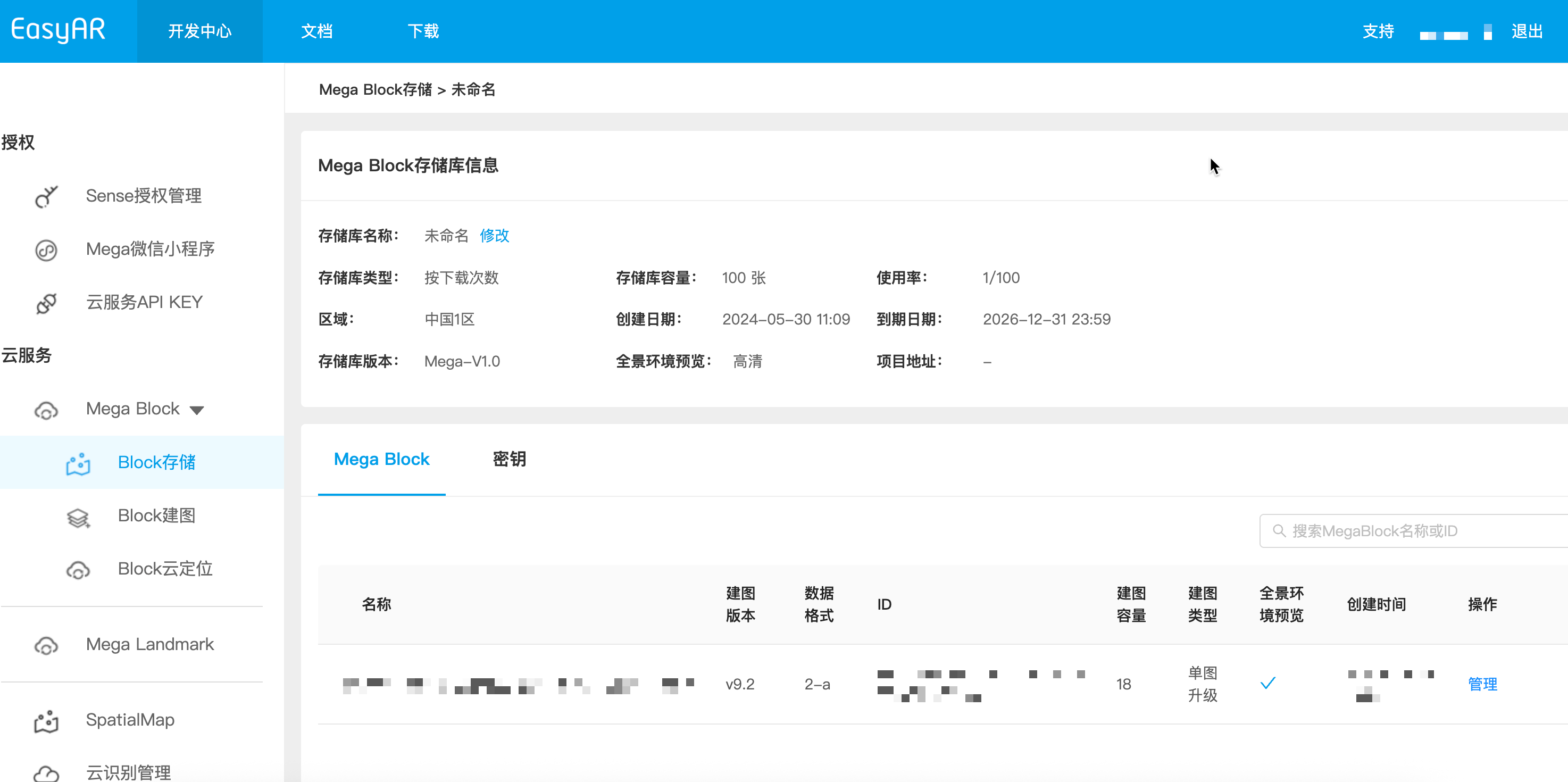
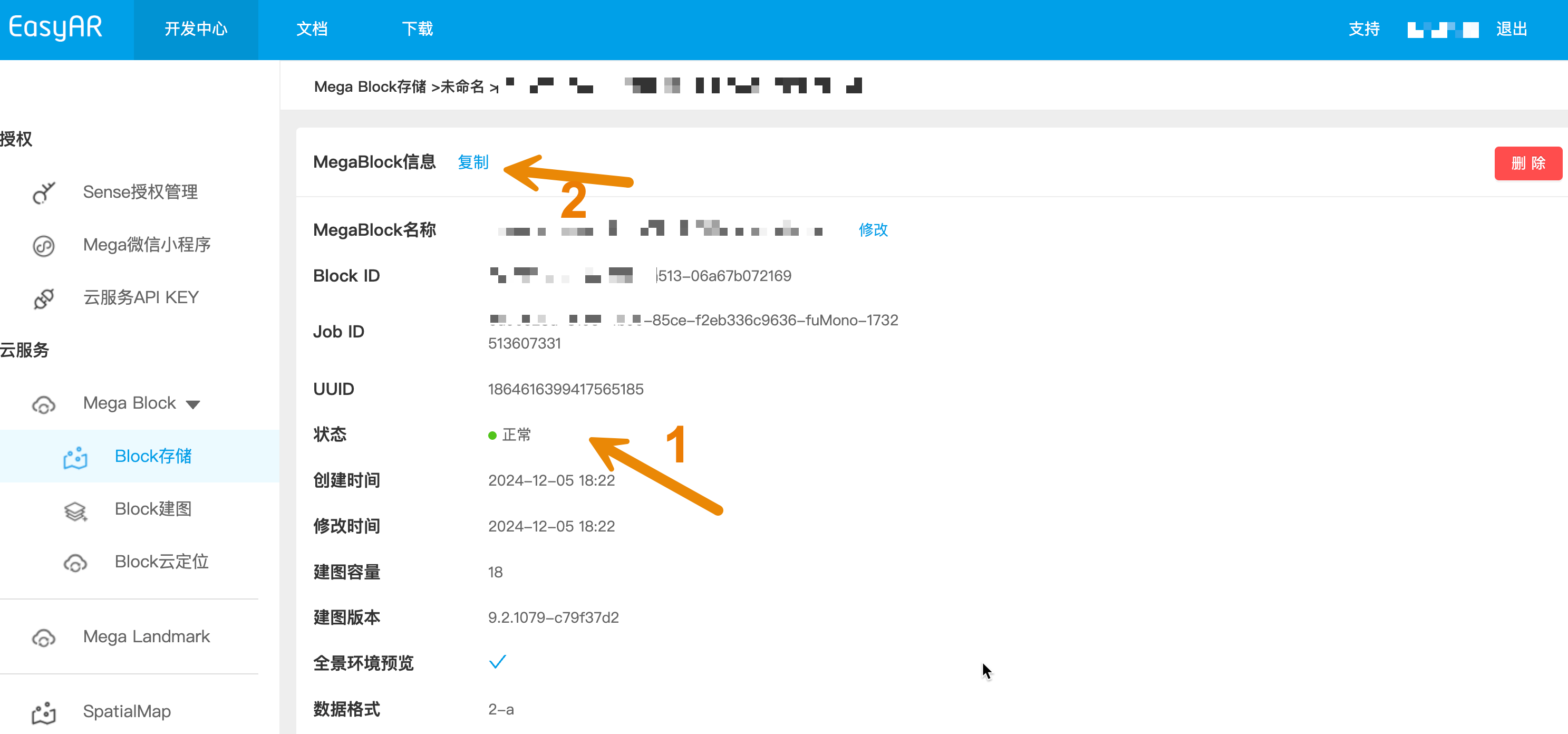
- Comprobar el estado del Block
- Haga clic en el botón "Manage" del registro Mega Block para ver los detalles
- Asegúrese de que el estado del Mega Block sea "Normal"
- Si encuentra información anómala, se recomienda hacer clic en el botón "Copy" para guardar la información del Mega Block. Antes de iniciar la configuración de localization database, puede proporcionar esta información al soporte técnico para su análisis
Crear una cloud localization database
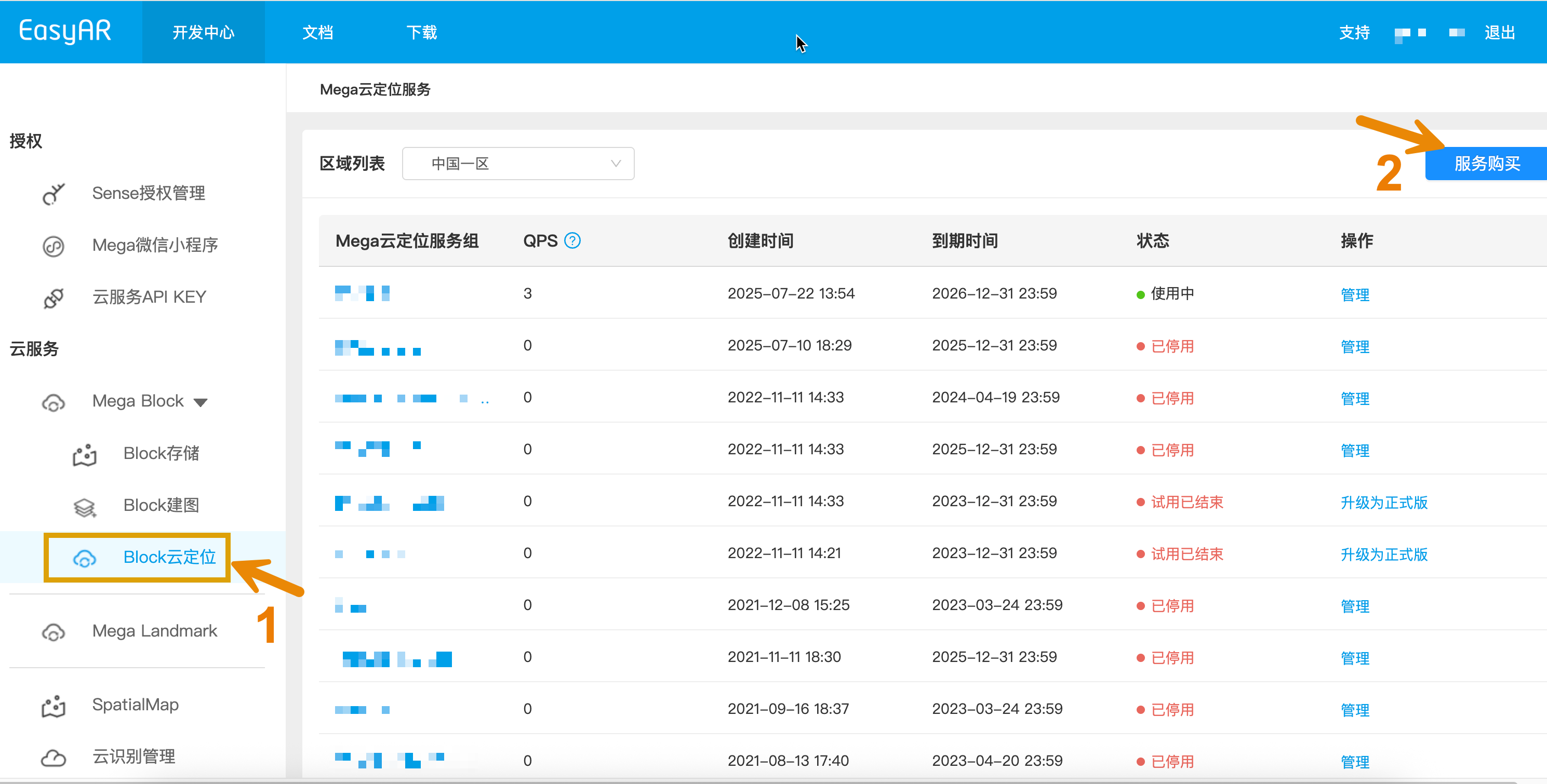
Navegue a Mega Block -> Block Cloud Localization
Crear un cloud localization service group
- Si no existe ningún service group, la lista aparecerá vacía
- Puede crear un cloud localization service group mediante el personal de ventas o directamente en línea
- Gestionar el service group
- Después de crearlo correctamente, haga clic en "Manage" para entrar en la página de gestión del service group
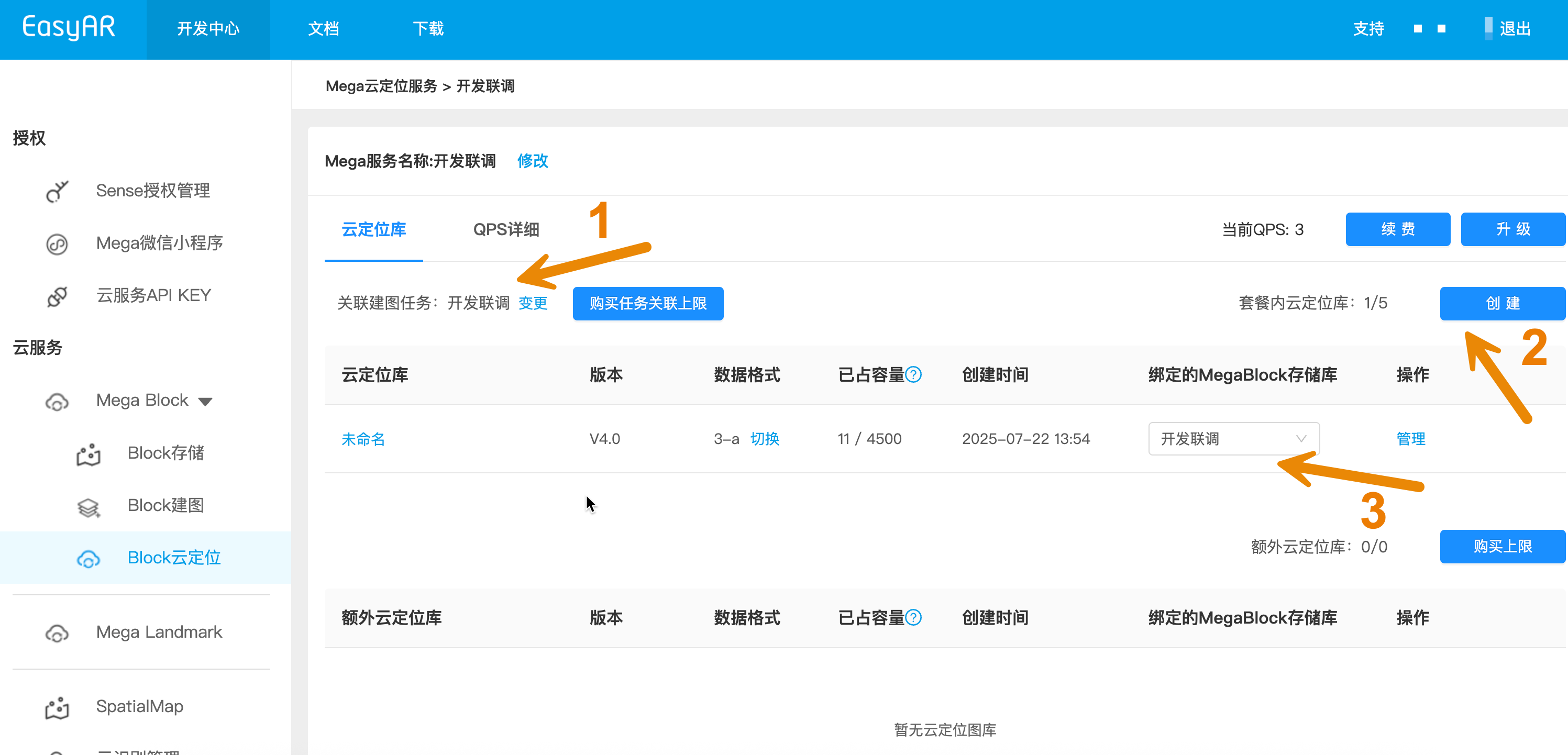
Pasos básicos de configuración
- Asociación de proyecto: vincule el proyecto de mapping al cloud localization service group (marcado como 1 en la figura)
- Creación de instancia: cree una nueva instancia de cloud localization database dentro del service group (marcado como 2 en la figura)
- Vinculación de storage: seleccione el Mega Block storage correspondiente y vincúlelo a la cloud localization database (marcado como 3 en la figura)
Entrar en la gestión de instancia
- Haga clic en "Manage" para entrar en la página de gestión detallada de cloud localization database
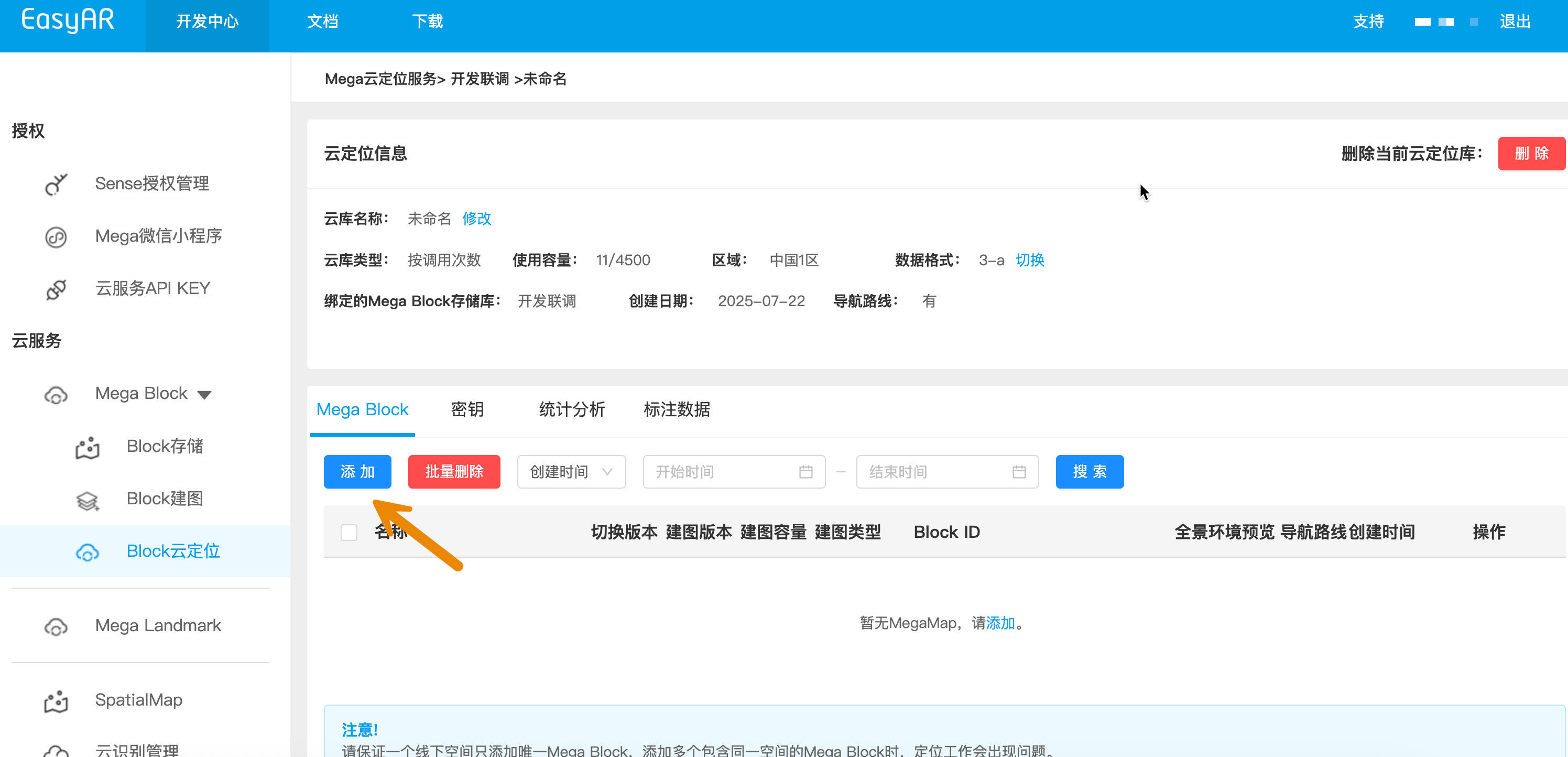
Configurar el Mega Block en la cloud localization database
- Haga clic en el botón "Add" y seleccione en la lista el Mega Block que desea agregar
- Confirme la selección para completar la operación de agregar
- Tenga cuidado de no seleccionar la versión incorrecta
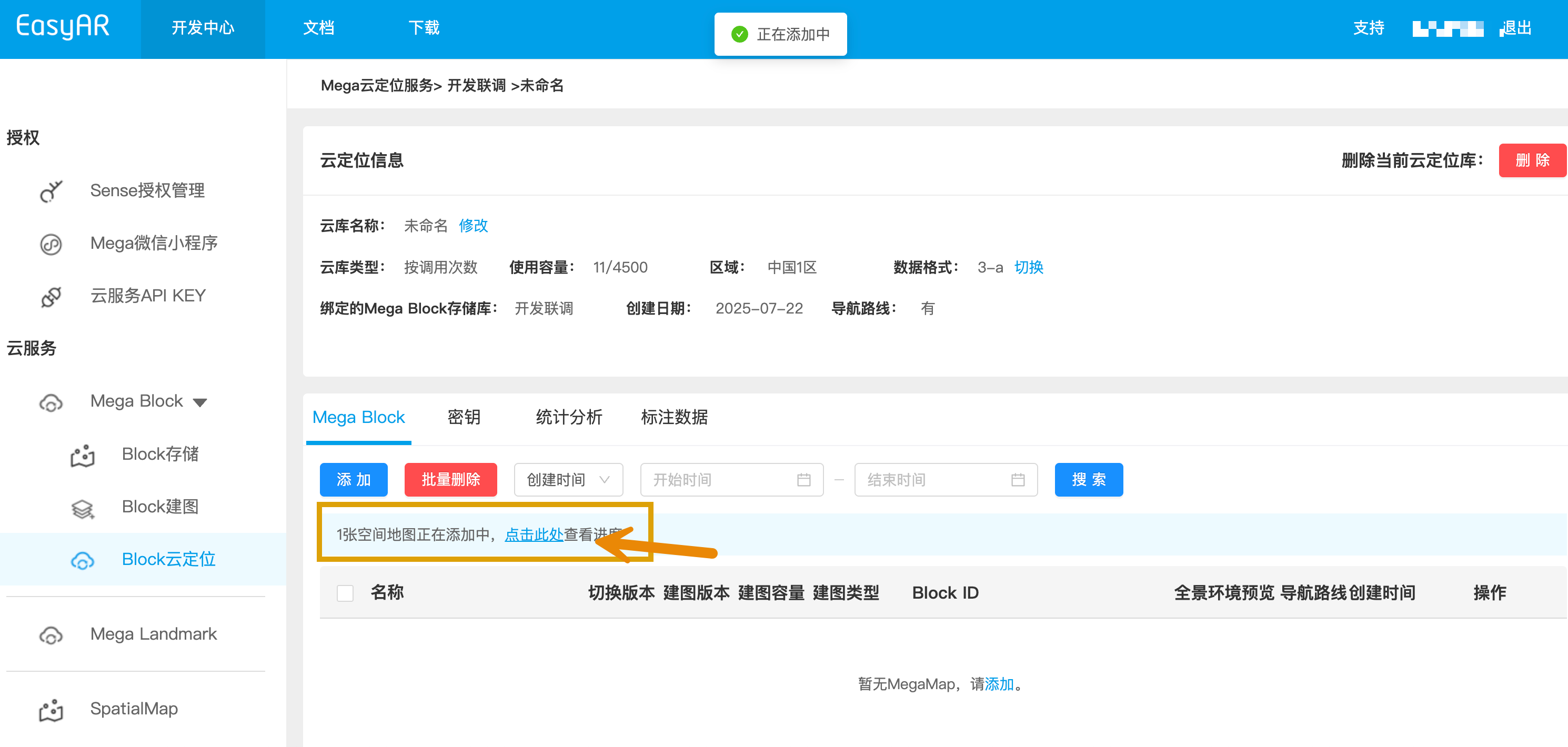
Supervisar el progreso de agregado
- El sistema mostrará el estado del progreso de agregado. Espere pacientemente hasta que finalice el procesamiento
Manejo de excepciones
- Si el agregado falla, puede eliminar el progreso y agregar de nuevo siempre que no haya conflicto
- Si falla repetidamente, contacte con soporte técnico
Confirmación de finalización
- Después de que el agregado se complete correctamente, la página mostrará la información de configuración completa
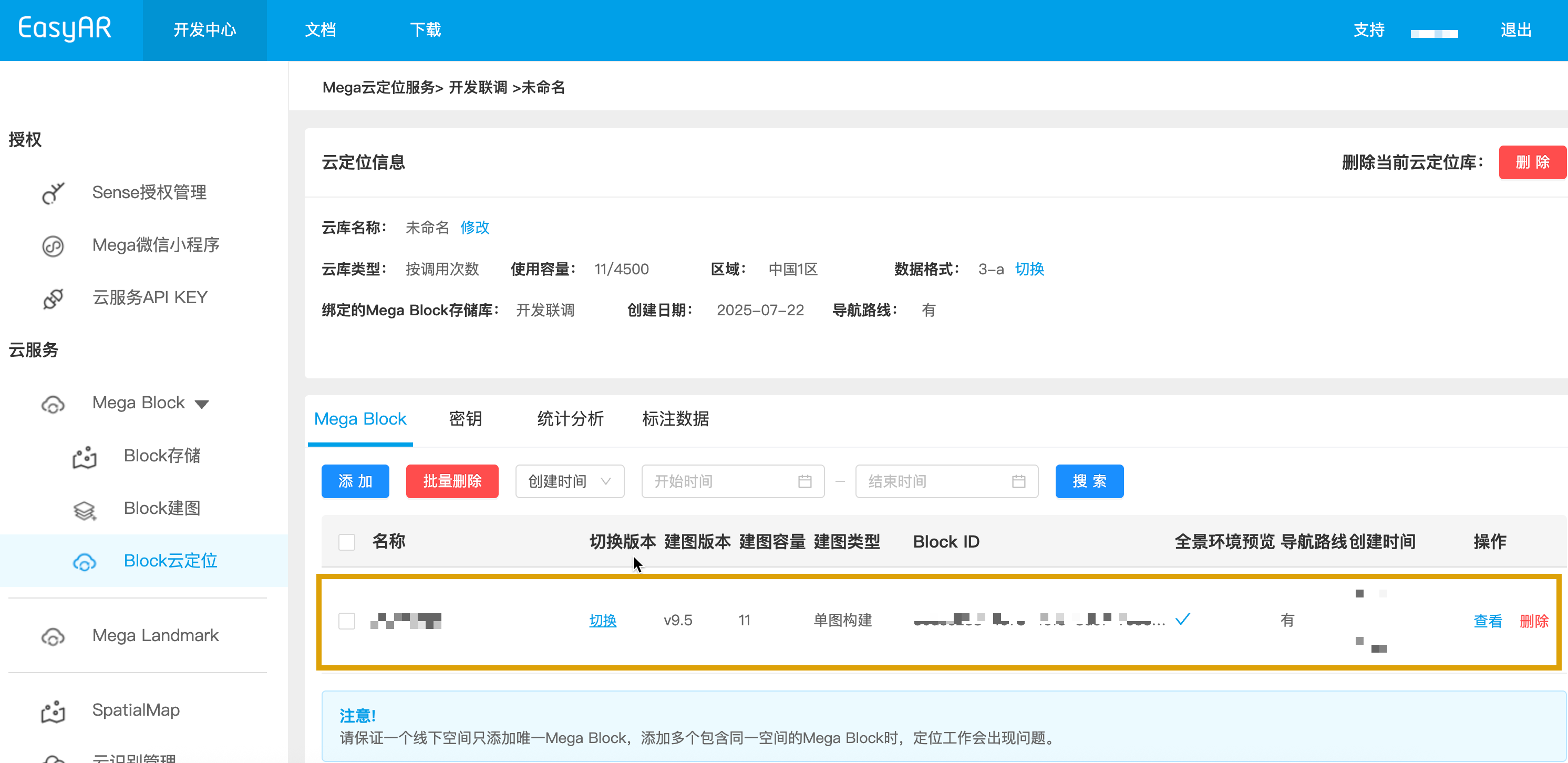
Completar el despliegue
¡Felicidades! Hasta aquí ha completado todo el trabajo de configuración de la cloud localization database. A continuación, puede comenzar las pruebas de verificación de la función cloud localization e iniciar el desarrollo de su aplicación AR. 🎉