Espacio de trabajo local
Al usar Mega Studio para el desarrollo Unity, la herramienta utiliza un mecanismo de espacio de trabajo local para garantizar la seguridad de los datos y la eficiencia de edición. Cuando carga datos Block desde la nube, en realidad los datos se descargan en este espacio local. Las operaciones de edición, como colocar objetos virtuales y modificar anotaciones, ocurren primero localmente hasta que realiza la sincronización manualmente.
Guardar y cargar escenas Unity
- Guardar: En la barra de menú de Unity, haga clic en
File->Save As...para guardar, o use directamente el atajoCtrl + Shift + Spara guardar la escena.
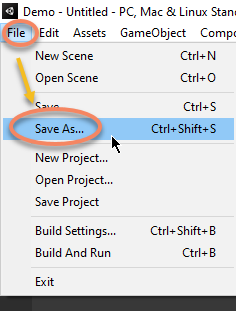
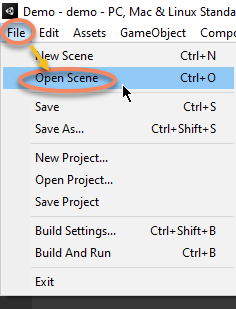
- Cargar: En la barra de menú de Unity, haga clic en
File->Open Scenepara cargar una escena, o haga doble clic directamente en la escena guardada para abrirla. También puede usar el atajoCtrl + Opara abrir una escena.
Guardar el Prefab del nodo de herramienta
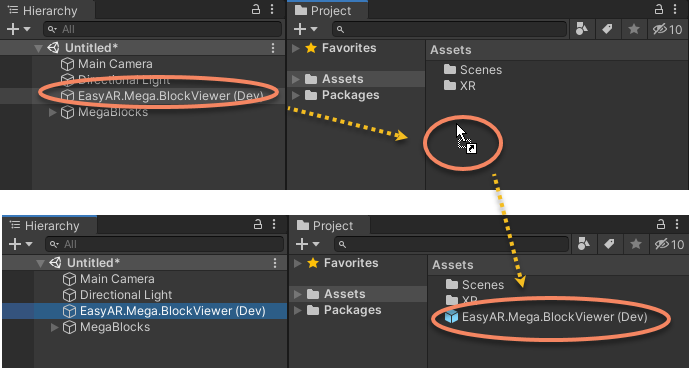
Seleccione el nodo de herramienta EasyAR.Mega.* y arrástrelo a la carpeta Assets en la ventana Project, luego cierre la escena directamente sin guardarla.
La próxima vez, cree una escena nueva y arrastre el Prefab guardado desde la carpeta Assets a la escena.
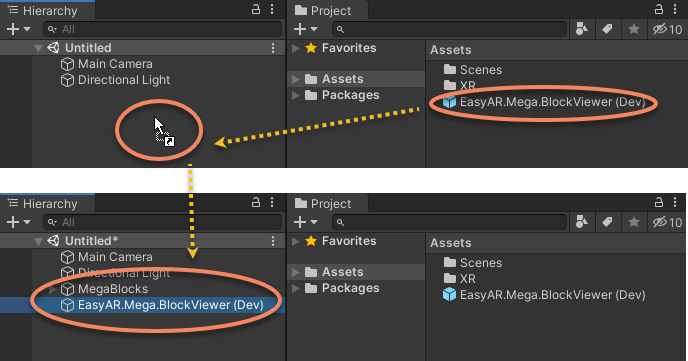
Si al crear el Prefab ya se habían cargado datos Block en la escena, se le pedirá cargarlos la próxima vez que lo añada a la escena.
Mecanismo principal
El mecanismo principal del espacio de trabajo local evita la pérdida de datos mediante "sincronización manual". Durante el uso normal, antes de pulsar explícitamente botones como upload, download o selección de servicio en la herramienta, cualquier modificación local no se reflejará en los datos del servicio, y cualquier cambio en los datos del servicio no se actualizará inmediatamente en la herramienta.
Reglas de sincronización de datos:
- Local \(\rightarrow\) nube: Cualquier modificación que realice en Unity no se guarda automáticamente en el servidor en la nube. Debe hacer clic explícitamente en el botón "Upload" de la barra de herramientas para que los cambios tengan efecto.
- Nube \(\rightarrow\) local: Si los datos en la nube cambian, por ejemplo porque otra persona actualiza el mapa, esos cambios no aparecerán automáticamente en su editor. Debe hacer clic explícitamente en el botón "Download" o "Refresh" para obtener los datos más recientes.
Nota
Si el inicio de sesión expira, la herramienta volverá a iniciar sesión automáticamente. En ese momento, datos como la lista Block pueden actualizarse, pero los datos Block, los datos de anotación y otros datos que requieren descarga explícita no se actualizarán automáticamente.