Actualizar el servicio de localización con resultados de actualización suplementaria
Este artículo describe cómo añadir el Block de los resultados de mapeo de actualización suplementaria a una base de datos de localización en la nube, para usar funciones relacionadas con Mega en aplicaciones reales.
Entrar en la página de administración de la base de datos de localización en la nube
Inicie sesión en EasyAR Developer Center, seleccione
Mega Block->Block Cloud Localizationen el menú izquierdo, elija el grupo de servicio de localización en la nube Mega correspondiente y haga clic enManage.
Seleccione la base de datos de localización en la nube correspondiente y haga clic en el botón
Managepara entrar en la página de administración.
Cargar el Block de resultado de actualización suplementaria
Seleccione el modo de operación correspondiente según si el Block original sigue en la base de datos de localización en la nube:
El Block original sigue en la base de datos de localización en la nube
Haga clic en el botón
Switch.
En el cuadro de diálogo emergente, seleccione el Block de actualización suplementaria requerido y haga clic en
Confirm.- Después de confirmar el cambio de versión, el sistema eliminará primero el mapa de la versión original de la base de datos de localización en la nube y después añadirá el mapa de la nueva versión.
- Esta operación reemplazará el Block existente.
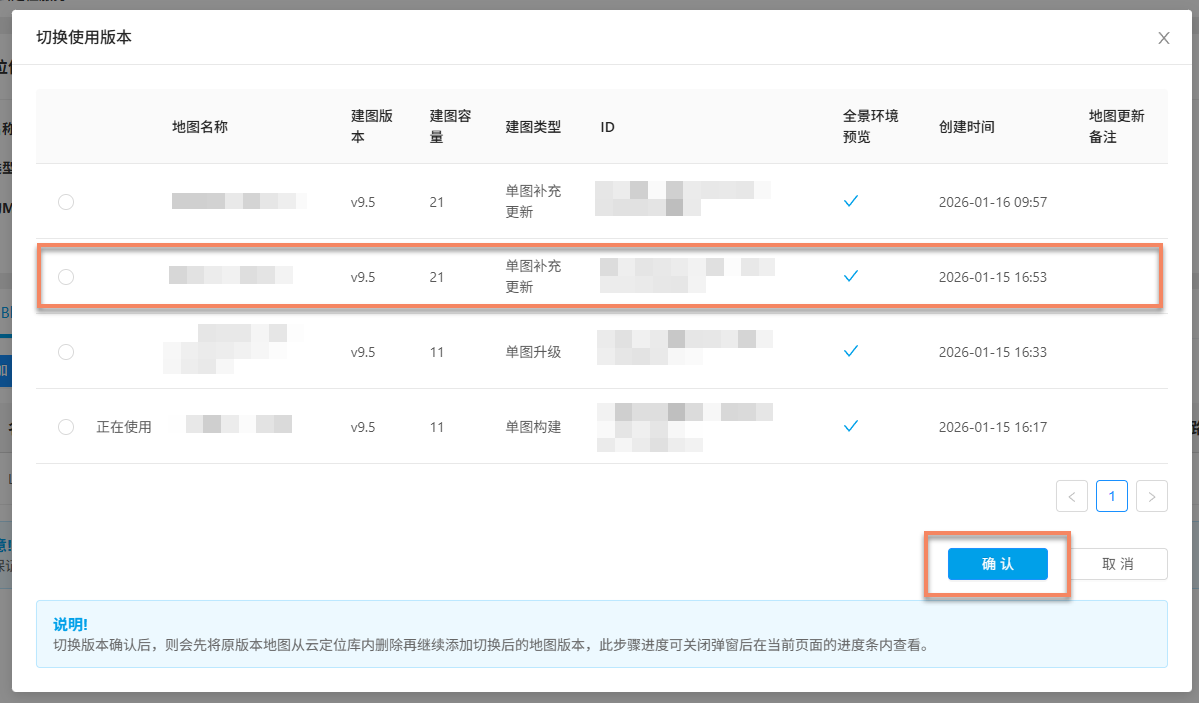
Después de confirmar el cambio, podrá ver el progreso de adición en la página.

Si la adición se realiza correctamente, el Block correspondiente aparecerá en la lista Mega Block de la base de datos de localización en la nube.
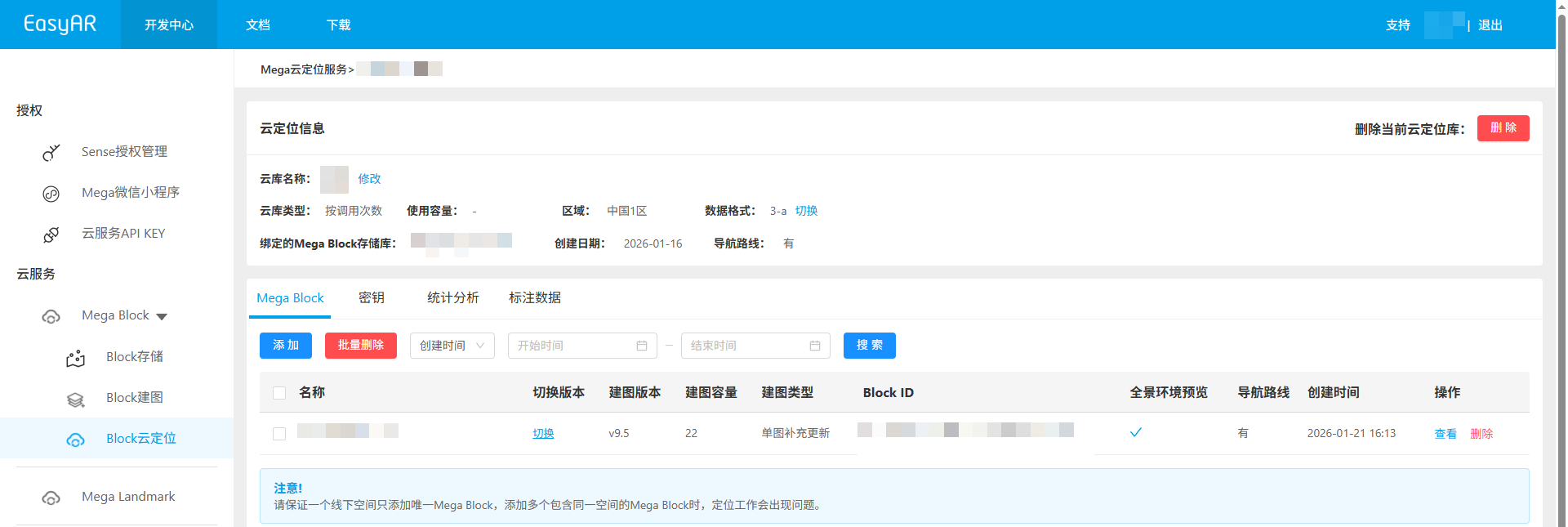
Si la adición falla, haga clic en el botón
Clear Tasken la ventana emergente de progreso y añada el Block de nuevo.
El Block original no está en la base de datos de localización en la nube
Haga clic en el botón
Add.
En la ventana emergente, seleccione el parent map correspondiente y haga clic en el botón
+para ver el Block de actualización suplementaria correspondiente. Seleccione el Block de actualización suplementaria que desea añadir y haga clic enConfirm.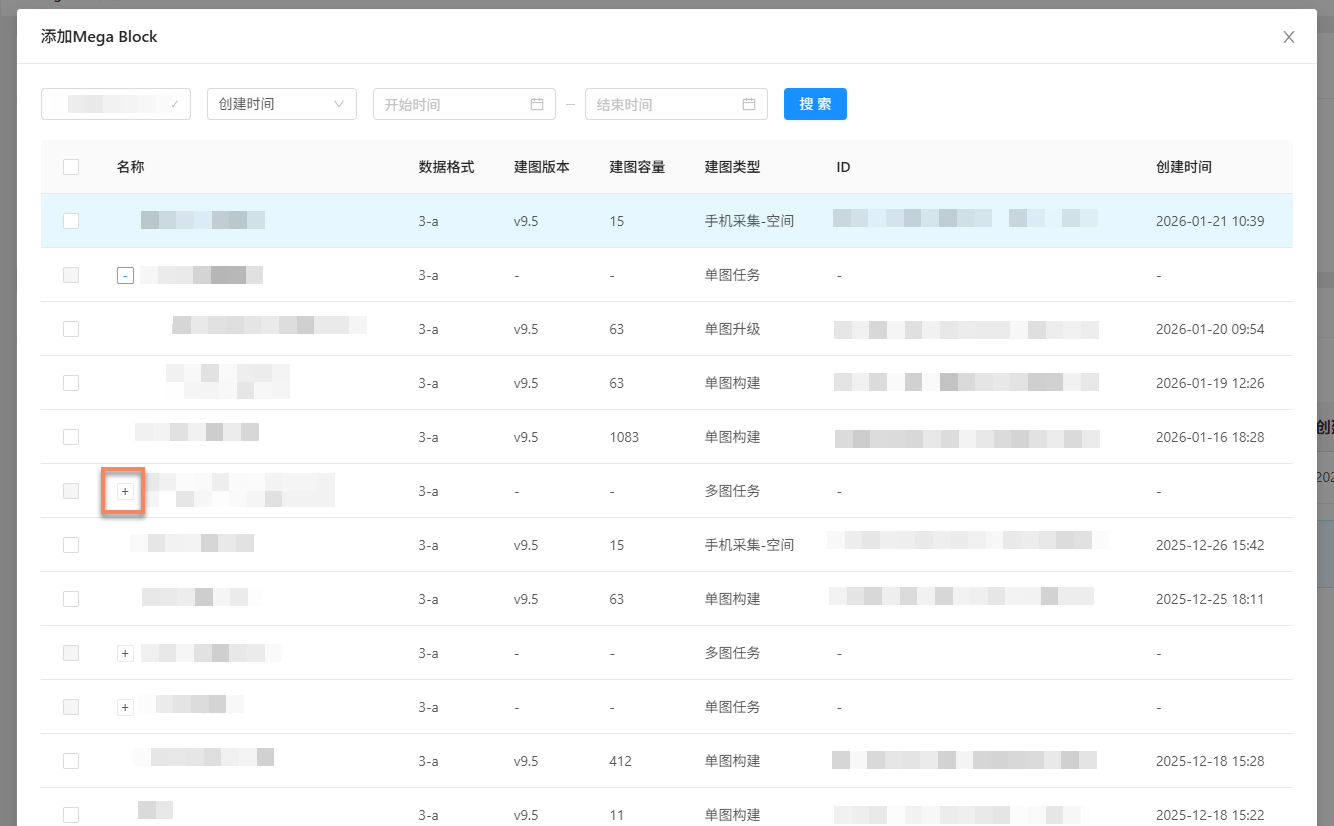
Nota
- Solo se puede añadir un Block a la vez
- Una base de datos de localización en la nube solo puede añadir Blocks con el mismo formato de datos. Cambie el formato de datos de la base si es necesario
- Las distintas versiones de bases de datos de localización en la nube tienen restricciones sobre las versiones de mapeo de Block. Para más detalles, consulte las notas al pie de la ventana emergente
Después de confirmar la adición, podrá ver el progreso de adición en la página.
Si la adición se realiza correctamente, el Block correspondiente aparecerá en la lista Mega Block de la base de datos de localización en la nube.
Si la adición falla, haga clic en el botón
Clear Tasken la ventana emergente de progreso y añada el Block de nuevo.