Analyse des crashes sous Windows
Pour les crashes sur native Windows et dans Unity Editor sous Windows, consultez les explications suivantes.
Obtenir l'emplacement du crash pendant le développement
Les informations nécessaires lors du débogage dans Visual Studio sont indiquées ci-dessous.
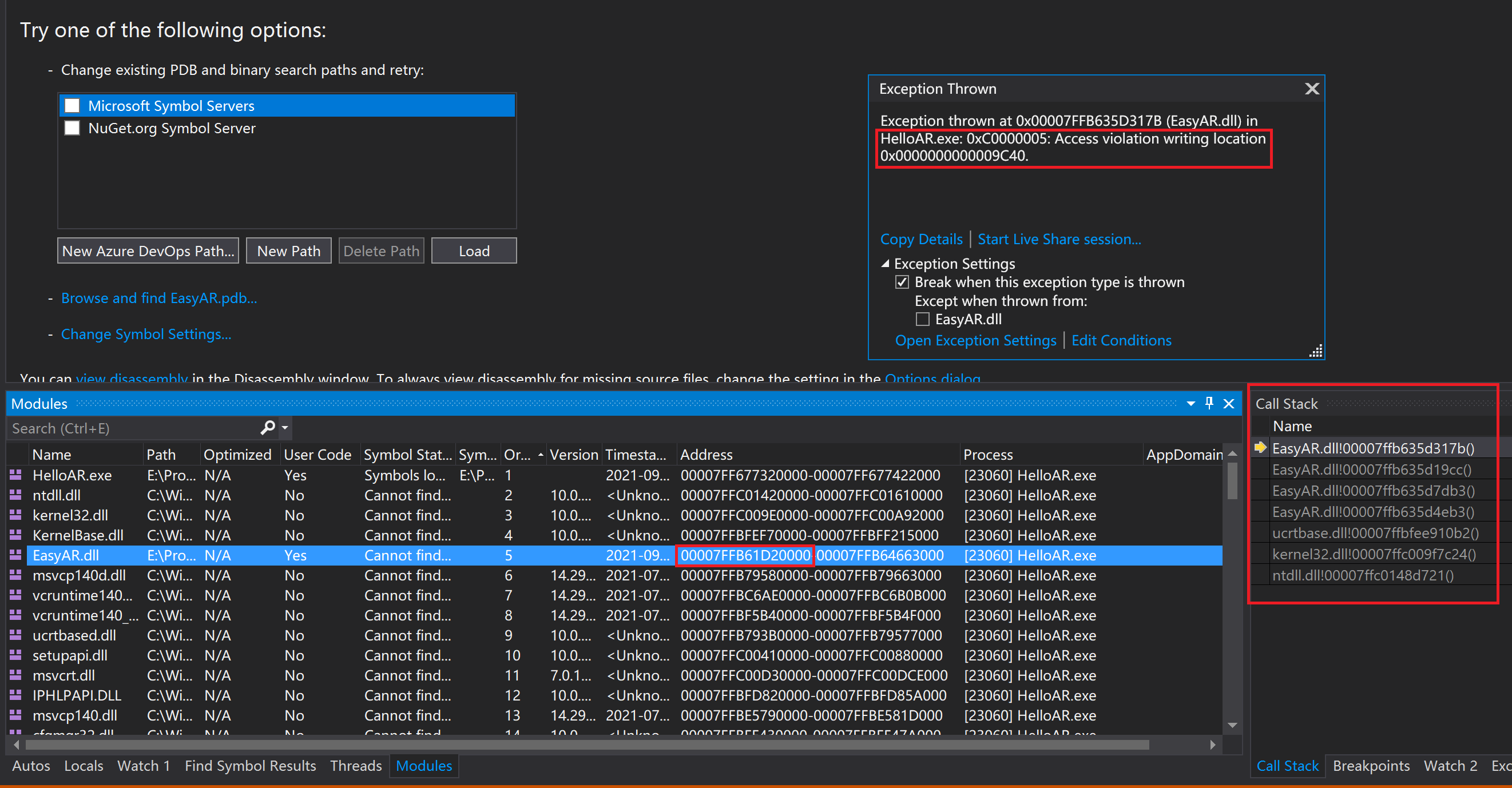
La cause du crash est :
Exception thrown at 0x00007FFB7747317B (EasyAR.dll) in HelloAR.exe: 0xC0000005: Access violation writing location 0x0000000000009C40.
La pile d'appels est :
>	EasyAR.dll!00007ffb7747317b()	Unknown
    EasyAR.dll!00007ffb774719cc()	Unknown
    EasyAR.dll!00007ffb77477db3()	Unknown
    EasyAR.dll!00007ffb77474eb3()	Unknown
    ucrtbase.dll!00007ffbfee910b2()	Unknown
    kernel32.dll!00007ffc009f7c24()	Unknown
    ntdll.dll!00007ffc0148d721()	Unknown
L'adresse de chargement de la bibliothèque dynamique est :
0x00007FFB75BC0000
Lorsque la pile d'appels contient des entrées EasyAR.dll, le crash peut être lié à EasyAR. Sinon, il est très probable que le crash ne soit pas lié à EasyAR.
Obtenir l'emplacement du crash pendant le développement (Unity)
Lors du développement d'une application avec Unity, vous pouvez également utiliser les logs Unity pour analyser les crashes.
Les logs Unity se divisent en logs Unity Editor et Unity Player. Vous pouvez les obtenir comme suit.
| Environnement Unity | Système d'exploitation | Chemin du log |
|---|---|---|
| Editor | Windows | %LOCALAPPDATA%\Unity\Editor\Editor.log |
| Player | Windows | %USERPROFILE%\AppData\LocalLow\CompanyName\ProductName\Player.log |
Le log de l'Editor peut aussi être ouvert avec la commande Open Editor Log dans le menu en haut à droite de la fenêtre Console.
Les exceptions managées, C#, peuvent être consultées dans la fenêtre Console de Unity Editor, menu principal Unity Window -> General -> Console.
Autres informations liées aux crashes
Numéro de version de EasyAR Sense et EasyAR Sense Unity Plugin
Par exemple 4.7.0.11800-cf8e24e30
Community Edition/Enterprise Edition
Plateforme
Win32
Architecture CPU
x86_64/x86