Analyse des logs sur iOS/macOS/visionOS
Pour les logs sur native (iOS/macOS), Unity (iOS/macOS/visionOS) et Unity Editor (macOS), consultez les instructions suivantes.
Méthode d'obtention des logs
Si vous devez analyser une application sur un appareil iOS/visionOS, connectez l'appareil à l'appareil de développement macOS avec un câble USB. Si vous devez analyser une application ou un programme sur un appareil macOS, cette étape n'est pas nécessaire.
Sur l'appareil de développement macOS, ouvrez Finder -> Applications -> Utilities -> Console. Dans Console, cliquez sur Start streaming, puis exécutez le programme à analyser. Ouvrez l'application ou le programme jusqu'à ce que les logs apparaissent dans Console. Cliquez avec le bouton droit sur le log et sélectionnez Show Process "<nom de l'application>" pour afficher tous les logs du processus de cette application ou de ce programme.
Voici un exemple.
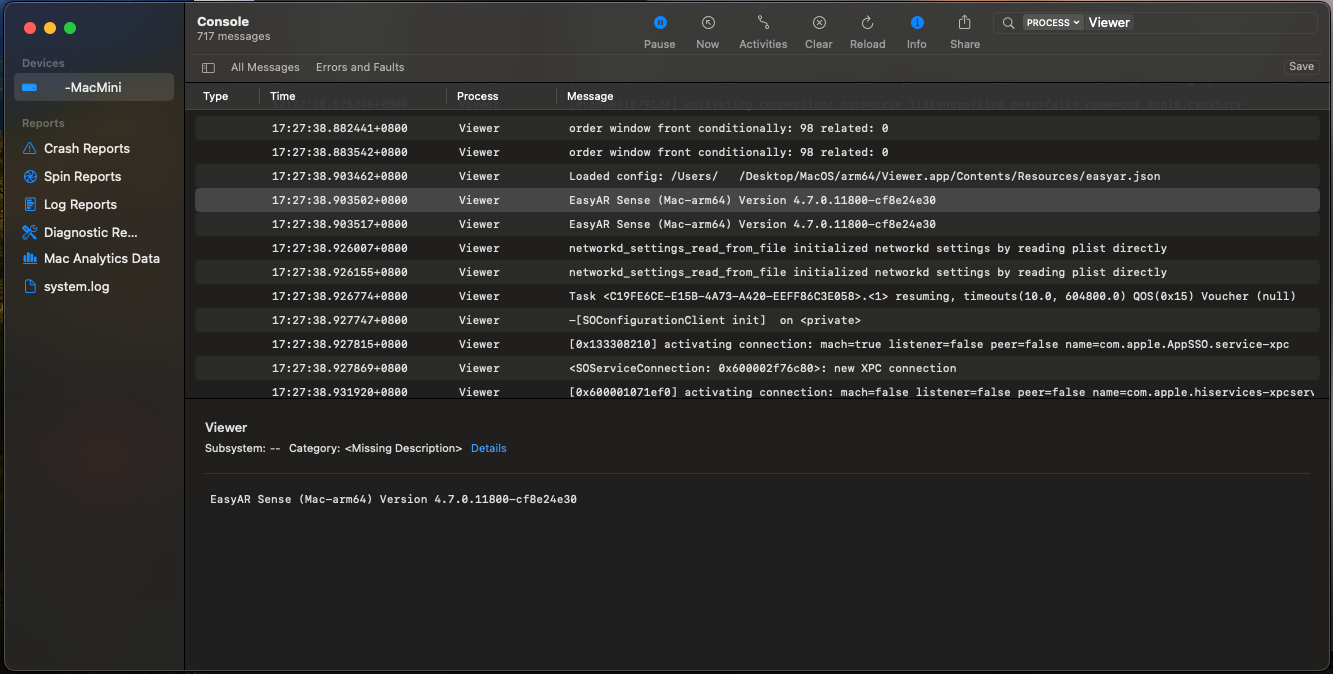
Appuyez sur Cmd + A pour sélectionner tous les logs, puis sur Cmd + C pour copier les logs dans le presse-papiers.
Pour les programmes sur macOS, s'il s'agit d'un programme en ligne de commande, vous pouvez également obtenir la sortie des logs depuis le terminal.
En outre, vous pouvez déboguer l'application ou le programme avec Xcode et obtenir les logs depuis la fenêtre de logs de Xcode.
Logs intégrés de Unity
Lorsque vous développez des applications avec Unity, en plus des méthodes d'analyse des logs fournies par la plateforme, Unity Editor propose aussi des moyens de débogage supplémentaires.
Les logs Unity se divisent en logs Unity Editor et logs Unity Player. Vous pouvez les obtenir de la manière suivante.
| Environnement Unity | Système d'exploitation | Chemin du log |
|---|---|---|
| Editor | macOS | ~/Library/Logs/Unity/Editor.log |
| Player | iOS | Utiliser la console lldb de Xcode |
| Player | macOS | ~/Library/Logs/Company Name/Product Name/Player.log |
Le log de l'éditeur peut également être ouvert avec la commande Open Editor Log depuis le menu en haut à droite de la fenêtre Console.
Comprendre les logs
Lors de l'analyse des erreurs, il est souvent nécessaire de déterminer les conditions dans lesquelles l'erreur s'est produite, par exemple la fonction appelée, les paramètres et l'état associé.
Notes lors du feedback
Numéros de version d'EasyAR Sense et d'EasyAR Sense Unity Plugin
Par exemple, 4.7.0.11800-cf8e24e30
Community Edition/Enterprise Edition
Plateforme et architecture CPU
iOS
arm64
macOS
x86_64/arm64
visionOS
arm64