Activer les fonctionnalités EasyAR dans une application iOS
Ce chapitre explique comment configurer un projet iOS EasyAR dans Xcode sans utiliser de moteur 3D tel que Unity.
Préparation
Avant de commencer, préparez les éléments suivants :
Xcode 16 ou version ultérieure
Obtenir une licence EasyAR
Sélectionner une release version EasyAR Sense et la télécharger
Activer EasyAR avec Objective-C
Ajouter Frameworks
Ajoutez
easyar.xcframeworkdansFrameworks, Libraries, and Embedded Content.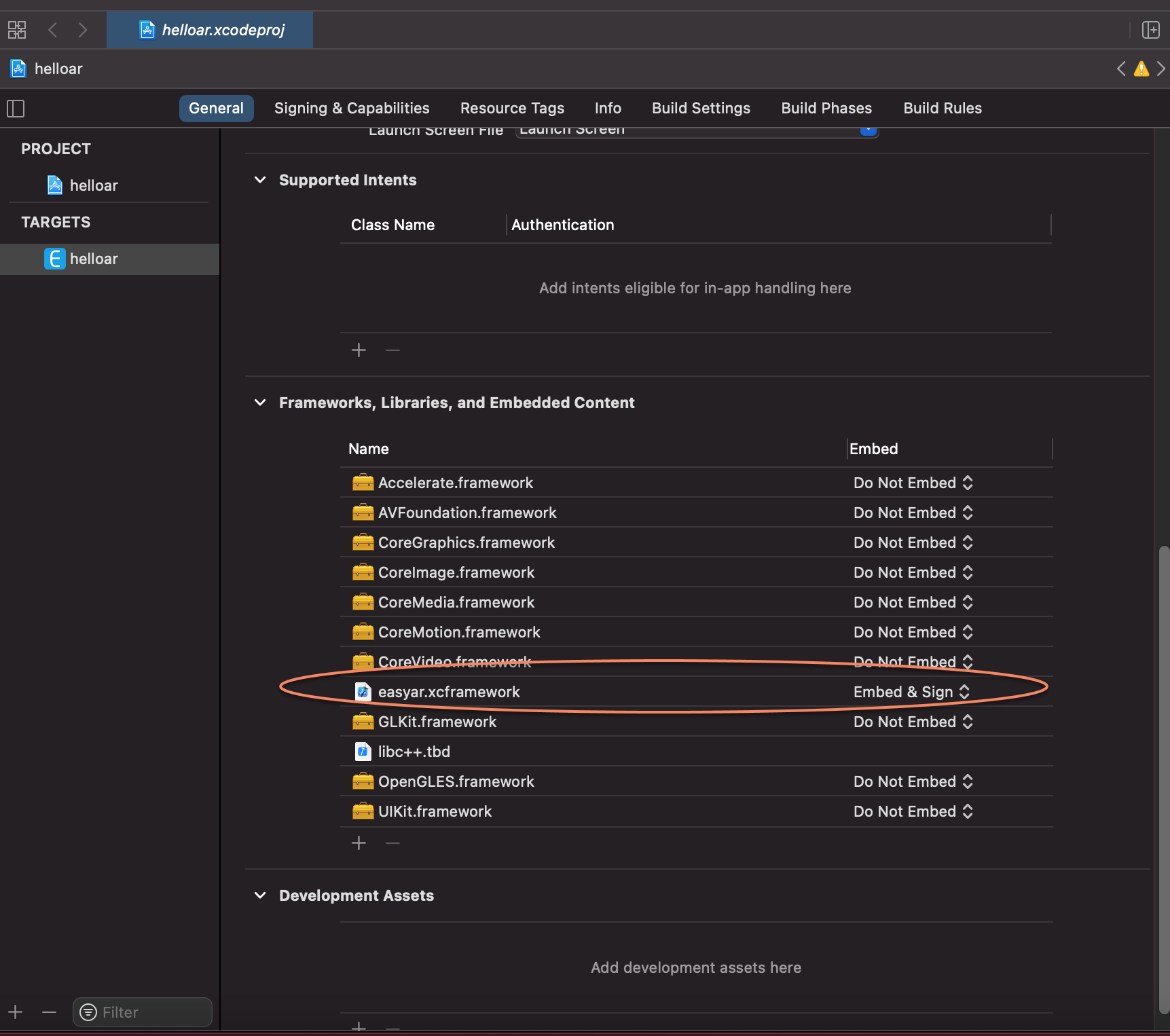
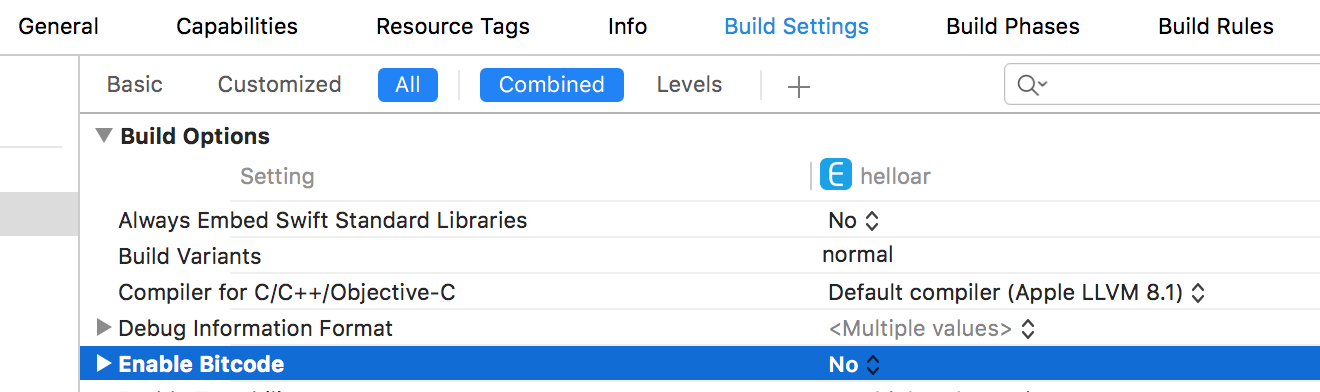
Désactiver Bitcode
EasyAR n'utilise pas bitcode et ne fournit pas de compatibilité bitcode ; bitcode doit donc être désactivé dans la configuration.
Initialiser EasyAR
Utilisez la méthode
initialize:deeasyar_Enginepour initialiser EasyAR. Vous pouvez ajouter le code d'initialisation suivant :[easyar_Engine initialize:key];Configuration de confidentialité
Comme AR doit utiliser la caméra, ajoutez
Privacy - Camera Usage Descriptionà la configuration de confidentialité.
Si vous devez utiliser la fonction d'enregistrement d'écran, ajoutez
Privacy - Microphone Usage Descriptionà la configuration de confidentialité.
Activer EasyAR via Swift API
EasyAR Sense Swift API est fournie sous forme de code source, ce qui permet d'offrir la meilleure compatibilité (Apple fournit la compatibilité ABI depuis Swift 5).
Pour utiliser EasyAR Sense Swift API, créez d'abord un projet framework, puis intégrez le framework target à votre projet.
Créer un projet framework EasyARSwift
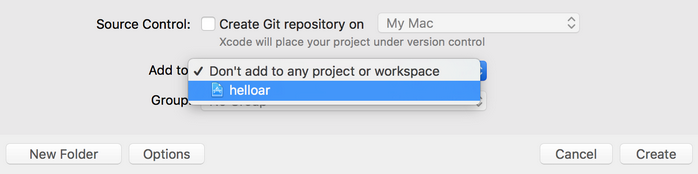
Créez un nouveau projet de type Cocoa Touch Framework et nommez-le
EasyARSwift.Vous pouvez choisir d'intégrer le projet EasyARSwift dans votre projet app ou de créer un projet indépendant.
Importer le code EasyAR Swift dans le projet EasyARSwift
Le fichier EasyARSwift.h généré automatiquement par XCode n'est pas utilisé et peut être supprimé en toute sécurité.
Configurer
Objective-C Bridging Headerdans build settings
Note
Cette option n'apparaît pas dans les options XCode avant l'importation des fichiers Swift ; veillez donc à importer d'abord le code Swift avant de modifier cette configuration.
Importer
easyar.xcframeworkdans le projet EasyARSwiftDésactiver Bitcode
EasyAR n'utilise pas bitcode et ne fournit pas de compatibilité bitcode ; assurez-vous donc que bitcode est désactivé dans la configuration.
Deployment Target
Modifiez
deployment targetselon votre projet app et assurez-vous que ledeployment targetdu projet EasyARSwift est inférieur ou égal à celui du projet app.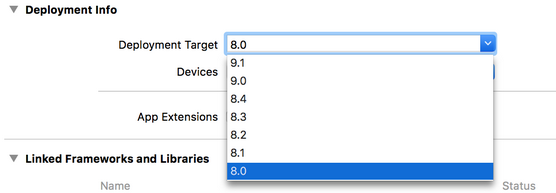
Intégrer et utiliser le framework EasyARSwift
Intégrez le framework EasyARSwift dans le projet
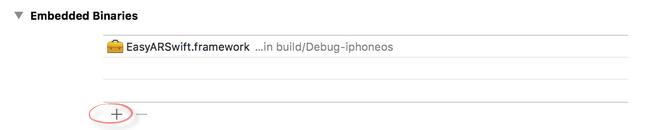
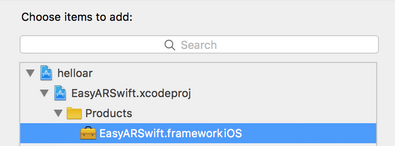
Dans le code source Swift,
import EasyARSwift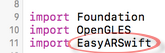
Pour la manière d'écrire le code, consultez le code de l'exemple HelloARSwift ou l'API Reference.