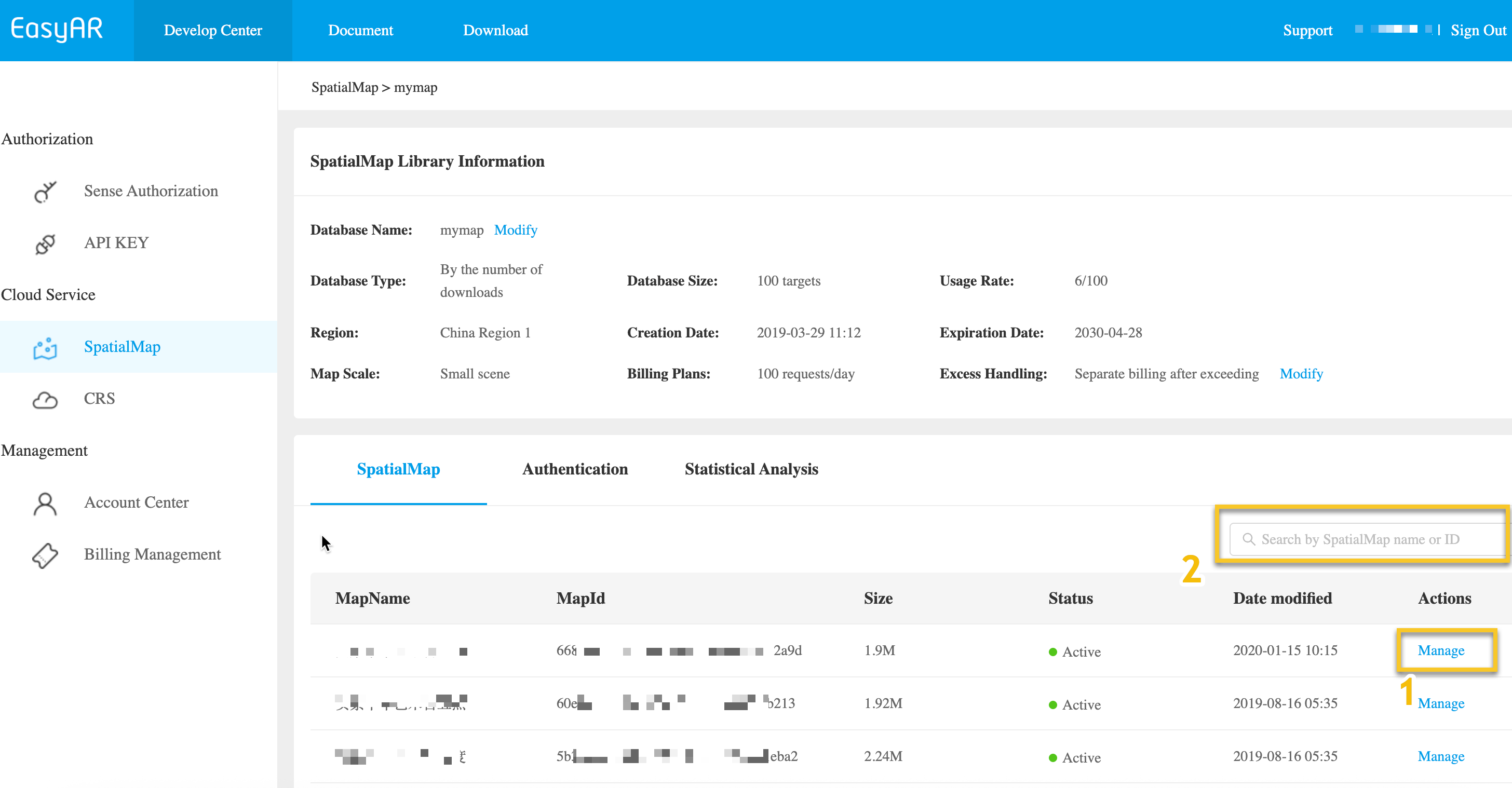
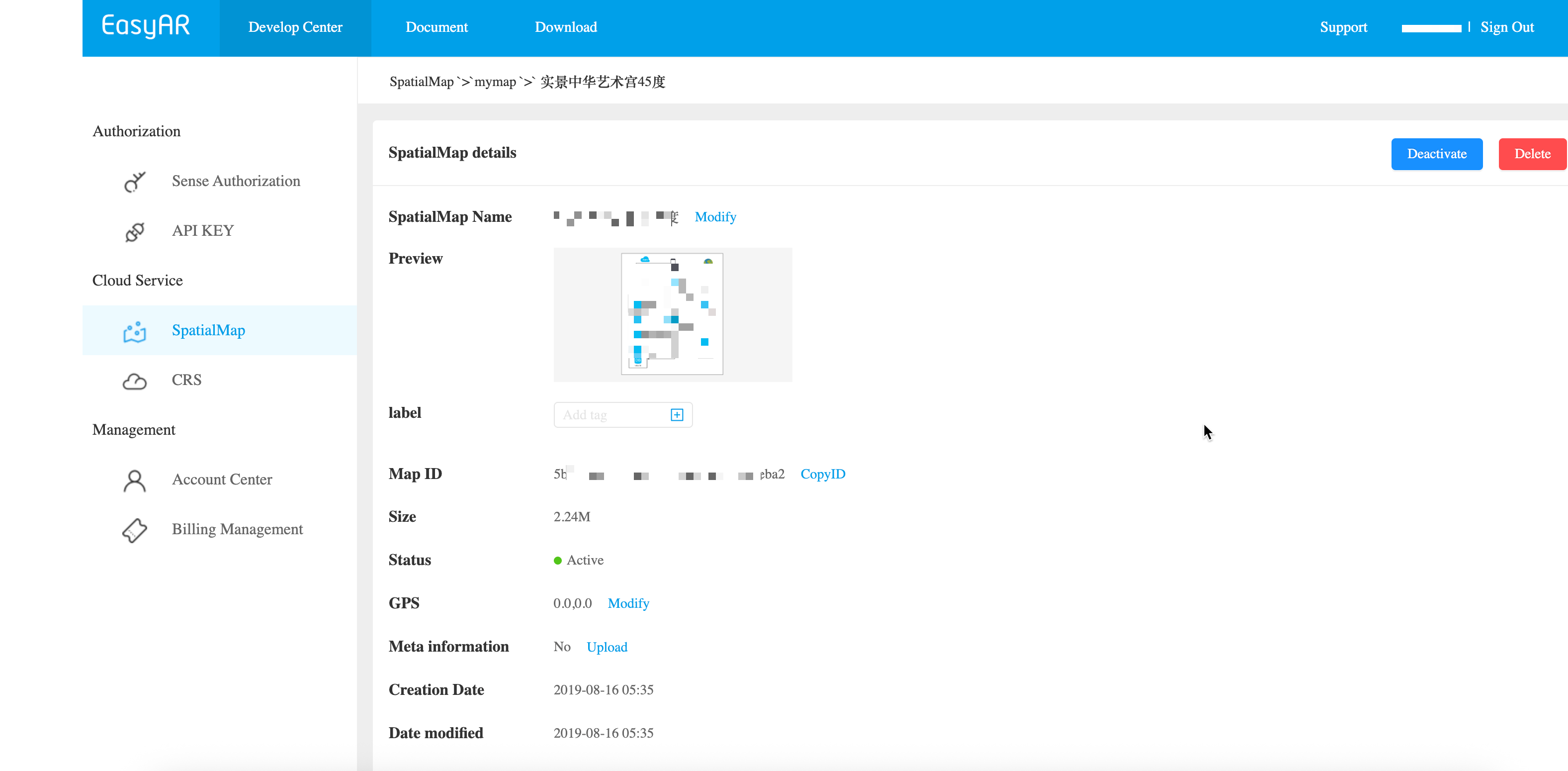
EasyAR Spatial Map stocke généralement une grande quantité de données de cartes spatiales. Ce chapitre décrit comment obtenir les détails de Spatial Map et les listes paginées.
Dans l'interface visuelle, le système affiche par défaut les cartes clairsemées sous forme de liste paginée et les trie en ordre inverse de dernière modification (les modifications les plus récentes en premier).
Après avoir accédé à la page de détails, vous pouvez consulter les propriétés complètes de Spatial Map, notamment:
Pour les développeurs qui doivent intégrer leur propre backend, la gestion avec REST API est recommandée.
Avant d'envoyer une requête, assurez-vous d'avoir obtenu les ressources suivantes. Pour plus de détails, consultez liste de préparation des appels API:
Remplacez les espaces réservés par les paramètres réels, puis exécutez le script curl
- Your-URL → Cloud URL réelle
- Your-Token → API Key Authorization Token réel
- Your-SpatialMap-AppId → SpatialMap appId réelle
curl -X GET "https://armap-api-<cn1|na1>.easyar.com/maps?appId=<Your-SpatialMap-AppId>" \
  -H "Content-Type: application/json" \
  -H "Authorization: <Your-Token>"
Téléchargez le code d'exemple Java
Importez le projet avec Maven
Step 1. Ouvrez le code d'exemple ListMaps.java
Step 2. Modifiez les variables globales et remplacez-les par les paramètres d'authentification de votre checklist de préparation
- SpatialMap AppId
- API Key / API Secret
- Cloud URL
ListMaps.java
import okhttp3.OkHttpClient;
import okhttp3.Response;
import org.json.JSONObject;
import java.io.IOException;
import java.util.Set;

public class ListMaps {

    private static final String CLOUD_URL       = "https://armap-api.easyar.com";
    private static final String APPID           = "--here is your SpatialMap AppId--";
    private static final String API_KEY         = "--here is your API Key--";
    private static final String API_SECRET      = "--here is your API Secret--";

    public String  toParam(JSONObject jso) {
        Set<String> keys = jso.keySet();
        StringBuffer sb   = new StringBuffer();
        for (String key : keys){
            sb.append(key);
            sb.append("=");
            sb.append(jso.getString(key));
            sb.append("&");
        }
        return sb.substring(0,sb.length()-1);
    }

    public String list(Auth auth) throws IOException {
        OkHttpClient client = new OkHttpClient.Builder().build();
        JSONObject params = new JSONObject();
        Auth.signParam(params, auth.getAppId(), auth.getApiKey(), auth.getApiSecret());
        okhttp3.Request request = new okhttp3.Request.Builder()
                .url(auth.getCloudURL() + "/maps?"+ toParam(params))
                .get()
                .build();
        Response response = client.newCall(request).execute();
        return response.body().string();
    }
    public static void main(String[] args) throws IOException{
        Auth accessInfo  =  new Auth(APPID, API_KEY, API_SECRET, CLOUD_URL);
        System.out.println(new ListMaps().list(accessInfo));
    }

}
Step 3. Exécutez Main
Step 1. Copier le code d'exemple dans listmap.js, puis modifier Token, appId et Cloud URL
Step 2. Exécuter
npm install axios
node listmap.js
Si vous devez modifier la stratégie de pagination, transmettez des paramètres de pagination
- pageSize : taille de page
- pageNum : numéro de page
const axios = require('axios');

class MapService {
    constructor(baseURL, token, appId) {
        this.baseURL = baseURL;
        this.token = token;
        this.appId = appId;
        this.client = axios.create({
            baseURL: baseURL,
            headers: {
                'Authorization': token,
                'Content-Type': 'application/json'
            }
        });
    }

    async listMaps(params = {}) {
        try {
            const queryParams = {
                ...params,
                appId: this.appId
            };

            const response = await this.client.get('/maps', { params: queryParams });

            console.log('=== API Response ===');
            console.log('Status Code:', response.status);
            console.log('Request URL:', response.config.url);
            console.log('Request Headers:', JSON.stringify(response.config.headers, null, 2));
            console.log('Request Params:', JSON.stringify(queryParams, null, 2));
            console.log('Response Data:', JSON.stringify(response.data, null, 2));
            console.log('Timestamp:', new Date().toISOString());

            return response.data;
        } catch (error) {
            console.error('=== API Error ===');
            if (error.response) {
                console.log('Status Code:', error.response.status);
                console.log('Error Data:', error.response.data);
            } else {
                console.log('Error Message:', error.message);
            }
            throw error;
        }
    }
}

async function main() {
    const config = {
        baseURL: 'https://armap-api-<cn1|na1>.easyar.com',
        token: 'your_token_here',
        appId: 'your_app_id_here'
    };

    const mapService = new MapService(config.baseURL, config.token, config.appId);

    const queryParams = {
        pageNum: 1,
        pageSize: 10
    };

    try {
        const result = await mapService.listMaps(queryParams);
        console.log('\n=== Success ===');
    } catch (error) {
        console.log('\n=== Failed ===');
    }
}

if (require.main === module) {
    main();
}

module.exports = MapService;
Étape 1. Copiez le code d'exemple dans listmap.php, puis modifiez Token, appId et Cloud URL
Étape 2. Exécutez
php listmap.php
Si vous devez modifier la stratégie de pagination, passez les paramètres de pagination
- 'pageSize': taille de page
- 'pageNum': numéro de page
<?php
class MapService {
    private $baseURL;
    private $token;
    private $appId;

    public function __construct($baseURL, $token, $appId) {
        $this->baseURL = $baseURL;
        $this->token = $token;
        $this->appId = $appId;
    }

    public function listMaps($params = []) {
        $queryParams = array_merge([
            'appId' => $this->appId
        ], $params);

        $queryString = http_build_query($queryParams);
        $url = $this->baseURL . '/maps?' . $queryString;

        $ch = curl_init();

        curl_setopt_array($ch, [
            CURLOPT_URL => $url,
            CURLOPT_RETURNTRANSFER => true,
            CURLOPT_HTTPHEADER => [
                'Authorization: ' . $this->token,
                'Content-Type: application/json'
            ],
            CURLOPT_SSL_VERIFYPEER => false,
            CURLOPT_TIMEOUT => 30
        ]);

        $response = curl_exec($ch);
        $httpCode = curl_getinfo($ch, CURLINFO_HTTP_CODE);
        $error = curl_error($ch);

        echo "=== API Request ===" . PHP_EOL;
        echo "URL: " . $url . PHP_EOL;
        echo "Headers: Authorization: " . $this->token . PHP_EOL;
        echo "Query Params: " . json_encode($queryParams, JSON_PRETTY_PRINT) . PHP_EOL;

        curl_close($ch);

        echo "=== API Response ===" . PHP_EOL;
        echo "Status Code: " . $httpCode . PHP_EOL;
        echo "Timestamp: " . date('c') . PHP_EOL;

        if ($error) {
            echo "cURL Error: " . $error . PHP_EOL;
            return null;
        }

        $responseData = json_decode($response, true);
        echo "Response Data: " . json_encode($responseData, JSON_PRETTY_PRINT) . PHP_EOL;

        return $responseData;
    }
}

// Configure your API Key Token and Your Spatial Map AppId
$config = [
    'baseURL' => 'https://armap-api-<cn1|na1>.easyar.com',
    'token' => 'your_token_here',
    'appId' => 'your_app_id_here'
];

$mapService = new MapService($config['baseURL'], $config['token'], $config['appId']);

$queryParams = [
    'pageNum' => 1,
    'pageSize' => 5
];

$result = $mapService->listMaps($queryParams);

if ($result) {
    echo PHP_EOL . "=== Success ===" . PHP_EOL;
} else {
    echo PHP_EOL . "=== Failed ===" . PHP_EOL;
}
?>
Créez le fichier de code associé list_map.py, modifiez les variables globales, puis exécutez
pip install requests
python list_map.py
import time
import hashlib
import requests

# --- Global Configuration ---
API_KEY = "YOUR_API_KEY"
API_SECRET = "YOUR_API_SECRET"
APP_ID = "YOUR_APP_ID"
HOST = "https://armap-api-<cn1|na1>.easyar.com"

def main():
    timestamp = str(int(time.time() * 1000))

    # 1. Prepare parameters
    params = {
        'apiKey': API_KEY,
        'appId': APP_ID,
        'timestamp': timestamp,
        'pageNum': '1',
        'pageSize': '10'
    }

    # 2. Signature Calculation
    sorted_keys = sorted(params.keys())
    sign_str = "".join([f"{k}{params[k]}" for k in sorted_keys]) + API_SECRET
    signature = hashlib.sha256(sign_str.encode('utf-8')).hexdigest()

    # 3. Build Request
    url = f"{HOST}/maps"
    params['signature'] = signature

    print(f"Fetching Spatial Maps from {url}...")
    response = requests.get(url, params=params)
    print(f"Response: {response.text}")

if __name__ == "__main__":
    main()
Créez le fichier de code associé main.go, modifiez les global variables, puis exécutez
go run main.go
main.go:
package main
import (
"crypto/sha256"
"fmt"
"io"
"net/http"
"sort"
"strconv"
"time"
)
var (
ApiKey = "YOUR_API_KEY"
ApiSecret = "YOUR_API_SECRET"
AppId = "YOUR_APP_ID"
Host = "https://armap-api-<cn1|na1>.easyar.com"
)
func main() {
ts := strconv.FormatInt(time.Now().UnixNano()/1e6, 10)
params := map[string]string{
"apiKey": ApiKey,
"appId": AppId,
"timestamp": ts,
"pageNum": "1",
"pageSize": "10",
}
// 1. Sort keys
keys := make([]string, 0, len(params))
for k := range params { keys = append(keys, k) }
sort.Strings(keys)
// 2. Build string and sign
builder := ""
for _, k := range keys { builder += k + params[k] }
builder += ApiSecret
signature := fmt.Sprintf("%x", sha256.Sum256([]byte(builder)))
// 3. Request
url := fmt.Sprintf("%s/maps?apiKey=%s&appId=%s×tamp=%s&pageNum=%s&pageSize=%s&signature=%s",
Host, ApiKey, AppId, ts, params["pageNum"], params["pageSize"], signature)
resp, _ := http.Get(url)
defer resp.Body.Close()
body, _ := io.ReadAll(resp.Body)
fmt.Printf("Response: %s\n", string(body))
}
Ajoutez les dépendances reqwest, tokio, sha2 et hex à Cargo.toml.
Exécutez cargo run.
use sha2::{Sha256, Digest};
use std::collections::BTreeMap;
use std::time::{SystemTime, UNIX_EPOCH};
const API_KEY: &str = "YOUR_API_KEY";
const API_SECRET: &str = "YOUR_API_SECRET";
const APP_ID: &str = "YOUR_APP_ID";
const HOST: &str = "https://armap-api-<cn1|na1>.easyar.com";
#[tokio::main]
async fn main() -> Result<(), Box<dyn std::error::Error>> {
let ts = SystemTime::now().duration_since(UNIX_EPOCH)?.as_millis().to_string();
// 1. Signature components in BTreeMap (sorted by key)
let mut params = BTreeMap::new();
params.insert("apiKey", API_KEY);
params.insert("appId", APP_ID);
params.insert("timestamp", &ts);
params.insert("pageNum", "1");
params.insert("pageSize", "10");
// 2. Concatenate and add Secret
let mut sign_str = String::new();
for (k, v) in ¶ms {
sign_str.push_str(k);
sign_str.push_str(v);
}
sign_str.push_str(API_SECRET);
let mut hasher = Sha256::new();
hasher.update(sign_str.as_bytes());
let signature = hex::encode(hasher.finalize());
// 3. Request
let url = format!("{}/maps?apiKey={}&appId={}×tamp={}&pageNum=1&pageSize=10&signature={}",
HOST, API_KEY, APP_ID, ts, signature);
let res = reqwest::get(url).await?;
println!("Response: {}", res.text().await?);
Ok(())
}
Créez un projet console .NET.
dotnet new console
dotnet run
using System;
using System.Collections.Generic;
using System.Linq;
using System.Security.Cryptography;
using System.Text;
using System.Net.Http;

class Program {
    static string API_KEY = "YOUR_API_KEY";
    static string API_SECRET = "YOUR_API_SECRET";
    static string APP_ID = "YOUR_APP_ID";
    static string HOST = "https://armap-api-<cn1|na1>.easyar.com";

    static async System.Threading.Tasks.Task Main() {
        string timestamp = DateTimeOffset.Now.ToUnixTimeMilliseconds().ToString();

        // 1. Build sorted parameters
        var dict = new SortedDictionary<string, string> {
            { "apiKey", API_KEY },
            { "appId", APP_ID },
            { "timestamp", timestamp },
            { "pageNum", "1" },
            { "pageSize", "10" }
        };

        // 2. Concatenate and append Secret
        StringBuilder sb = new StringBuilder();
        foreach (var kv in dict) sb.Append(kv.Key).Append(kv.Value);
        sb.Append(API_SECRET);

        string signature = Sha256(sb.ToString());

        // 3. Execute GET request
        using var client = new HttpClient();
        string query = string.Join("&", dict.Select(x => $"{x.Key}={x.Value}")) + $"&signature={signature}";
        string url = $"{HOST}/maps?{query}";

        var response = await client.GetAsync(url);
        Console.WriteLine($"Result: {await response.Content.ReadAsStringAsync()}");
    }

    static string Sha256(string str) {
        byte[] bytes = SHA256.HashData(Encoding.UTF8.GetBytes(str));
        return BitConverter.ToString(bytes).Replace("-", "").ToLower();
    }
}
- Environnement d'exécution
- Unity 2020 LTS ou version ultérieure
- Scripting Backend : Mono ou IL2CPP sont tous deux possibles
- API Compatibility Level : .NET Standard 2.1 (recommandé)
Step 1: Préparer le fichier image
- Créez un répertoire dans le projet Unity :
Assets/
└── Scripts/
     └── ListMap.cs
using System.Collections;
using UnityEngine;
using UnityEngine.Networking;

public class ListMap : MonoBehaviour
{
    [Header("Config")]
    public string apiBaseUrl = "https://armap-api-<cn1|na1>.easyar.com";
    public string authorizationToken = "YOUR API KEY AUTH TOKEN";
    public string spatialMapAppId = "SpatialMap-AppId";
    public int pageSize = 5;
    public int pageNum  = 1;

    private void Start()
    {
        StartCoroutine(ListMaps());
    }

    private IEnumerator ListMaps()
    {

        string url =
            $"{apiBaseUrl}/maps?appId={spatialMapAppId}&pageSize={pageSize}&pageNum={pageNum}";

        UnityWebRequest request = UnityWebRequest.Get(url);
        request.downloadHandler = new DownloadHandlerBuffer();

        request.SetRequestHeader("Content-Type", "application/json");
        request.SetRequestHeader("Authorization", authorizationToken);

        yield return request.SendWebRequest();

        if (request.result == UnityWebRequest.Result.Success)
        {
            Debug.Log("List maps success:");
            Debug.Log(request.downloadHandler.text);
        }
        else
        {
            Debug.LogError("List maps failed:");
            Debug.LogError(request.error);
            Debug.LogError(request.downloadHandler.text);
        }
    }
}
Step 3: Configurer les paramètres (Inspector)
Modifiez dans le panneau Inspector :
- Api Url
- Authorization Token
- Spatial Map App Id
- page size
- page num
Il suffit de modifier ces éléments pour exécuter, en renseignant les paramètres préparés dans la checklist de préparation
Step 4: Exécuter
- Cliquez sur Play
- Consultez le résultat dans Console :
- Succès : retourne JSON (avec result)
- Échec : HTTP / informations d'erreur