Configurer camera
Le contenu suivant vous permettra de comprendre comment configurer la camera d'une scène AR dans Unity afin d'obtenir la meilleure expérience AR.
Avant de commencer
- Comprendre le rôle de camera dans une scène AR via Camera, ainsi que la manière dont session contrôle les propriétés de camera pour garantir une expérience AR correcte.
Configuration de camera pour téléphones et appareils PC
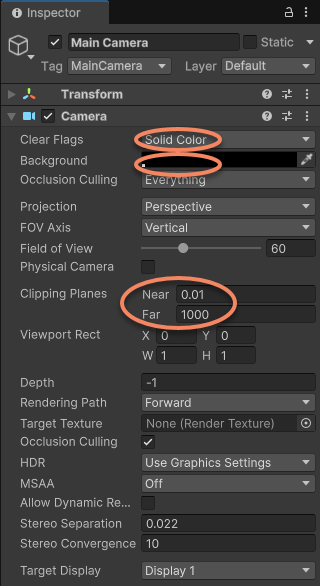
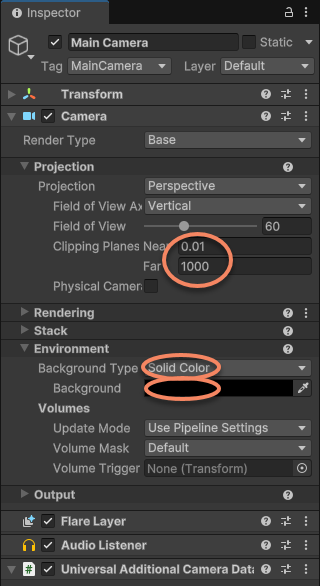
Lors de l'utilisation de AR sur téléphones et appareils PC, la configuration suivante est recommandée:
- Clear Flags: doit être défini sur
Solid Colorafin que l'image camera puisse être rendue correctement. Si le Skybox par défaut est conservé, l'image camera ne s'affichera pas. - Background: non obligatoire. Pour l'expérience d'utilisation, il est recommandé de définir la couleur background sur noir afin que la transition soit noire avant l'ouverture du périphérique camera et lors du changement.
- Clipping Planes: en plus des exigences normales de rendering et de performance, il faut considérer globalement la taille physique et la distance des objets reconnus et interactifs ou des scènes réelles. Par exemple, définir
Nearsur 0.1 (mètre) pour éviter que les objets proches de la camera ne s'affichent pas, etFarsur 1000 (mètres) pour éviter que les objets lointains ne s'affichent pas.
Note
Lors de l'utilisation d'une camera sous AR Foundation ou un autre Unity XR Origin, Unity prédéfinit généralement ses clipping planes à (0.1, 20), ce qui peut empêcher l'affichage des objets situés à plus de 20 mètres de l'appareil dans le monde réel. Modifiez-les avant utilisation selon les besoins spécifiques.
Configuration de camera pour casques
Lors de l'utilisation d'un casque, la camera est généralement configurée et contrôlée par le device SDK. Il est donc recommandé de conserver la configuration par défaut du device SDK ou de la configurer selon les exigences du device SDK. De plus, Clipping Planes peut être modifié selon les besoins.