Détails de l'exemple Workflow_ARSession
Workflow_ARSession est un exemple de gestion de session AR léger, conçu pour montrer comment construire un flux complet d'application AR avec un minimum de dépendances. Cet exemple prend en charge le mode compatible AR Foundation et le mode simple, vous pouvez donc choisir de façon flexible selon les besoins du projet.
Utilisation
Sélection de scène (en choisir une)
Dans Unity editor, la scène Workflow_ARSession contient deux objets racines de configuration mutuellement exclusifs. Veuillez n'en activer qu'un seul et vous assurer que l'autre est inactif :
| Nom de configuration | Scénario applicable | Dépendances |
|---|---|---|
ARFoundationCompatibleSceneSetup |
Projets qui utilisent déjà ou prévoient d'intégrer AR Foundation | Nécessite de terminer la configuration AR Foundation |
SimpleSceneSetup |
Utiliser directement les capacités natives EasyAR sans dépendre d'AR Foundation | Aucune dépendance supplémentaire, adapté aux applications AR légères |
Construire et exécuter
- Ajoutez
Workflow_ARSessionàFile>Build SettingsouBuild Profiles>Scene Listdans la barre de menu. - Selon la plateforme cible choisie, comme Android ou iOS, confirmez les options de build dans
Project Settings>Player. - Construisez sur un appareil réel et exécutez.
Après le démarrage de l'application, la caméra est automatiquement initialisée et attend la reconnaissance de la cible.
Cible de reconnaissance et méthode d'obtention
Cet exemple démontre par défaut la fonction Image Tracking, mais son architecture peut être facilement étendue à d'autres modes comme object tracking et cloud recognition.
Cible par défaut : namecard.jpg
- Type de cible : image 2D. La taille d'impression recommandée est >= 90 mm x 54 mm.
- URL de téléchargement : namecard

Comment remplacer la cible ?
- Placez votre image (JPG/PNG) dans
Assets/Samples/EasyAR Sense Unity Plugin/[version]/__All Samples__/Workflow/Workflow_ARSession/Targets. - Sélectionnez le composant
ImageTarget-namecarddans la scène, puis changezTextureen votre image dans Inspector >Image Target Controller (Script). - Modifiez
NameetScale.Scaleest la taille physique de votre cible en mètres, basée sur le côté long de l'image.
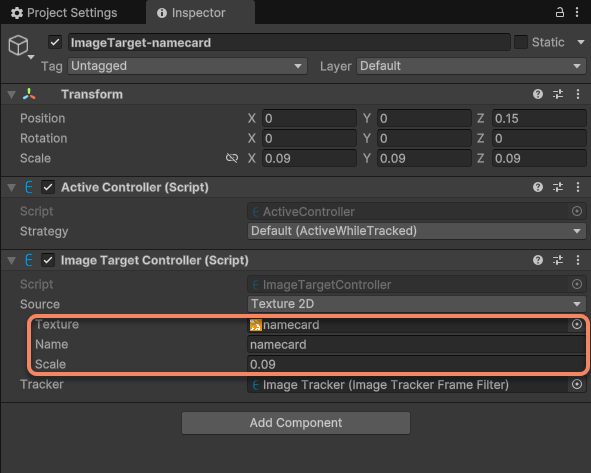
- Enregistrez et reconstruisez.
Effet attendu
Lorsque la caméra pointe vers l'image cible, le système :
- Détecte et suit l'image en temps réel ;
- Superpose un panda 3D sur le plan de l'image ;
La position, l'orientation et l'échelle du panda sont strictement liées à la pose de la cible image. Le tracking reste stable même si l'image bouge, est partiellement occluse ou si l'éclairage change.
Suggestions d'extension
- Ajouter object tracking : remplacez
ImageTrackerparObjectTrackeret chargez un fichier modèle.obj; - Connecter cloud recognition : utilisez
CloudRecognizerà la place de la liste locale de cibles ; - Prise en charge multi-cibles : étendez une seule cible image à plusieurs images, le système gérera automatiquement le tracking concurrent.
Astuce
Pour plus de composants fonctionnels, visitez les composants fonctionnels AR.
Avec Workflow_ARSession, vous pouvez rapidement comprendre le workflow central d'EasyAR et construire sur cette base des applications AR production-grade.