Utilisation sur site et runtime de simulation
Cet article présente les différences de configuration de Mega entre l'utilisation sur site et le runtime de simulation hors site, ainsi que la façon de les configurer selon vos besoins.
Différences entre utilisation sur site et runtime de simulation
Mega utilise les informations GNSS, comme GPS et BeiDou, pour assister le processus de localization et améliorer la précision et la stabilité de localization. Lors de l'utilisation sur site, les informations GNSS de l'appareil sont exactes et peuvent aider localization. Lors du runtime de simulation hors site, les informations GNSS de l'appareil ne correspondent pas à l'environnement. Ces données ne peuvent pas aider localization et affectent au contraire le résultat de localization. Mega fournit donc deux configurations différentes pour répondre aux besoins d'utilisation sur site et de runtime de simulation hors site.
La configuration par défaut est la configuration runtime de simulation, afin d'éviter les échecs de localization causés par une mauvaise configuration lors de la première utilisation.
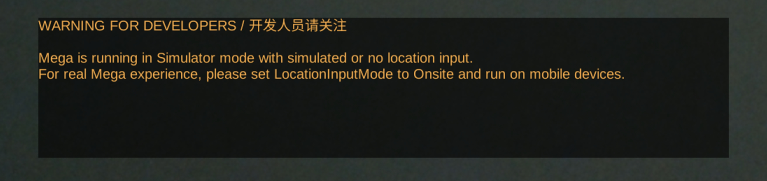
Avec la configuration runtime de simulation, un message d'avertissement est toujours affiché à l'écran. Ce message ne peut pas être fermé, afin de garantir que l'application ne soit pas publiée aux utilisateurs finaux avec une configuration incorrecte.
Astuce
Pour fermer le message d'avertissement, assurez-vous que l'application sera uniquement utilisée sur site et utilisez la configuration sur site.
Configurer pour le runtime de simulation hors site
Sélectionnez l'objet Mega Tracker sous session, trouvez le composant MegaTrackerFrameFilter, puis sélectionnez Simulator pour Location Input Mode afin d'activer la configuration runtime de simulation.
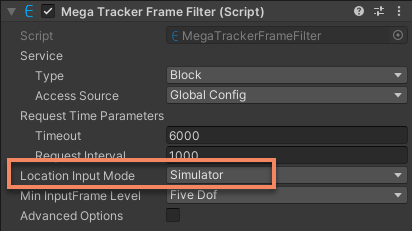
Dans les scripts, vous pouvez définir MegaTrackerFrameFilter.LocationInputMode sur Simulator pour obtenir le même effet.
Note
Lorsque vous utilisez un fichier EIF pour le runtime de simulation, cette option est automatiquement définie sur FramePlayer et ne peut pas être modifiée, afin de garantir que les données GNSS enregistrées dans le fichier EIF soient utilisées correctement.
Configurer pour l'utilisation sur site
Sélectionnez l'objet Mega Tracker sous session, trouvez le composant MegaTrackerFrameFilter, puis sélectionnez Onsite pour Location Input Mode afin d'activer la configuration sur site.
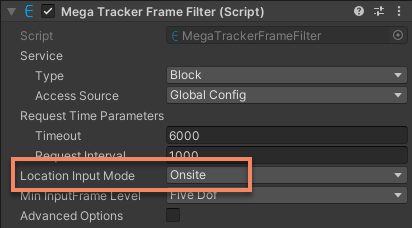
Dans les scripts, vous pouvez définir MegaTrackerFrameFilter.LocationInputMode sur Onsite pour obtenir le même effet.
Attention
Si la configuration sur site est utilisée par erreur pendant le runtime de simulation hors site, localization peut échouer et affecter l'affichage du contenu.