Utiliser des appareils XGRIDS pour acquérir des données spatiales pour Mega
Cette section explique comment utiliser les appareils de scan laser de XGRIDS pour acquérir un environnement, puis utiliser LCC Studio pour la reconstruction et exporter les données requises par EasyAR Mega.
Processus global
L'utilisation d'appareils XGRIDS pour Mega nécessite généralement les étapes suivantes :
- Planification du parcours d'acquisition. Avant l'acquisition, planifiez à l'avance le parcours selon la zone à acquérir, surtout lorsqu'il faut acquérir des scènes de grande taille.
- Acquisition de données onsite. Utilisez des appareils laser pris en charge pour acquérir les données de l'environnement onsite.
- Traiter les raw data avec LCC Studio. Utilisez LCC Studio sur l'ordinateur pour importer les données d'acquisition onsite et reconstruire les données 3D de la scène.
- Téléverser les données vers le cloud Mega pour générer une localization map. Sélectionnez les fichiers requis par Mega dans les résultats de LCC Studio et téléversez-les sur le serveur.
- Placement de contenu AR et test à distance. Consultez la scène reconstruite dans Unity ou d'autres moteurs 3D, concevez le contenu AR, effectuez remote debugging, packagez l'application, etc.
- Test et expérience onsite.
Types d'appareils XGRIDS pris en charge par Mega
Les appareils XGRIDS actuellement pris en charge par Mega comprennent :
- PortalCam P1
- Série Lixel
Note
EasyAR Mega ne prend actuellement pas en charge le téléversement direct des raw data scannées par les appareils XGRIDS. Les données doivent d'abord être traitées et exportées au format requis dans LCC Studio. Pour consulter les appareils pris en charge par la version actuelle de LCC Studio, référez-vous au user manual correspondant.
Planification du parcours et acquisition de données onsite
Pour savoir comment utiliser les appareils XGRIDS afin d'acquérir des données de haute qualité, consultez les guides et tutoriels fournis sur le site développeur XGRIDS.
Nous recommandons de lire le tutoriel d'acquisition LCC pour maîtriser les techniques de scan de haute qualité.
- Lisez le guide officiel XGRIDS d'acquisition LCC pour connaître les points d'attention de l'acquisition.
- Guide d'acquisition PortalCam P1, pour comprendre comment utiliser et exploiter PortalCam P1 pour l'acquisition.
Traiter les données de scan avec LCC Studio
Pour savoir comment utiliser LCC Studio afin de traiter les données de scan onsite, consultez les tutoriels officiels LCC Studio pour des guides d'opération détaillés.
Téléchargez LCC Studio, le user manual et les release notes depuis le site officiel LCC Studio.
Consultez la série de tutoriels LCC Studio pour comprendre comment générer et modifier des scènes.
Trouver les fichiers requis par Mega dans les résultats de LCC Studio
Après avoir terminé la génération de scène dans LCC Studio, vous pouvez consulter sur l'ordinateur les fichiers nécessaires au développement Mega. La méthode est la suivante :
Dans LCC Studio, sous
My scenes, cliquez sur...en haut à droite de votre environnement.Sélectionnez
Open file location. Cela ouvre l'emplacement sur disque des fichiers liés. Dans ce répertoire, vous pouvez trouver les fichiers requis par Mega.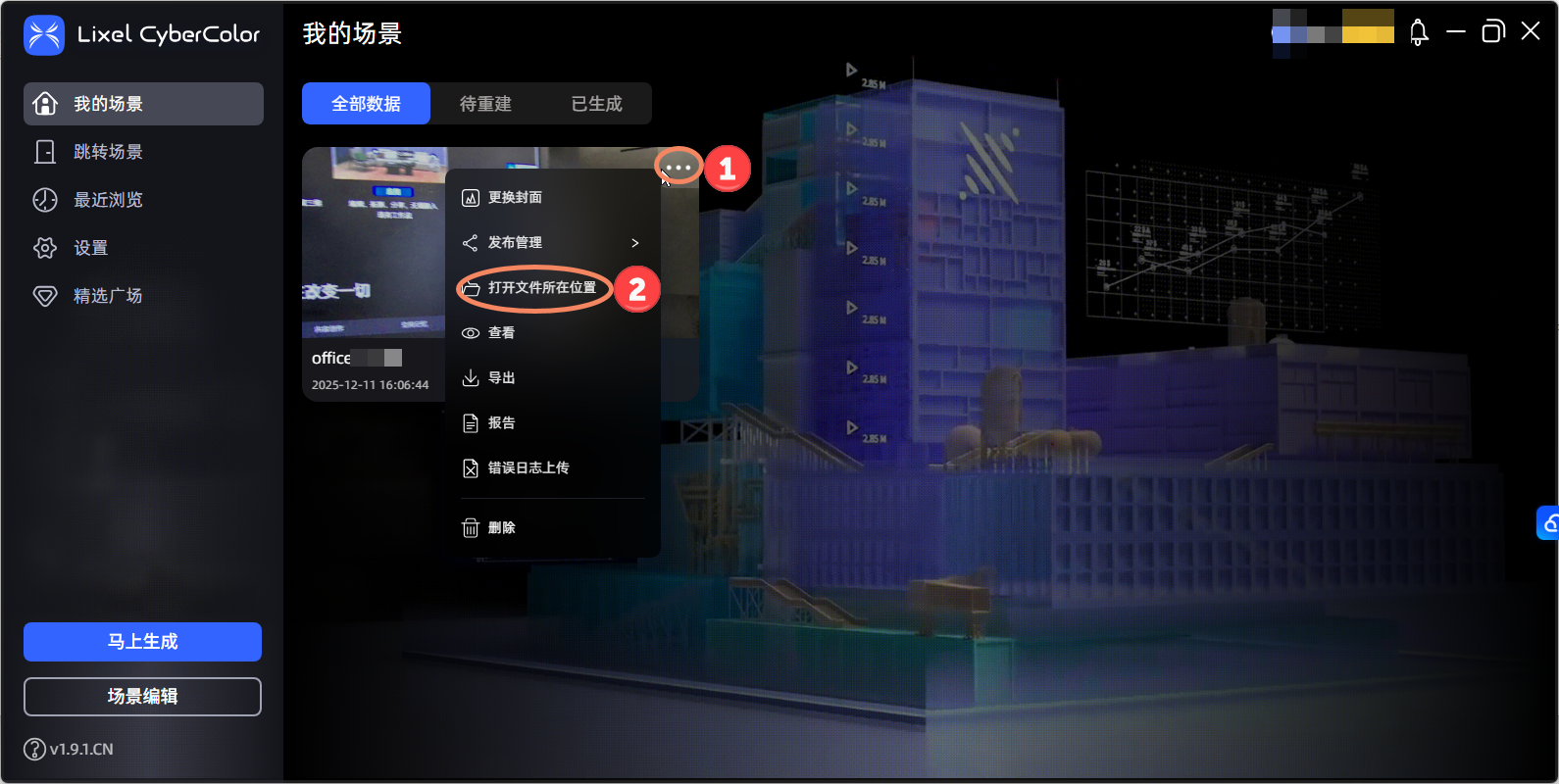
- Dans le répertoire
ply-result\point_cloud\iteration_100, un fichier 3D-GS au formatpoint_cloud.plyest stocké.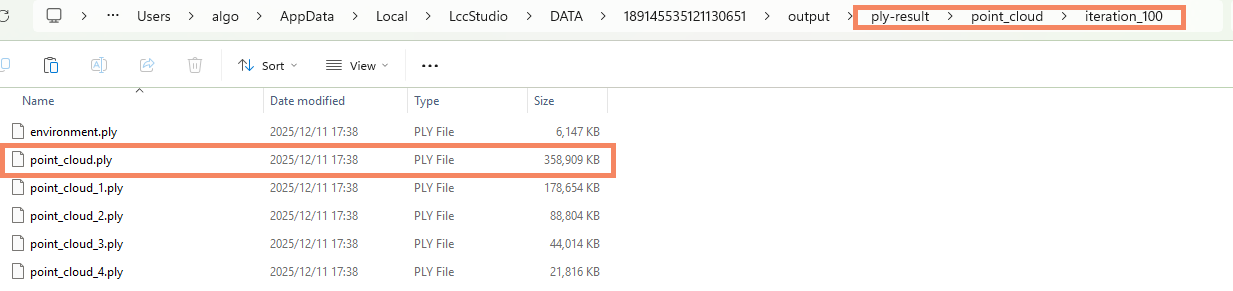
- Dans le répertoire
render, un fichier 3D-GS au formatlcc(*.lcc, ) est stocké.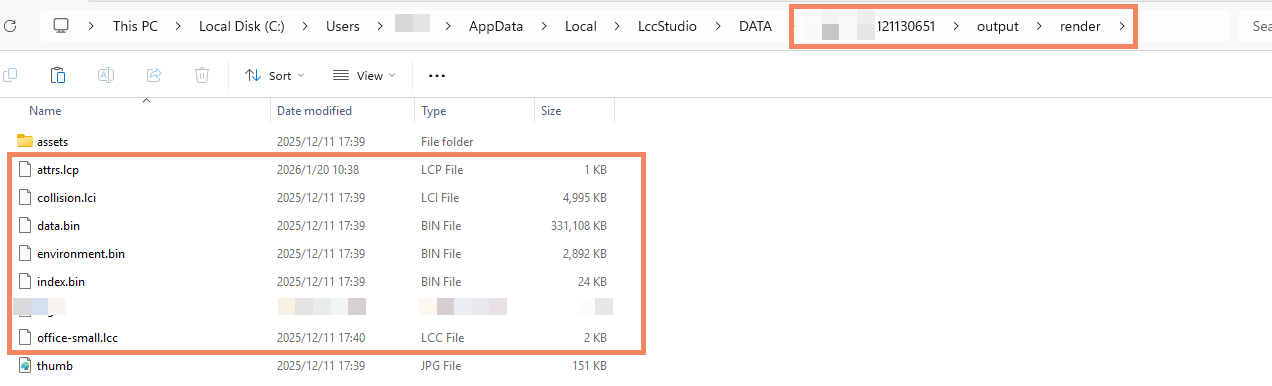
- Dans le répertoire
render\assets, un fichier poses.json est stocké et enregistre la trajectory d'acquisition.
- Dans le répertoire
Note
Vous pouvez aussi utiliser la fonction File -> Export dans LCC Studio et sélectionner le fichier 3D-GS au format ply pour l'exporter vers un répertoire personnalisé pour Mega.
Étapes suivantes
Vous devez téléverser les fichiers de résultats de reconstruction LCC Studio ci-dessus vers le serveur EasyAR. Pour plus de détails, consultez Téléverser les données XGRIDS vers le serveur Mega.