Utiliser un téléphone mobile pour acquérir des données d'objet
Pour réaliser la localisation spatiale d'un objet spécifique, nous fournissons une solution d'acquisition basée sur l'utilisation d'un téléphone mobile. Si vous devez effectuer une reconnaissance de localisation spatiale pour un objet, utilisez cette fonction. Avant d'utiliser un téléphone mobile pour acquérir des données, lisez attentivement les instructions d'acquisition de données suivantes.
Préparation de l'acquisition
Avant de commencer l'acquisition des données, vous devez sélectionner un objet adapté à la localisation visuelle et préparer l'environnement logiciel et matériel correspondant. Une préparation suffisante est essentielle pour obtenir des données de carte de haute qualité. Avant chaque acquisition, préparez-vous selon la checklist d'acquisition.
Objets adaptés à la localisation
Il est recommandé d'utiliser des objets avec des textures riches pour la localisation. L'effet concret de localisation peut varier selon l'objet.
- Type d'objet: objets à texture riche tels que statues, voitures, panneaux publicitaires, chaises, figurines, etc.
- Taille de l'objet: l'objet cible doit être supérieur à 10cm x 10cm x 10cm. Un objet trop petit entraînera une baisse de la qualité de cartographie et de la précision de localisation
Sélectionner un modèle de téléphone adapté
Avant de commencer l'acquisition, assurez-vous que votre appareil répond aux exigences suivantes:
- Utilisateurs iPhone: iPhone 11 ou modèles ultérieurs.
- Utilisateurs Android: appareils prenant en charge ARCore (sauf les appareils désactivés par EasyAR), voir les détails des appareils pris en charge.
Note
Notez que sur les modèles prenant en charge ARCore, il est nécessaire d'installer en plus "Google Play Services for AR APP" pour exécuter les fonctions ARCore. Il peut être déjà préinstallé sur certains modèles, tandis que d'autres modèles nécessitent une recherche et une installation depuis l'app store.
Installer l'outil d'acquisition
Téléchargez et installez le package d'application de l'outil d'acquisition de données Mega Toolbox:
Utilisateurs iPhone: recherchez Mega Toolbox dans l'App Store, puis téléchargez et installez.
Utilisateurs Android: sur la page de téléchargement EasyAR, trouvez la section "Developer tools" et téléchargez le package d'installation Android de Mega Toolbox. Une fois le téléchargement terminé, copiez le package d'installation sur le téléphone et installez-le directement, ou utilisez
adb install EasyARMegaToolbox_***.apksur un ordinateur.
Processus d'acquisition
Le processus d'acquisition est divisé en trois étapes: lancement de Mega Toolbox, acquisition par scan multi-angle sur site et enregistrement des données.
Lancer Mega Toolbox
Ouvrez
Mega Toolboxdéjà installé sur le téléphone, appuyez sur le boutonMapping data acquisition toolet entrez en mode d'acquisition de données.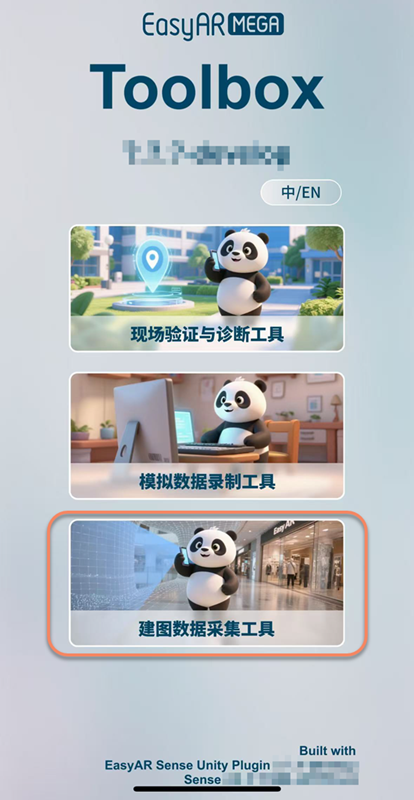
Appuyez sur le
+bleu en bas pour entrer dans la page d'acquisition.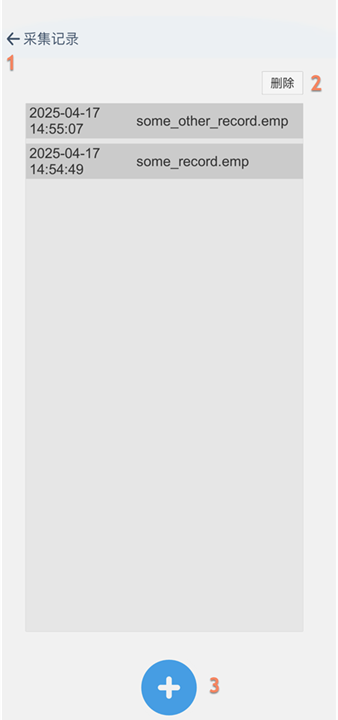
Description des fonctions
- Retour à la page principale
- Supprimer l'enregistrement
- Entrer dans la page d'acquisition
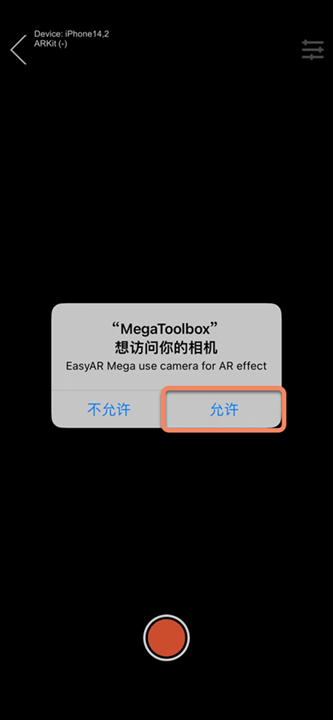
Lors de la première acquisition, vous devez autoriser MegaToolbox à accéder à votre caméra.
Effectuer l'acquisition
Après être entré dans l'interface de prise de vue, vous devez suivre une trajectoire de mouvement spécifique pour scanner l'objet dans toutes les directions, afin d'aider à construire une carte visuelle avec une couverture complète.
Environnement et initialisation:
Pour les objets mobiles, il est recommandé de placer l'objet dans une zone plane, ouverte et uniformément éclairée, comme une table. Pour les objets non mobiles, les objets temporaires autour de l'objet cible doivent être nettoyés.
Entrez dans l'interface d'acquisition, pointez d'abord la caméra vers une zone proche riche en texture, puis effectuez un panoramique lent pour l'initialisation. Après avoir observé que l'état en haut à gauche du panneau passe à
Tracking, levez le téléphone vers la position à acquérir et appuyez sur le bouton de démarrage de l'acquisition.
Scan circulaire multi-angle:
Avec l'objet comme centre, gardez la caméra du téléphone toujours orientée vers l'objet cible et acquérez l'objet cible en
tournant continuellementautour de lui trois à quatre fois, précisément:- Acquisition horizontale d'un tour: maintenez la caméra à la hauteur du milieu de l'objet et acquérez un tour horizontal autour.
- Acquisition en vue plongeante d'un tour: levez le téléphone et orientez la caméra vers le bas de 10 à 45 degrés, en acquérant un tour en posture plongeante.
- Acquisition en contre-plongée d'un tour: abaissez le téléphone et orientez la caméra vers le haut de 10 à 45 degrés, en acquérant un tour en posture de contre-plongée. Si l'objet est petit, cette étape peut être ignorée.
- Acquisition complémentaire du dessus: si l'objet est petit, vous pouvez effectuer une acquisition supplémentaire depuis le dessus de l'objet.
Complément à distance et de détails:
- Pour les objets relativement grands, vous devez également acquérir un autre tour depuis une distance légèrement plus grande. Pendant l'acquisition, faites en sorte que l'objet remplisse autant que possible toute la vue de la caméra.
- Si l'objet comporte beaucoup de détails, ou si la localisation doit se concentrer sur une certaine zone, acquérez davantage de vues locales de cette partie.
Astuce
- L'acquisition doit être une acquisition continue unique. N'interrompez pas le processus d'acquisition.
- Pendant l'acquisition, la distance entre le téléphone et l'objet doit dépasser 0,5 mètre. La distance d'acquisition dépend de la taille de l'objet, mais les données acquises doivent couvrir tout l'objet.
- La ligne de trajectoire affichée en temps réel pendant l'acquisition peut aider à déterminer si l'acquisition est conforme.
Terminer et enregistrer
Après avoir terminé l'acquisition sous tous les angles, vous devez arrêter l'enregistrement et enregistrer durablement les données sur l'appareil.
Une fois l'acquisition terminée, appuyez sur le bouton rouge au centre en bas pour arrêter l'acquisition et entrer dans la page d'enregistrement.

Dans la page d'enregistrement, saisissez le nom des données acquises (seuls les lettres anglaises et les chiffres sont pris en charge), puis appuyez sur le bouton
Save. Les données acquises seront enregistrées sur le téléphone.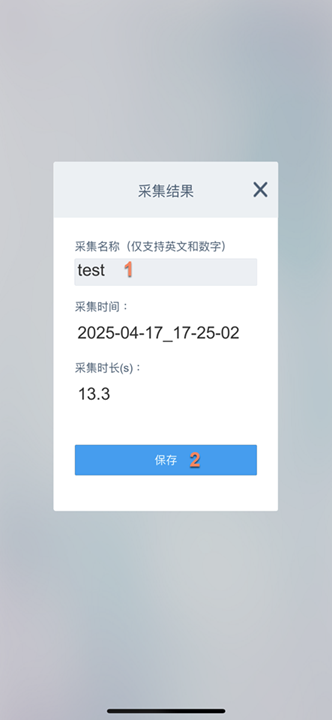
Remarques
- L'état
Trackingdoit être maintenu pendant toute l'acquisition. Gardez l'acquisition stable du début à la fin et évitez les rotations rapides ou les arrêts brusques. - La durée d'acquisition ne peut pas dépasser
15 minutes. Si elle dépasse15 minutes, l'acquisition sera arrêtée de force et la page d'enregistrement s'ouvrira. - Ne passez pas en arrière-plan pendant l'acquisition. Le passage en arrière-plan provoquera l'échec de l'acquisition.
- Assurez-vous que l'éclairage ambiant est suffisant, uniforme et stable, et évitez les zones trop sombres ou surexposées.
- Ne pointez pas longtemps vers des murs blancs, du métal ou d'autres surfaces de couleur unie, ni vers des zones vitrées réfléchissantes ou transparentes.
- Si l'acquisition échoue, recommencez l'acquisition.
Étapes suivantes
Une fois l'acquisition terminée, consultez Exporter les données pour exporter les données, puis créez une tâche d'acquisition mobile d'objet dans Mega Developer Center pour la cartographie.