Collecter les données de captures d'écran et d'enregistrements d'écran du téléphone
Lorsque les effets visuels AR sur mobile sont anormaux, collectez rapidement les captures d'écran et les fichiers d'enregistrement d'écran du phénomène, puis envoyez-les à l'équipe de support technique EasyAR afin que nous puissions localiser et résoudre rapidement le problème.
Capture d'écran du téléphone
- Modèles avec bouton Home (comme iPhone 8, iPhone SE, etc.)
Appuyez rapidement et simultanément sur le bouton d'alimentation et le bouton Home. Après les avoir relâchés, l'écran clignote avec un son d'obturateur, ce qui indique que la capture d'écran a réussi.
- Modèles sans bouton Home (comme iPhone X et modèles ultérieurs)
Appuyez rapidement et simultanément sur le bouton d'alimentation et le bouton volume +. Après les avoir relâchés, l'écran clignote avec un son d'obturateur, ce qui indique que la capture d'écran a réussi.
Enregistrement d'écran du téléphone
Série iPhone
Démarrer l'enregistrement d'écran
Touchez l'icône "Screen Recording". L'enregistrement commence après un compte à rebours de 3 secondes.
Si vous devez enregistrer votre propre voix : maintenez l'icône d'enregistrement d'écran enfoncée, puis touchez l'icône du microphone pour qu'elle devienne rouge.
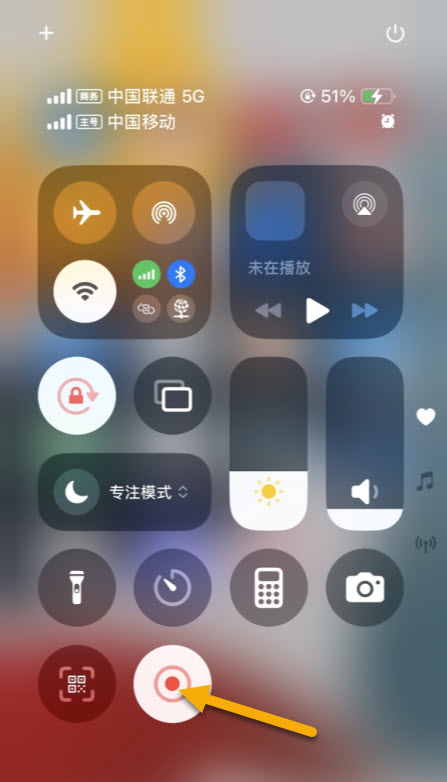
Note
Modèles plein écran (iPhone X et versions ultérieures) : balayez vers le bas depuis le coin supérieur droit de l'écran pour ouvrir Control Center ;
Modèles non plein écran (iPhone 8 et versions antérieures) : balayez vers le haut depuis le bas de l'écran pour ouvrir Control Center.
Arrêter et enregistrer
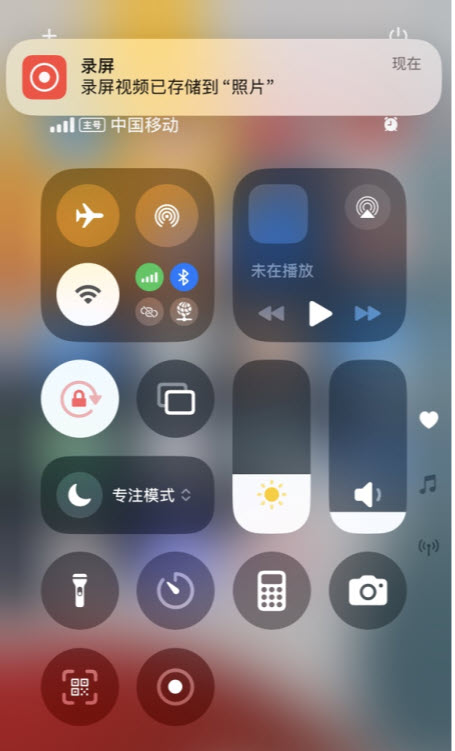
Touchez de nouveau l'icône d'enregistrement d'écran dans Control Center, ou touchez la barre d'état rouge en haut de l'écran et sélectionnez "Stop".
La vidéo enregistrée est automatiquement sauvegardée dans l'album Photos -> Screen Recording.
Série Android (marques principales)
Ouvrir l'outil d'enregistrement d'écran
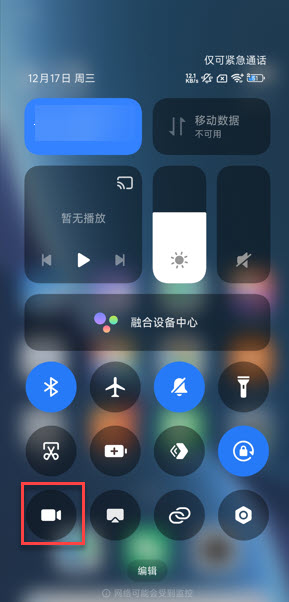
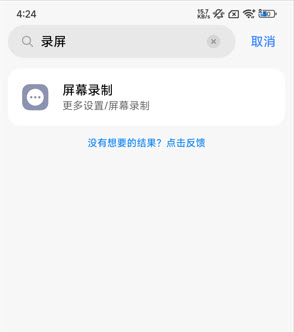
Démarrer l'enregistrement d'écran Touchez l'icône "Screen Recording".
Arrêter et enregistrer À la fin, touchez l'icône flottante ou le bouton "Stop" dans Control Center. La vidéo est enregistrée dans l'album.
Retour de fichiers
Envoyez les captures d'écran et les fichiers d'enregistrement d'écran collectés à l'équipe de support technique EasyAR.
Rubriques connexes
Comment communiquer clairement les problèmes d'anomalies visuelles