Collecter des captures d'écran et des enregistrements d'écran de casque VST
Lorsque des effets visuels AR anormaux apparaissent sur un appareil VST, conservez rapidement les captures d'écran et les fichiers d'enregistrement d'écran du phénomène anormal, puis transmettez-les à l'équipe de support technique EasyAR.
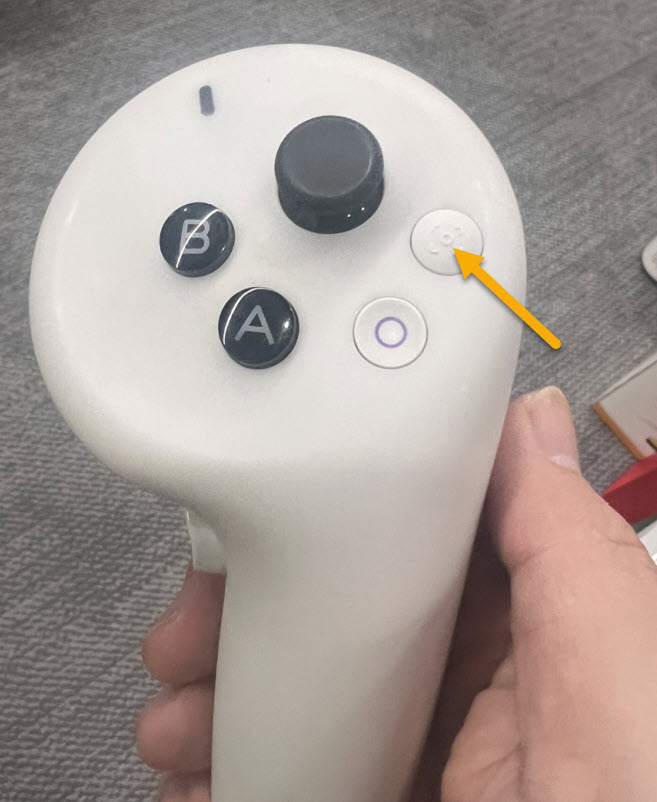
Cliquez sur le bouton indiqué sur la figure du contrôleur droit pour effectuer une capture d'écran.
Combinaison de boutons : appuyez simultanément sur le Digital Crown et le bouton supérieur en haut du casque, puis relâchez rapidement. Vous entendrez le son d'obturateur familier, et la capture sera automatiquement enregistrée dans Photos App.
Commande vocale : dites directement à Siri : "Siri, fais une capture d'écran".
Note
Comme Vision Pro utilise la technologie foveated rendering, l'endroit regardé par les yeux est le plus net dans la capture, tandis que les bords peuvent être légèrement flous. Avant d'appuyer sur les boutons, il est recommandé de regarder directement le contenu principal que vous souhaitez capturer.
Appuyez longuement sur le bouton spécifié dans la figure du contrôleur droit pour démarrer l'enregistrement d'écran.
Appuyez de nouveau longuement sur le bouton spécifié dans la figure du contrôleur droit pour arrêter l'enregistrement d'écran.
Note
Une fois l'enregistrement d'écran activé, un petit point rouge apparaît dans le coin supérieur droit de l'écran de l'appareil Pico.
Après l'arrêt de l'enregistrement d'écran, le petit point rouge dans le coin supérieur droit de l'écran de l'appareil Pico disparaît.
L'enregistrement d'écran doit être activé via Control Center :
Ouvrez Control Center : levez la tête et regardez vers le haut jusqu'à voir un petit point blanc en haut de l'écran, l'icône de flèche vers le bas, puis fixez-le et pincez les doigts pour l'ouvrir.
Sélectionnez l'enregistrement : touchez l'icône Controls dans Control Center, qui ressemble à deux curseurs horizontaux, puis trouvez et touchez le bouton d'enregistrement circulaire, un point plein.
Note
Remarque : si vous ne voyez pas le bouton d'enregistrement, allez dans Settings > Control Center et ajoutez "Record My View".
Activez le microphone (facultatif) : si vous souhaitez enregistrer votre propre voix pendant l'enregistrement d'écran, appuyez longuement sur le bouton d'enregistrement ; des options apparaîtront pour activer le microphone.
Arrêtez l'enregistrement : ouvrez de nouveau Control Center et touchez le bouton d'enregistrement, ou touchez la barre d'état rouge/le point temporel qui apparaît en haut du champ de vision.
Accéder au chemin de fichier de l'appareil : Internal shared storage\Pictures\Screenshots
Sélectionner le fichier de données correspondant à exporter
Note
La première moitié du chemin de stockage des captures et vidéos varie selon le modèle de l'appareil, mais la seconde moitié du chemin est parfaitement identique.
Le plus recommandé : via Photos App + iCloud (synchronisation automatique)
C'est la méthode la plus transparente.
Opération : assurez-vous que votre Vision Pro est connecté avec un Apple ID et que iCloud Photos est activé dans Settings > Photos.
Synchronisation : les images et vidéos capturées dans Vision Pro seront téléversées automatiquement.
Obtention : après quelques minutes, selon la taille de la vidéo, vous pourrez voir et télécharger directement ces ressources dans Photos App sur votre iPhone, iPad ou Mac.
AirDrop
Si vous devez seulement exporter quelques captures précises, ou les envoyer rapidement à des appareils proches, AirDrop est le premier choix.
Ouvrez Photos App dans Vision Pro.
Trouvez l'image ou la vidéo à exporter, puis touchez le bouton Share, l'icône carrée avec une flèche.
Touchez AirDrop, puis sélectionnez votre Mac ou iPhone.
AirPlay
Si vous souhaitez exporter de gros fichiers, vous pouvez utiliser la méthode suivante :
Activez "AirPlay Receiver" sur Mac (Settings > General > AirDrop & Handoff).
Utilisez la fonction de partage sur Vision Pro pour envoyer directement vers le dossier spécifié sur Mac.
Retour de fichiers
Transmettez les captures d'écran et fichiers d'enregistrement d'écran collectés à l'équipe de support technique EasyAR.