Changer le format de données du service de localisation
Cet article décrit en détail comment changer le format de données d'une cloud localization library, y compris les étapes de modification du format de données sur la page de liste de la cloud localization library et dans l'interface de gestion de la cloud localization library.
Entrer dans l'interface de gestion du service cloud localization
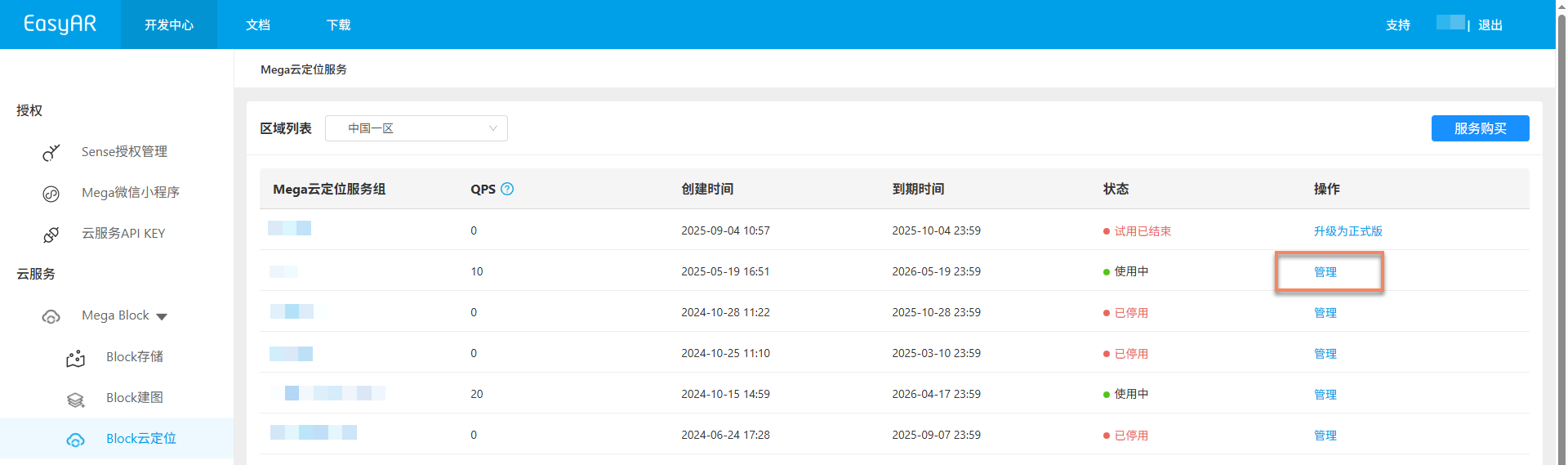
Connectez-vous à EasyAR Developer Center, choisissez Mega Block -> Block Cloud Localization dans le menu de gauche, sélectionnez le groupe de service Mega cloud localization correspondant, puis cliquez sur Manage.
Sélectionner la méthode de changement du format de données
Il existe deux façons de changer le format de données du service de localisation:
Changer sur la page de liste de localization library
Après être entré sur la page de liste de la cloud localization library, cliquez sur le bouton Switch du format de données de la cloud localization library correspondante pour ouvrir la fenêtre de changement du format de données.

Changer dans l'interface de gestion de localization library
Sélectionnez la cloud localization library correspondante et cliquez sur le bouton
Managepour entrer dans l'interface de gestion de la cloud localization library.
Après être entré dans l'interface de gestion de la cloud localization library, cliquez sur le bouton
Switchau niveau du format de données des informations cloud localization pour ouvrir la fenêtre de changement du format de données.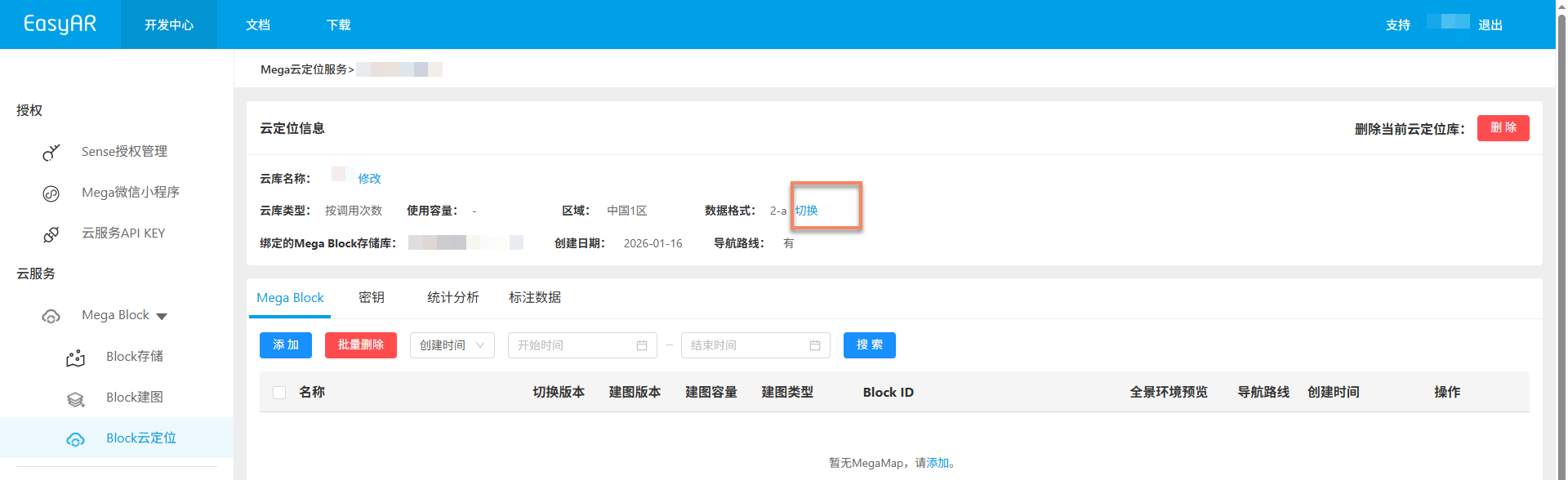
Confirmer le changement du format de données
Dans la fenêtre de changement du format de données qui apparaît, sélectionnez le format de données correspondant.
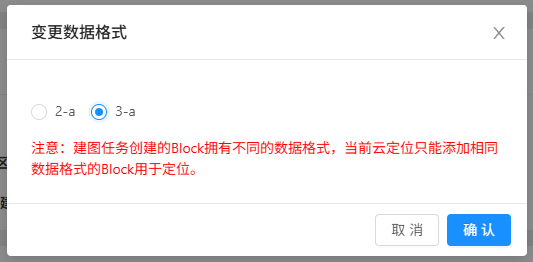
Après avoir cliqué sur le bouton
Confirm, une fenêtre de confirmation secondaire apparaît.Cliquez sur
OKpour changer le format de données avec succès.
Important
Remarque: le changement du format de données effacera toutes les cartes déjà ajoutées dans cette cloud localization library. Après la réussite du changement, veuillez les ajouter à nouveau.