Espace de travail local
Lors de l'utilisation de Mega Studio pour le développement Unity, l'outil utilise un mécanisme d'espace de travail local afin de garantir la sécurité des données et l'efficacité de l'édition. Lorsque vous chargez des données Block depuis le cloud, les données sont en réalité téléchargées dans cet espace local. Les opérations d'édition, comme le placement d'objets virtuels et la modification d'annotations, se produisent d'abord localement jusqu'à ce que vous exécutiez manuellement la synchronisation.
Enregistrer et charger des scènes Unity
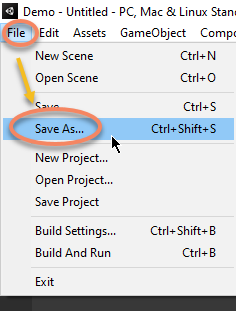
- Enregistrer : dans la barre de menus Unity, cliquez sur
File->Save As...pour enregistrer, ou utilisez directement le raccourciCtrl + Shift + Spour enregistrer la scène.
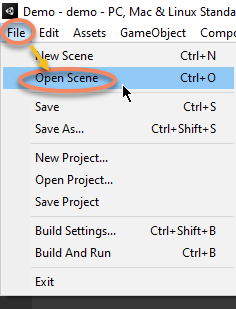
- Charger : dans la barre de menus Unity, cliquez sur
File->Open Scenepour charger une scène, ou double-cliquez directement sur une scène enregistrée pour l'ouvrir. Vous pouvez également utiliser le raccourciCtrl + Opour ouvrir une scène.
Enregistrer le Prefab du nœud outil
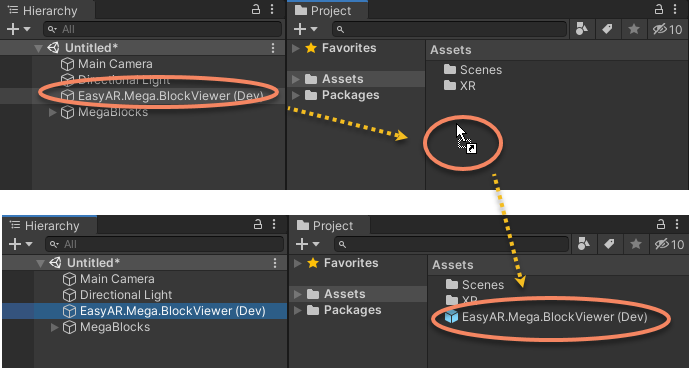
Sélectionnez le nœud outil EasyAR.Mega.* et faites-le glisser dans le dossier Assets de la fenêtre Project, puis fermez directement la scène sans l'enregistrer.
La fois suivante, créez une nouvelle scène puis faites glisser le Prefab enregistré depuis le dossier Assets vers la scène.
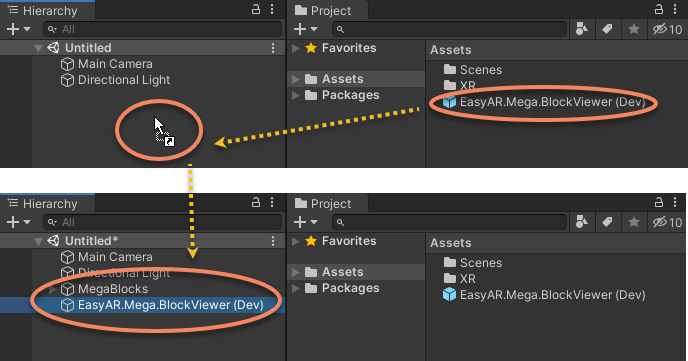
Si des données Block étaient déjà chargées dans la scène lors de la création du Prefab, une invite de chargement apparaîtra la prochaine fois que vous l'ajouterez à la scène.
Mécanisme principal
Le mécanisme principal de l'espace de travail local évite la perte de données grâce à la "synchronisation manuelle". En utilisation normale, tant que vous n'avez pas explicitement appuyé sur les boutons de l'outil tels que upload, download ou sélection de service, aucune modification locale ne sera reflétée dans les données du service, et aucun changement des données du service ne sera immédiatement mis à jour dans l'outil.
Règles de synchronisation des données :
- Local \(\rightarrow\) cloud : les modifications que vous effectuez dans Unity ne sont pas automatiquement enregistrées sur le serveur cloud. Vous devez cliquer explicitement sur le bouton "Upload" de la barre d'outils pour que les modifications prennent effet.
- Cloud \(\rightarrow\) local : si les données dans le cloud changent, par exemple si une autre personne met à jour la carte, ces changements n'apparaîtront pas automatiquement dans votre éditeur. Vous devez cliquer explicitement sur le bouton "Download" ou "Refresh" pour obtenir les dernières données.
Note
Si la connexion expire, l'outil se reconnecte automatiquement. À ce moment-là, des données comme la liste Block peuvent être actualisées, mais les données Block, les données d'annotation et les autres données nécessitant un téléchargement explicite ne seront pas actualisées automatiquement.