Guide de dépannage des anomalies de tracking Mega
Mega utilise la technologie edge-cloud fusion. Après la réussite de cloud localization, il combine le SLAM de l'appareil pour maintenir un tracking continu et garantir que le contenu AR est ancré avec précision dans le monde réel. L'état idéal de tracking doit être sans drift, avec un faible jitter et une grande fluidité. Ce document se concentre sur les problèmes de tracking pendant la localization Mega et vous aide à comprendre les attentes correctes, les catégories d'erreurs courantes, l'impact des différences entre appareils et les situations où il faut contacter le support technique EasyAR.
Effet attendu
Les anomalies de tracking proviennent généralement de la qualité des données de mapping, de facteurs environnementaux ou de la compatibilité de l'appareil. Vous pouvez utiliser MegaToolbox pour le dépannage. Si le problème concerne l'effet runtime de votre application, vous pouvez aussi tester directement avec votre application.
Avec un Mega Block de haute qualité et un bon environnement, le tracking doit répondre aux critères suivants :
- Ancrage stable : après la réussite de localization, le contenu virtuel est fixé dans les coordonnées monde, sans drift évident.
- Récupération robuste : après une brève occlusion, une rotation rapide ou un changement d'éclairage, le tracking se rétablit automatiquement.
- Performance fluide : le rendu du contenu est normal, sans jitter évident.
- Limites environnementales : près de murs unis, sols dégagés, verre ou surfaces très réfléchissantes, l'effet de tracking diminue.
Si votre expérience correspond à la description ci-dessus, l'effet de tracking est globalement normal.
Phénomènes normaux : un léger jitter ou une perte brève est acceptable, surtout pendant l'étape de vérification du processus de création. Si l'état reste stable longtemps, il est considéré comme normal.
Utiliser Mega Toolbox pour un diagnostic autonome
Les anomalies de tracking apparaissent généralement après la réussite de localization. Si un tracking anormal apparaît dans l'application que vous développez, vous devez vérifier l'état de localization dans Mega Toolbox (voir manuel d'utilisation de Mega Toolbox - outil de vérification et diagnostic onsite). Si les effets ne sont pas cohérents, vérifiez d'abord s'il existe un problème dans l'implémentation du programme.
Étapes
- Installez Mega Toolbox sur votre téléphone de test.
- Ouvrez Toolbox, entrez dans
outil de vérification et diagnostic onsite, puis connectez-vous avec votre compte et votre mot de passe. - Sélectionnez le mode SLAM et sélectionnez la localization library.
- Apportez le téléphone à l'emplacement exact où le problème se produit et observez l'affichage dans l'interface Toolbox.
Pour savoir comment configurer la localization library et comment tester onsite, consultez aperçu de l'effet runtime réel onsite.
Juger selon les résultats affichés par Toolbox
Mega Toolbox est l'un des outils de diagnostic les plus importants. C'est une App mobile indépendante qui vous aide à déterminer si le problème vient de Mega ou de votre application.
Localization abnormal
Si l'interface Toolbox affiche un état autre que
FoundetNotFound, consultez le guide de traitement des échecs de localization pour le résoudre.Localization successful
L'interface Toolbox affiche
Found, et le contenu placé s'affiche également normalement.Situations normales :
- Le contenu correspond relativement bien à la scène et se déplace lentement pendant un certain temps.
- Si le contenu virtuel dépasse une certaine plage par rapport à la scène, il est corrigé directement.
Situations anormales :
- Le contenu dans la scène dérive constamment dans une direction.
- Le contenu dérive dans une direction puis est ramené, puis dérive de nouveau et est ramené de nouveau.
- Le contenu devient de plus en plus grand ou de plus en plus petit.
- Le contenu à plusieurs endroits saute d'un endroit à l'autre.
Classification des erreurs et dépannage
Utilisez Toolbox pour le test. Selon le phénomène anormal, vous pouvez consulter les recommandations correspondantes.
| Catégorie d'anomalie | Cause possible | Recommandation de traitement |
|---|---|---|
| L'état de l'appareil affiche toujours NotTracking | L'environnement n'a pas de caractéristiques évidentes, la lumière est mauvaise ou le modèle de téléphone est faible | Déterminez si la cause vient de l'environnement ou du modèle de téléphone. Vous pouvez essayer de changer de zone de test ou de modèle de téléphone |
| Le contenu dans la scène dérive constamment dans une direction | Le modèle de téléphone est faible, SLAM présente du drift | Essayez un meilleur modèle de téléphone |
| Le contenu dérive dans une direction puis est ramené, puis dérive de nouveau et est ramené de nouveau | Le modèle de téléphone est faible, SLAM présente du drift | Essayez un meilleur modèle de téléphone |
| Le contenu devient de plus en plus grand ou de plus en plus petit | Le modèle de téléphone est faible, SLAM présente du drift | Essayez un meilleur modèle de téléphone |
| Le contenu à plusieurs endroits saute d'un endroit à l'autre | Il peut exister plusieurs zones similaires dans la scène. Lorsque localization commence depuis ces zones, des interférences peuvent se produire | Commencez localization depuis une autre zone distinctive ou utilisez l'assistance Bluetooth |
Tests supplémentaires
Pour mieux identifier le problème, vous pouvez effectuer des tests supplémentaires de la manière suivante. Si vous êtes développeur, consultez appareils et applications de plateforme pris en charge par Mega.
Tester avec un meilleur modèle de téléphone
Les appareils différents présentent des différences dans l'effet de tracking, principalement influencées par la qualité de la caméra, la précision des capteurs et les performances du processeur. Pendant la vérification du processus de création, il est recommandé de tester avec plusieurs modèles différents pour assurer la compatibilité. Si le tracking est normal sur les appareils ARKit ou ARCore, il est déterminé que le problème est influencé par les performances de l'appareil problématique. Pour les appareils plus faibles, vous pouvez essayer différents modes SLAM.
Sélectionner différents modes SLAM
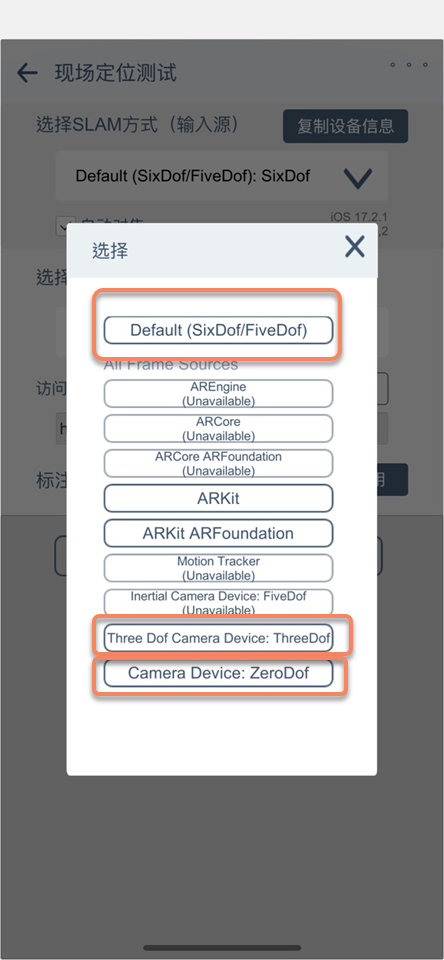
Pour certains modèles plus faibles, la précision SLAM est relativement mauvaise en raison de la précision des capteurs du téléphone et de la puissance de calcul. Sur la page outil de vérification et diagnostic onsite de Toolbox, essayez de sélectionner différents modes SLAM pour le test. Vous pouvez choisir FiveDof, ThreeDof ou ZeroDof pour expérimenter différents effets de tracking.
Situations nécessitant un feedback
La plupart des anomalies de tracking pendant le processus de création sont causées par les appareils, mais les situations suivantes peuvent impliquer des problèmes d'algorithme Block ou de service. Il est recommandé de faire un feedback au support EasyAR :
- Après des tests avec plusieurs modèles et plusieurs zones, un drift fréquent persiste.
- Toolbox ne peut pas effectuer localization ou localization est anormale.
- Le même Block présente des effets très différents selon la météo ou l'éclairage, et les mises à jour complémentaires ne peuvent pas résoudre le problème.
S'il reste des problèmes, fournissez au personnel EasyAR la description du problème onsite, les informations de l'appareil, l'enregistrement d'écran du runtime onsite, le fichier EIF et les informations du service Mega/informations de diagnostic Block. Avant de faire un feedback, confirmez dans Mega Studio que cet EIF peut reproduire le problème.
Avec ce guide, vous pouvez dépanner rapidement les anomalies de tracking pendant la phase de création et améliorer la qualité globale du Mega Block.