Analisis Log di Android
Untuk log pada native (Android) dan Unity (Android), lihat petunjuk berikut.
Cara Mendapatkan Log
Anda dapat memperoleh log melalui Android Studio atau adb logcat. Disarankan menggunakan adb logcat untuk memperoleh log lengkap.
Saat menggunakannya, Anda mungkin perlu mengaktifkan mode developer pada perangkat Android, mengaktifkan USB debugging atau wireless debugging, serta menghubungkan kabel USB atau melakukan pairing dan koneksi melalui WLAN. Lihat Android Debug Bridge (Chinese English).
Berikut adalah contoh pairing dan koneksi melalui WLAN serta penggunaan adb logcat.
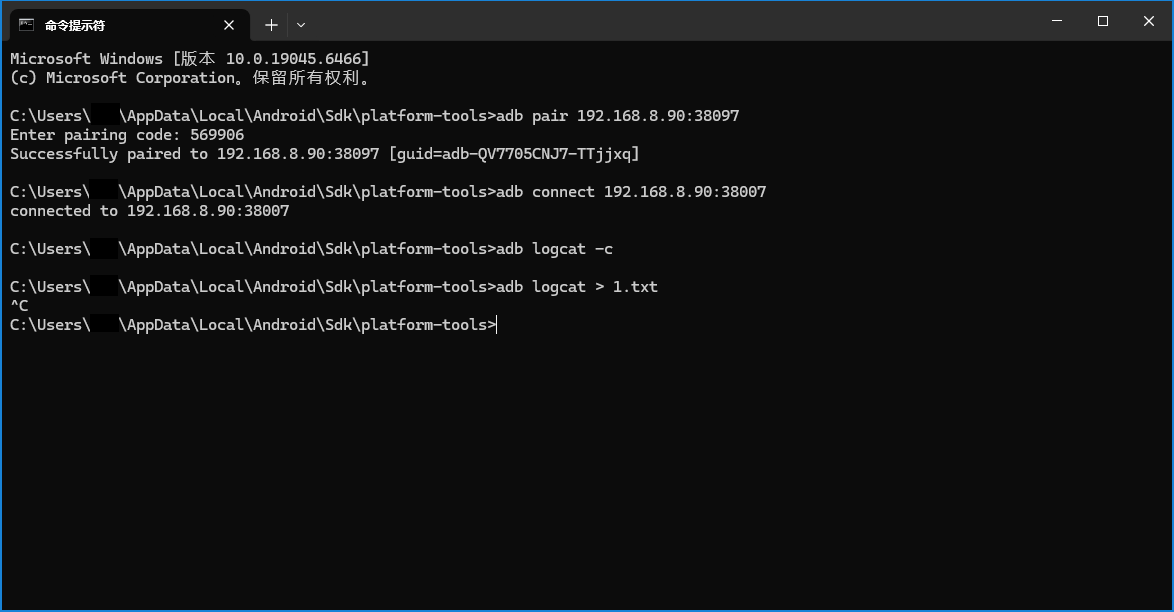
Setelah adb terhubung, pertama gunakan adb logcat -c untuk menghapus log sebelumnya, lalu jalankan adb logcat > log.txt untuk mengeluarkan log ke log.txt. Setelah itu jalankan program hingga error terjadi, lalu gunakan Ctrl + C untuk menghentikan output log.
Berikut adalah contoh file log.
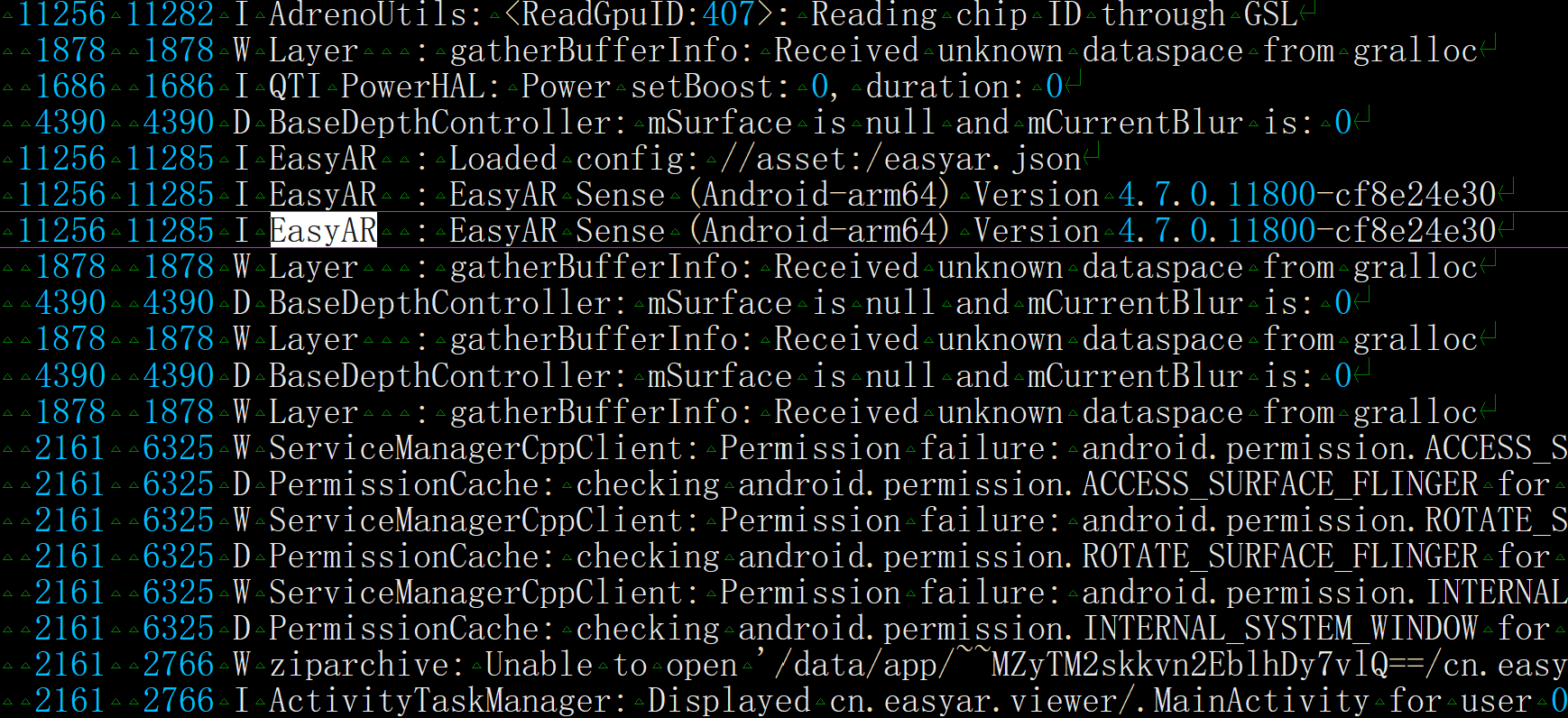
Memahami Log
Tag berikut perlu mendapat perhatian khusus saat debugging.
EasyAR
Log yang dikeluarkan oleh EasyAR
Unity
Log yang dikeluarkan oleh Unity engine pada lapisan C#
UnityPlayer
Log yang dikeluarkan oleh Unity engine pada lapisan Java/JNI
libunity
Log yang dikeluarkan oleh Unity engine pada lapisan C++ atau IL2CPP
AndroidRuntime
Log yang dikeluarkan oleh sistem Android saat exception Java tidak tertangkap
ActivityManager
Log yang dikeluarkan oleh sistem Android dalam situasi seperti ANR
Saat menganalisis error, sering kali perlu memahami kondisi saat error terjadi, seperti fungsi yang dipanggil, parameter, dan status terkait.
Catatan Saat Memberi Feedback
Saat memberikan feedback, berikan log tanpa filter tag, karena terkadang library tingkat bawah sistem mengeluarkan alasan error yang detail, dan tag library ini berbeda pada sistem yang berbeda.
Selain itu, sertakan informasi berikut saat memberikan feedback.
Nomor versi EasyAR Sense dan EasyAR Sense Unity Plugin
Misalnya, 4.7.0.11800-cf8e24e30
Community Edition/Enterprise Edition
Arsitektur CPU
aarch64/armeabi-v7a