Menjalankan sample iOS EasyAR
Artikel ini memperkenalkan cara menjalankan sample native iOS yang disediakan EasyAR. Di sini HelloAR digunakan sebagai contoh untuk menjelaskan cara menjalankan sample. Cara penggunaan sample lain dapat merujuk pada artikel ini.
Persiapan
Sebelum mulai, pastikan lingkungan berikut sudah disiapkan:
- Xcode 16 atau lebih baru
- Perangkat fisik iPhone atau iPad dengan CPU ARM64
Unduh sample native EasyAR Sense dan ekstrak
Dapatkan License Key di EasyAR Developer Center (Chinese Site / English Site), dan pastikan package name sama dengan sample. Misalnya HelloAR adalah
cn.easyar.samples.helloar
Mengimpor dan mengompilasi sample
Buka sample yang sudah diunduh dan diekstrak dengan Xcode, seperti
helloar.xcodeproj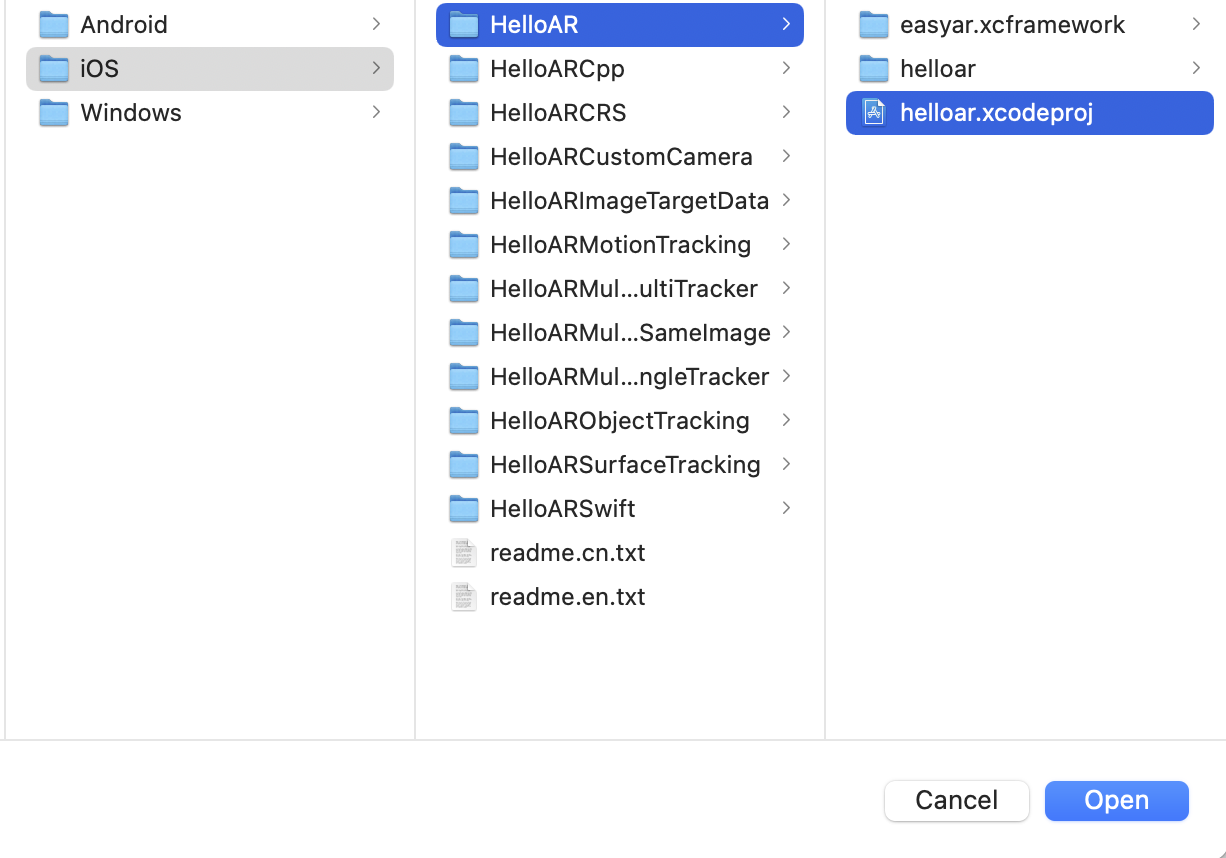
Atur lisensi (License Key)
Temukan
ViewController.mberdasarkan path, lalu isi License Key yang diperoleh dari Developer Center sesuai petunjuk kode.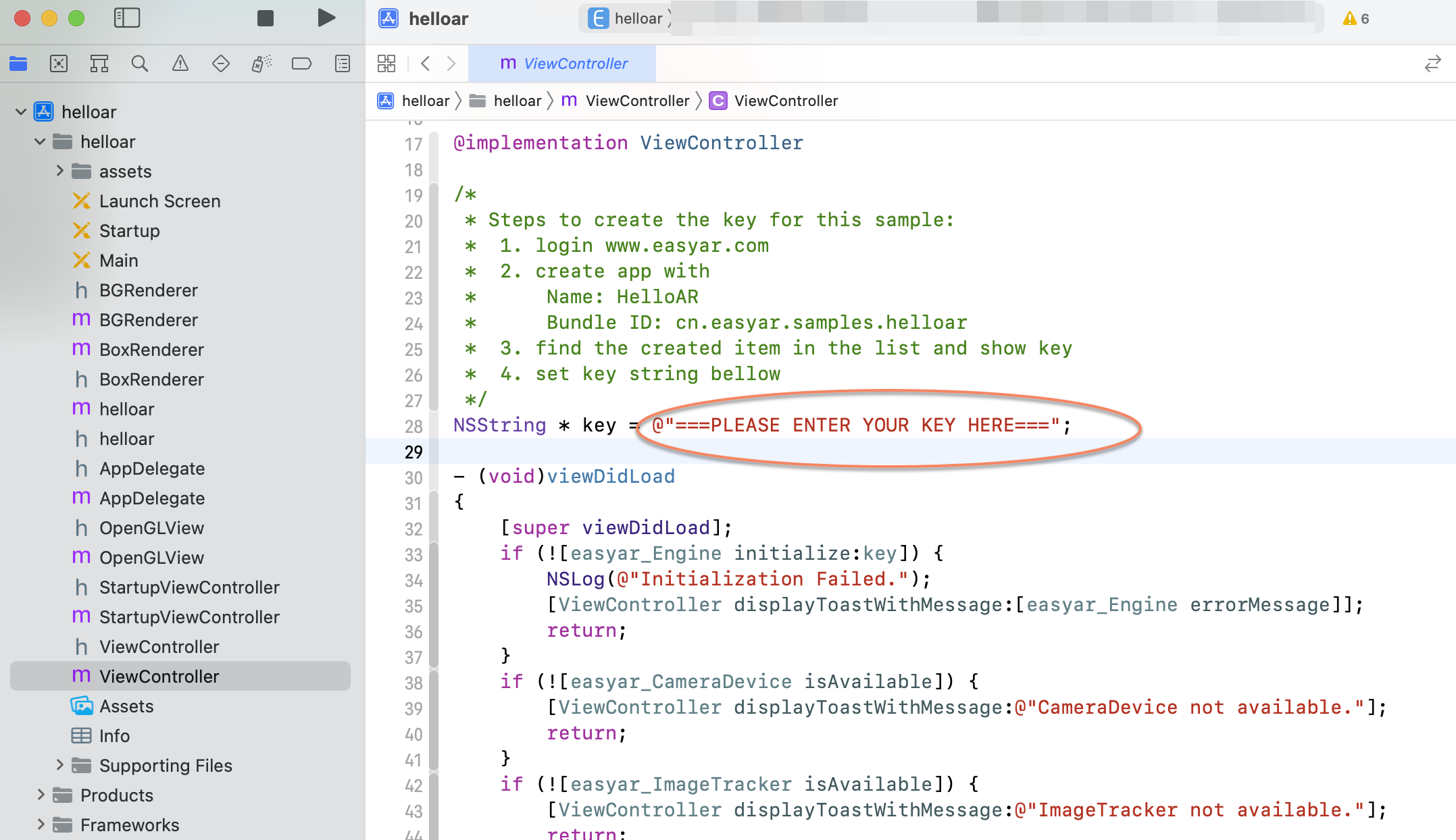
Kompilasi dan jalankan
Hubungkan ponsel ke komputer, klik tombol run, dan ikuti prompt untuk menjalankan sample di iPhone / iPad.
HelloAR mengimplementasikan recognition dan tracking planar image serta menumpangkan objek virtual. Arahkan kamera ke recognition image, yang juga dapat ditemukan di folder
assets, untuk mencoba efeknya.