Mengaktifkan AR Foundation dalam proyek EasyAR
Jika Anda perlu mengaktifkan dukungan AR Foundation EasyAR, atau menggunakan fungsi lain dari AR Foundation, AR Foundation harus diinstal dan dikonfigurasi dengan benar. Bagian berikut menjelaskan cara menyelesaikan operasi ini.
Sebelum memulai
- Baca dukungan EasyAR untuk framework Unity XR untuk memahami dukungan EasyAR terhadap framework Unity XR dan kapan AR Foundation dapat dipertimbangkan.
Kompatibilitas versi AR Foundation
EasyAR mendukung AR Foundation 5 atau versi yang lebih baru.
Penting
Dukungan AR Foundation diimplementasikan melalui custom camera.
Saat menggunakan produk uji coba pada kamera kustom atau headset (license Personal, license XR uji coba, atau layanan Mega uji coba, dll.), EasyAR Sense akan berhenti merespons 100 detik setelah setiap kali dimulai (pengguna Mega dapat menyesuaikan durasi ini melalui EasyAR Business setelah disetujui). Versi berbayar EasyAR Sense dan layanan berbayar EasyAR Mega tidak memiliki batasan ini.
Menginstal AR Foundation
Disarankan merujuk ke dokumentasi resmi AR Foundation untuk menginstal AR Foundation. Pastikan memilih versi dokumentasi yang sesuai sebelum membaca.
Unity 2022 dan versi lebih baru
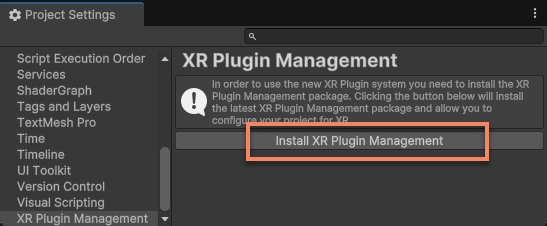
Jika plugin terkait XR belum pernah diinstal dalam project, klik tombol Install XR Plugin Management di Project Settings > XR Plug-in Management untuk menginstal XR Plug-in Management dan tunggu hingga instalasi selesai.
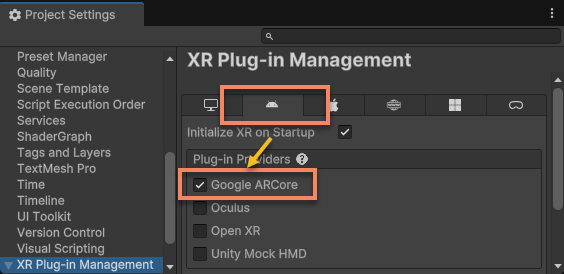
Jika perlu menggunakan AR Foundation pada platform Android, centang Google ARCore di tab Android dan tunggu hingga instalasi selesai.
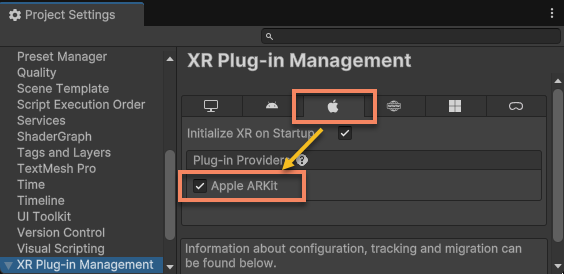
Jika perlu menggunakan AR Foundation pada platform iOS, centang Apple ARKit di tab iOS dan tunggu hingga instalasi selesai.
Jika perlu menggunakan AR Foundation pada platform visionOS, baca konfigurasi project Vision Pro.
Kiat
Disarankan mempertahankan Initialize XR On Startup dalam keadaan dicentang agar AR Foundation dapat diinisialisasi pada waktu default.
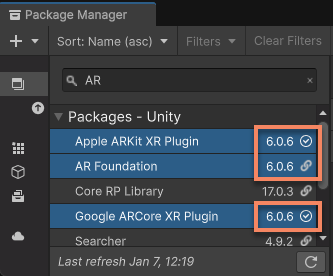
Setelah instalasi selesai, buka jendela Package Manager. Anda akan melihat AR Foundation dan plugin platform terkait muncul dalam daftar package terinstal. Perhatikan bahwa nomor versi package tersebut harus sama persis.
Penting
Saat menginstal dan memperbarui AR Foundation, pastikan versi Google ARCore XR Plugin dan Apple ARKit XR Plugin sama persis dengan versi AR Foundation. Versi yang tidak cocok dapat menyebabkan runtime error atau fungsi abnormal.
Unity 2021
Pada Unity 2021, Anda perlu mengedit file Packages/manifest.json secara manual untuk menentukan versi. Lihat dokumentasi resmi.
Misalnya, jika Anda perlu menginstal AR Foundation versi 5.2.0 dan menggunakannya pada platform Android dan iOS, pastikan file Packages/manifest.json berisi konten berikut:
{
  "dependencies": {
    ...
    "com.unity.xr.arcore": "5.2.0",
    "com.unity.xr.arfoundation": "5.2.0",
    "com.unity.xr.arkit": "5.2.0",
    ...
  }
}
Mengonfigurasi XR Plug-in
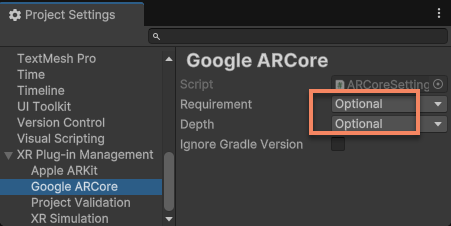
Saat menggunakan EasyAR, keberadaan ARCore biasanya tidak wajib. Karena itu ARCore sebaiknya dikonfigurasi sebagai optional agar aplikasi tetap dapat berjalan normal pada perangkat yang tidak mendukung ARCore.
Di Project Settings > XR Plug-in Management > ARCore, setel Requirement dan Depth ke Optional.
Hati-Hati
Jika Requirement disetel ke Required, lalu aplikasi hasil build diinstal pada perangkat yang tidak mendukung ARCore, perangkat akan keliru melaporkan bahwa ARCore tersedia dan berjalan menggunakan ARCore. Ini menimbulkan kesan palsu bahwa perangkat tersebut sedang menjalankan ARCore dan berjalan tidak normal (layar hitam atau kondisi abnormal lain), padahal itu keliru.
Fenomena ini terjadi karena Google Play Store mencegah instalasi aplikasi yang ditandai membutuhkan ARCore pada perangkat yang tidak didukung, sehingga aplikasi tersebut selalu mengasumsikan sedang berjalan pada perangkat yang didukung.
Dalam konfigurasi normal, perangkat ini akan menilai ARCore tidak didukung saat session assembly dan menggunakan fungsi EasyAR.
Jika diperlukan, Anda juga dapat merujuk ke dokumentasi resmi berikut untuk konfigurasi ARCore dan ARKit lebih lanjut. Pastikan memilih versi dokumentasi yang sesuai sebelum membaca.
Mengonfigurasi Universal Render Pipeline
Jika project saat ini menggunakan URP, Anda perlu mengonfigurasi asset URP. Jika tidak dikonfigurasi dengan benar, background camera AR Foundation mungkin tidak dapat dirender dengan benar.
Pertama, pastikan URP Renderer Feature milik EasyAR sudah dikonfigurasi dengan benar. Lihat konfigurasi Universal Render Pipeline EasyAR.
Kemudian tambahkan ARBackgroundRendererFeature ke daftar Renderer Features.
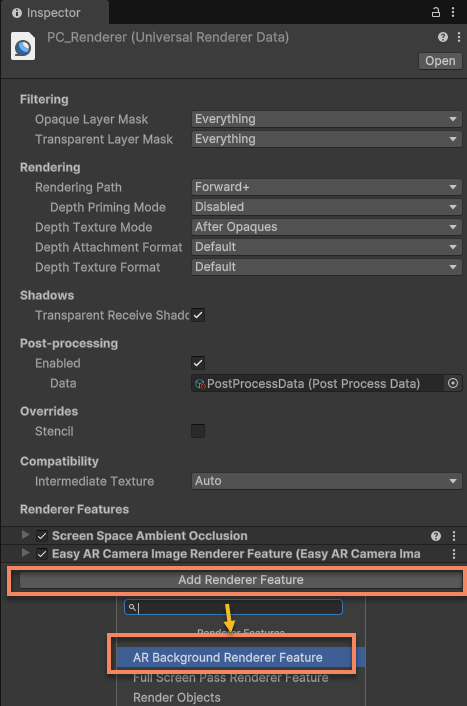
Seperti konfigurasi URP Renderer Feature EasyAR, perhatikan konfigurasi platform yang berbeda di Project Settings > Quality, dan pastikan asset URP yang sudah dikonfigurasi dengan ARBackgroundRendererFeature digunakan pada semua platform yang memerlukan AR Foundation.
Anda juga dapat merujuk ke dokumentasi konfigurasi URP resmi AR Foundation untuk konfigurasi. Pastikan memilih versi dokumentasi yang sesuai sebelum membaca.
Catatan
Konfigurasi Universal Render Pipeline EasyAR tetap diperlukan, agar rendering fungsi terkait interface EasyAR tetap normal pada perangkat yang tidak mendukung AR Foundation.
Mengaktifkan dukungan EasyAR AR Foundation
Di Project Settings > EasyAR > Sense, pastikan opsi Unity XR > AR Foundation Support diaktifkan. Opsi ini aktif secara default.
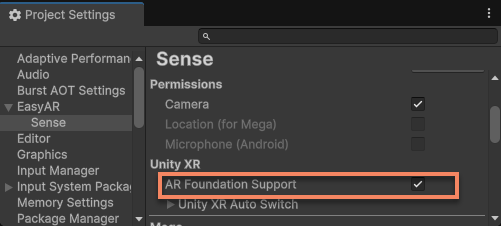
Mengubah opsi ini akan memicu kompilasi ulang script. Tunggu hingga kompilasi script selesai agar perubahan berlaku. Jika Unity karena alasan tertentu tidak memicu kompilasi secara normal, Anda dapat menutup Unity dan menghapus folder Library/ScriptAssemblies untuk memaksa Unity mengompilasi ulang script.
Kiat
Jika EasyAR tidak kompatibel dengan AR Foundation dalam project dan tidak ada kebutuhan untuk menggunakan EasyAR dan AR Foundation secara bersamaan, opsi ini dapat dimatikan.
Langkah berikutnya
- Pelajari konfigurasi scene dan penggunaan AR Foundation dalam proyek EasyAR
- Pelajari cara mengalihkan AR Foundation secara otomatis berdasarkan dukungan perangkat