Mengonfigurasi camera
Melalui konten berikut, Anda akan memahami cara mengonfigurasi camera scene AR di Unity untuk memperoleh pengalaman AR terbaik.
Sebelum mulai
- Pelajari peran camera dalam scene AR melalui Camera, serta bagaimana session mengontrol properti camera untuk memastikan pengalaman AR yang benar.
Konfigurasi camera untuk ponsel dan perangkat PC
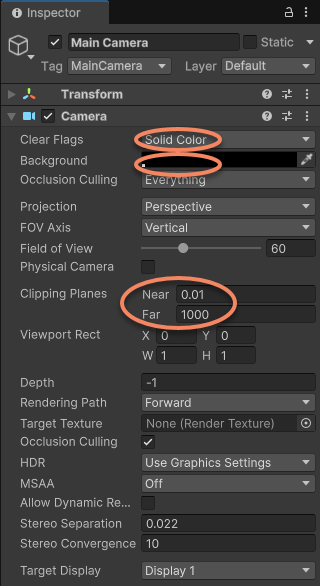
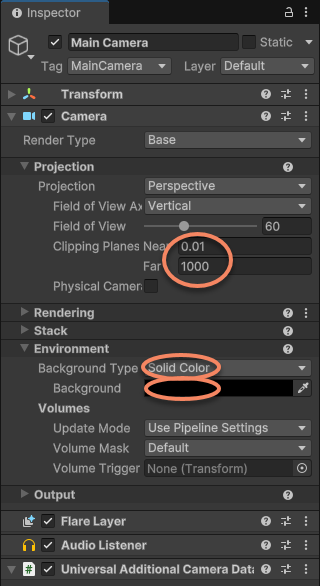
Saat menggunakan AR pada ponsel dan perangkat PC, konfigurasi berikut direkomendasikan:
- Clear Flags: perlu diatur ke
Solid Coloruntuk memastikan gambar camera dapat dirender dengan benar. Jika Skybox default tetap digunakan, gambar camera tidak akan ditampilkan. - Background: tidak wajib. Demi pengalaman penggunaan, disarankan mengatur warna background menjadi hitam agar transisi sebelum perangkat camera dibuka dan saat switching berwarna hitam.
- Clipping Planes: selain kebutuhan rendering dan performa umum, ukuran fisik dan jarak objek yang dikenali dan interaktif atau scene nyata perlu dipertimbangkan secara menyeluruh. Misalnya, set
Nearke 0.1 (meter) agar objek tetap terlihat saat camera dekat dengan objek, dan setFarke 1000 (meter) agar objek jauh tetap terlihat.
Catatan
Saat menggunakan camera di bawah AR Foundation atau Unity XR Origin lain, Unity biasanya menetapkan clipping plane ke (0.1, 20), yang dapat menyebabkan objek lebih dari 20 meter dari perangkat dunia nyata tidak ditampilkan. Ubah sesuai kebutuhan spesifik sebelum digunakan.
Konfigurasi camera untuk headset
Saat menggunakan headset, camera biasanya dikonfigurasi dan dikontrol oleh device SDK, jadi disarankan mempertahankan konfigurasi default device SDK atau mengonfigurasinya sesuai persyaratan device SDK. Selain itu, Clipping Planes dapat dimodifikasi sesuai kebutuhan.