Pengenalan template headset extension package
Package com.easyar.sense.ext.hmdtemplate menyediakan example dan template untuk headset extension development. Ini adalah implementasi SDK dan juga berisi example untuk application developer.
Isi template
Struktur package ini mengikuti file layout yang direkomendasikan Unity:
.
├── CHANGELOG.md
├── Documentation~
├── Editor
├── LICENSE.md
├── package.json
├── Runtime
└── Samples~
    └── Combination_BasedOn_HMD
Beberapa isi penting adalah sebagai berikut:
- Runtime: folder yang menyimpan runtime platform assets. Ini adalah folder terpenting dalam template.
- Samples~: folder yang menyimpan semua example dalam package. Folder ini berisi example untuk penggunaan downstream dan dapat digunakan sebagai demo untuk menguji extension. Untuk mengembangkan example ini di tempat, ubah nama folder menjadi
Samples. Metode Client.Pack akan otomatis mengganti namanya menjadiSamples~saat mem-package release baru. - Editor: folder yang menyimpan edit-time platform assets. Script dalam folder ini terutama digunakan untuk membuat menu item.
- package.json: file manifest package.
Proses pembuatan example template
-
Di view
Hierarchy:- Klik kanan pada area blank, lalu tambahkan ARSession melalui menu
EasyAR Sense>Mega>AR Session (Mega Block Default Preset). - Pilih AR Session (EasyAR) dan klik kanan, lalu tambahkan ImageTrackerFrameFilter ke session melalui menu
EasyAR Sense>Image Tracking>Frame Filter : Image Tracker. - Pilih AR Session (EasyAR) dan klik kanan, lalu tambahkan DenseSpatialMapBuilderFrameFilter ke session melalui menu
EasyAR Sense>SpatialMap>Frame Filter : Dense SpatialMap Builder. - Pilih AR Session (EasyAR) dan klik kanan, lalu tambahkan SparseSpatialMapBuilderFrameFilter ke session melalui menu
EasyAR Sense>SpatialMap>Frame Filter : Sparse SpatialMap Builder. - Pilih AR Session (EasyAR) dan klik kanan, lalu tambahkan dan hanya pertahankan HMD Template FrameSource melalui menu
EasyAR Sense>Extensions>Frame Source : HMD Template (keep it only).
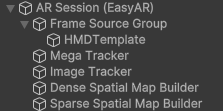
- Klik kanan pada area blank, lalu tambahkan ARSession melalui menu
Tambahkan ImageTargetController
Di view
Hierarchy, klik kanan pada area blank, lalu tambahkan ImageTargetController ke session melalui menuEasyAR Sense>Image Tracking>Target : Image Target.Konfigurasi ImageTargetController:
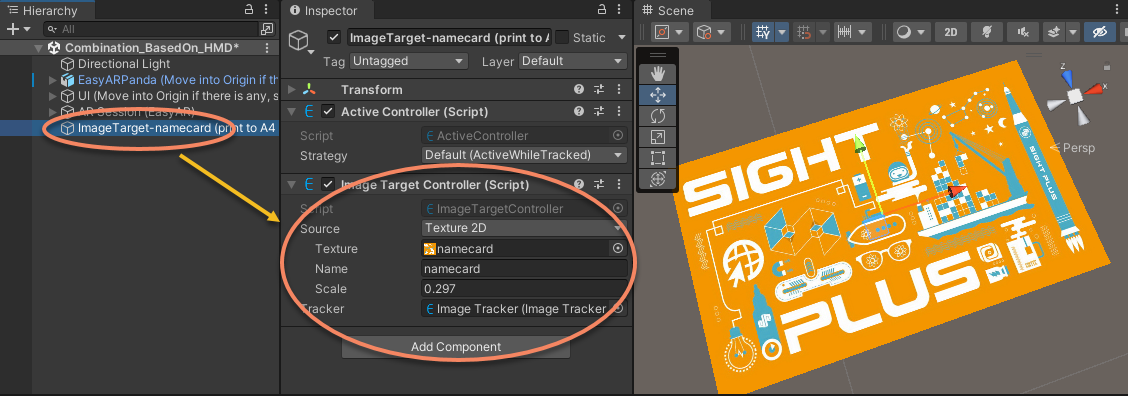
Setelah konfigurasi di atas selesai, image yang ditampilkan di view
Sceneadalah gizmo. Dalam example ini, sebuah quad digunakan untuk menampilkan virtual object dengan image yang sama.Tambahkan virtual object yang ditampilkan di atas target:
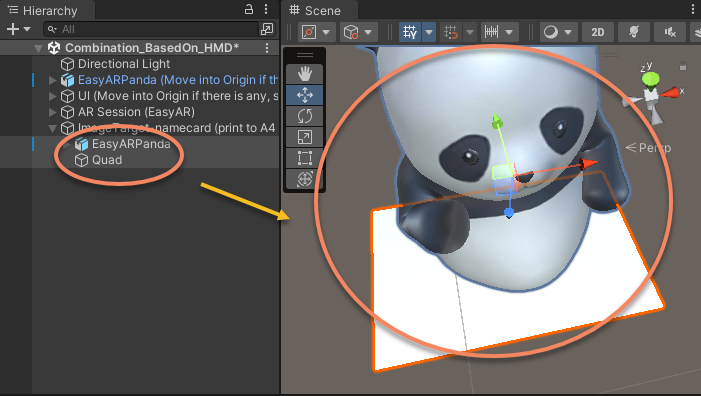
Tambahkan model sebagai referensi motion tracking origin
Model ini penting bagi developer dan downstream user. Model ini digunakan untuk memisahkan device motion tracking dari algoritme EasyAR.
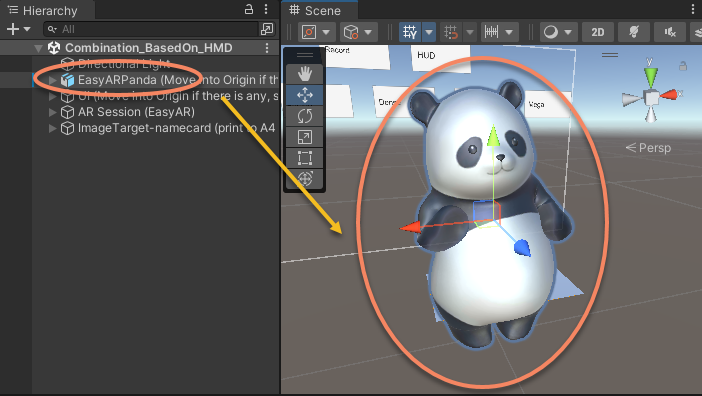
Tambahkan UI untuk feature selection
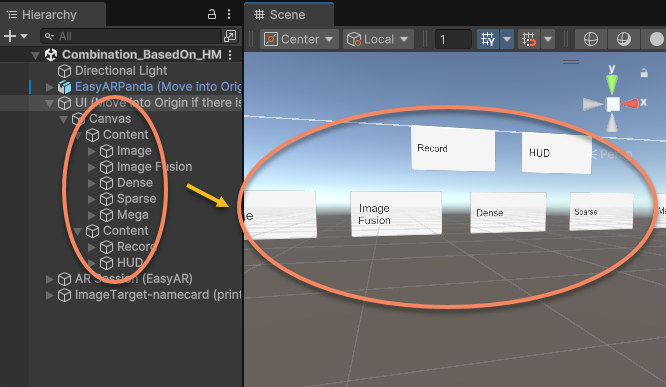
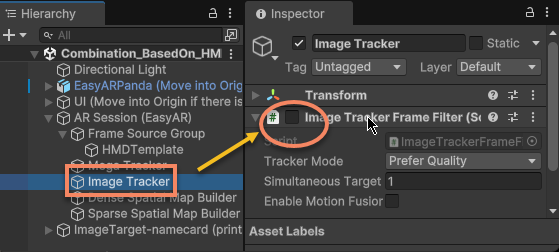
Nonaktifkan fitur EasyAR yang aktif saat startup dan aktifkan melalui UI switch
Misalnya, fungsi image tracking dapat dinonaktifkan saat startup dengan mengatur enable pada component terkait menjadi false:
Lalu tambahkan handling UI switch:
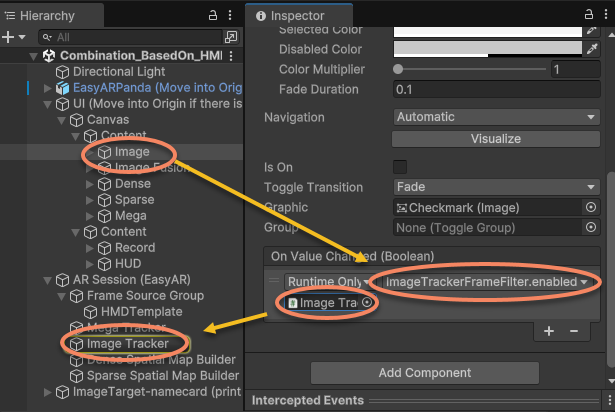
Topik terkait
- Membuat headset mendukung EasyAR menjelaskan cara menggunakan template ini untuk membuat headset extension package baru
- Bring-up verification menjelaskan cara menggunakan example yang disediakan template ini untuk memverifikasi kebenaran input extension
- Publish extension package menjelaskan cara menyelesaikan packaging dan distribusi akhir berdasarkan template ini